

Zielony ekran na iPhonie może oznaczać wszystko, od tymczasowej usterki oprogramowania po poważną awarię sprzętu wyświetlacza. Autor opisuje szybkie rozwiązania, kroki diagnostyczne i ustawienia do sprawdzenia, a także kiedy wykonać kopię zapasową i zwrócić się o profesjonalną naprawę. Praktyczne kroki mają na celu odróżnienie przyczyn związanych z aplikacją lub iOS od uszkodzeń fizycznych. Poniżej znajdują się bardziej szczegółowe informacje, które pomogą zdecydować, czy wystarczy proste ponowne uruchomienie, czy potrzebny jest technik.
Szybkie naprawy zielonego ekranu iPhone’a, które warto wypróbować najpierw
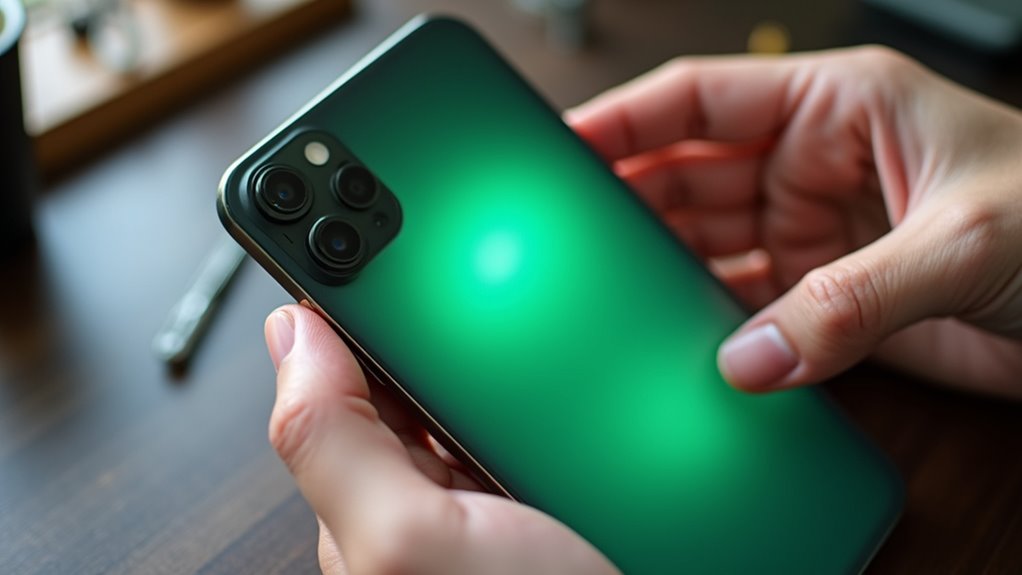
Zastanawiasz się, od czego zacząć, gdy ekran iPhone’a robi się zielony? Poradnik sugeruje proste, wspólne kroki, które użytkownicy mogą wypróbować razem: ponowne uruchomienie urządzenia, aktualizacja iOS oraz zamknięcie problematycznych aplikacji. Wymuszone ponowne uruchomienie może rozwiązać tymczasowe usterki; instrukcje są zwięzłe i łatwe do wykonania, co buduje pewność wśród rówieśników. Sprawdzenie ostatnio zainstalowanych aplikacji i usunięcie podejrzanego oprogramowania sprzyja wspólnotowemu podejściu do rozwiązywania problemów. Jeśli zieleń utrzymuje się, zresetuj ustawienia wyświetlania lub przełącz True Tone i Night Shift, aby wykluczyć przesunięcia kolorów spowodowane oprogramowaniem. Podkreśla się wykonywanie kopii zapasowej danych przed głębszymi interwencjami, aby chronić to, co ważne. Te początkowe działania oferują szybkie, inkluzywne pierwsze reakcje, które zachęcają użytkowników do porównywania wyników i wzajemnego wspierania się.
Co zwykle oznacza zielony ekran iPhone’a
Zielony ekran na iPhonie zazwyczaj sygnalizuje awarię sprzętową, problem z oprogramowaniem lub tymczasową usterkę wyświetlacza. Awarie sprzętowe mogą dotyczyć zespołu wyświetlacza lub wewnętrznych złączy, natomiast problemy z oprogramowaniem mogą wynikać z błędów systemowych lub uszkodzonych aplikacji. Przemijające zielone migotania często wskazują na chwilową usterkę wyświetlacza, która może zostać rozwiązana przez proste resetowanie lub aktualizacje.
Możliwa awaria sprzętu
Jak to się stało, że zielony ekran pojawił się tak nagle? Nagły zielony wyświetlacz może wskazywać na awarię sprzętową, a nie przejściowy błąd oprogramowania. Urządzenie mogło doznać uszkodzeń fizycznych — upadków, zalania wodą lub nacisku — które wpłynęły na moduł wyświetlacza, złącza lub płytę główną. Uszkodzone kable wyświetlacza lub uszkodzony procesor graficzny mogą powodować trwałe zielone zabarwienie, linie lub całkowite przesunięcie kolorów na ekranie. Wewnętrzna korozja lub luźne złącze po uderzeniu często wskazują, że problem dotyczy komponentów, a nie ustawień. Dla osób szukających uspokojenia i wyjaśnień, profesjonalna diagnoza w autoryzowanym serwisie pomaga potwierdzić, czy potrzebna jest naprawa lub wymiana części. Dzielenie się doświadczeniami w zaufanej społeczności może pomóc w podejmowaniu decyzji dotyczących gwarancji, kosztów naprawy i kolejnych kroków.
Oprogramowanie lub usterka wyświetlacza
Czy nagły „zielony ekran” iPhone’a może być spowodowany przez usterkę oprogramowania lub tymczasowy błąd wyświetlania? Społeczność często uspokaja się, wiedząc, że wiele incydentów z zielonym ekranem wynika z odwracalnych problemów z oprogramowaniem, a nie z trwałej awarii sprzętowej. Dotknięci użytkownicy zazwyczaj obserwują podobne, dające się naprawić objawy: nagła zmiana kolorów po awarii aplikacji, zielony odcień podczas aktualizacji lub chwilowe artefakty, które znikają po restarcie. Oprogramowanie układowe urządzenia, sterownik graficzny lub niewłaściwe działanie aplikacji mogą powodować, że wyświetlacz renderuje kolory nieprawidłowo. Kroki takie jak ponowne uruchomienie, aktualizacja iOS lub wymuszone zamknięcie problematycznych aplikacji często przywracają normalny obraz, pomagając użytkownikom poczuć wsparcie, a nie izolację podczas rozwiązywania problemów.
- Nagła awaria aplikacji powodująca artefakty kolorów
- Zmiana kolorów podczas aktualizacji systemu
- Tymczasowy błąd renderowania GPU
- Uszkodzony pamięci podręczny sterownika wyświetlacza
Diagnoza: Aplikacja, iOS czy Wyświetlacz? (Jak rozpoznać)
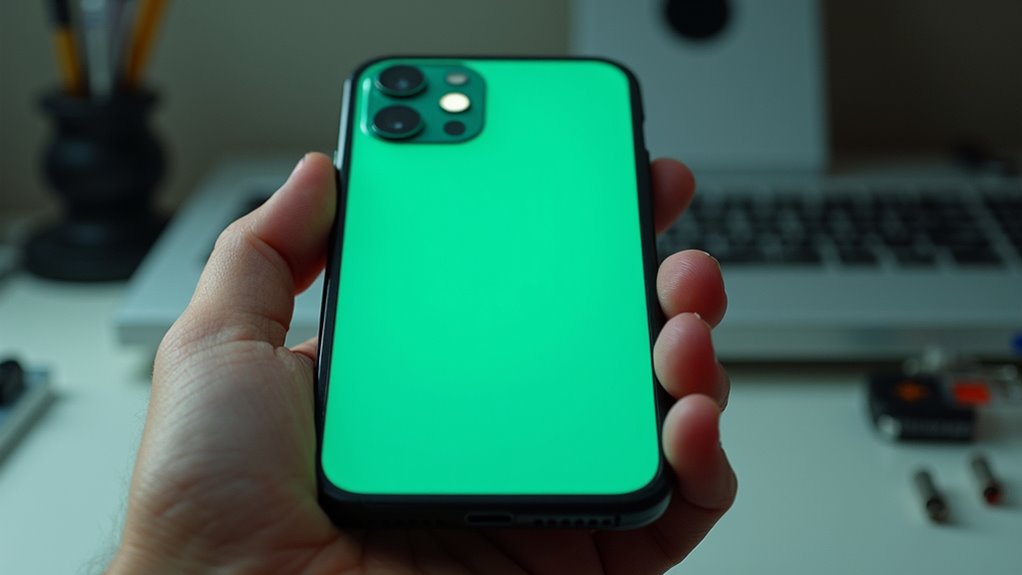
Gdy na iPhonie pojawia się zielony ekran, kluczowym pierwszym krokiem jest ustalenie, czy problem wynika z jednej aplikacji, systemu operacyjnego czy z samego wyświetlacza — izolowanie źródła oszczędza czas i zapobiega zbędnym naprawom. Społeczność użytkowników zyskuje, gdy kroki są jasne: przetestuj różne aplikacje, aby sprawdzić, czy zieleń utrzymuje się tylko w jednej, co wskazuje na błąd aplikacji. Sprawdź zachowanie systemowe — ekran blokady, Centrum sterowania, powiadomienia — aby ocenić, czy winne jest iOS. Widoczne oznaki, takie jak migotanie, pasy kolorów czy linie, często wskazują na problem sprzętowy. Obserwowanie, czy problem pojawia się w trybach awaryjnych (jak tryb odzyskiwania) lub podczas zewnętrznego mirroringu, dodatkowo oddziela problemy z oprogramowaniem od problemów z wyświetlaczem. Jasne, wspólne obserwacje pomagają wszystkim wybrać właściwy następny krok.
Uruchamianie ponowne, wymuszone ponowne uruchomienie i zamykanie aplikacji: krok po kroku
Potrzebujesz szybkiego resetu? Ten przewodnik wyjaśnia jasne kroki, aby zrestartować, wymusić ponowne uruchomienie i zamknąć aplikacje, tak aby czytelnicy czuli się wspierani i częścią pomocnej społeczności rozwiązującej problemy z zielonym ekranem. Instrukcje są zwięzłe, neutralne i włączające.
- Miękki restart: naciśnij i przytrzymaj boczny przycisk wraz z przyciskiem głośności w górę/w dół, aż pojawi się suwak, przesuń go, aby wyłączyć, odczekaj 30 sekund, a następnie przytrzymaj boczny przycisk, aby włączyć.
- Wymuszone ponowne uruchomienie (iPhone 8 i nowsze): szybko naciśnij głośność w górę, potem głośność w dół, następnie przytrzymaj boczny przycisk, aż pojawi się logo Apple.
- Wymuszone ponowne uruchomienie (iPhone 7/7 Plus): przytrzymaj jednocześnie przyciski zmniejszania głośności i boczny, aż pojawi się logo.
- Zamknięcie aplikacji: przesuń palcem w górę od dołu i zatrzymaj się na chwilę, następnie przesuń karty aplikacji w górę, aby zamknąć problematyczne aplikacje.
Postępuj spokojnie; inni naprawili problemy w ten sposób.
Zaktualizuj aplikacje i iOS, następnie uruchom ponownie i przetestuj ponownie
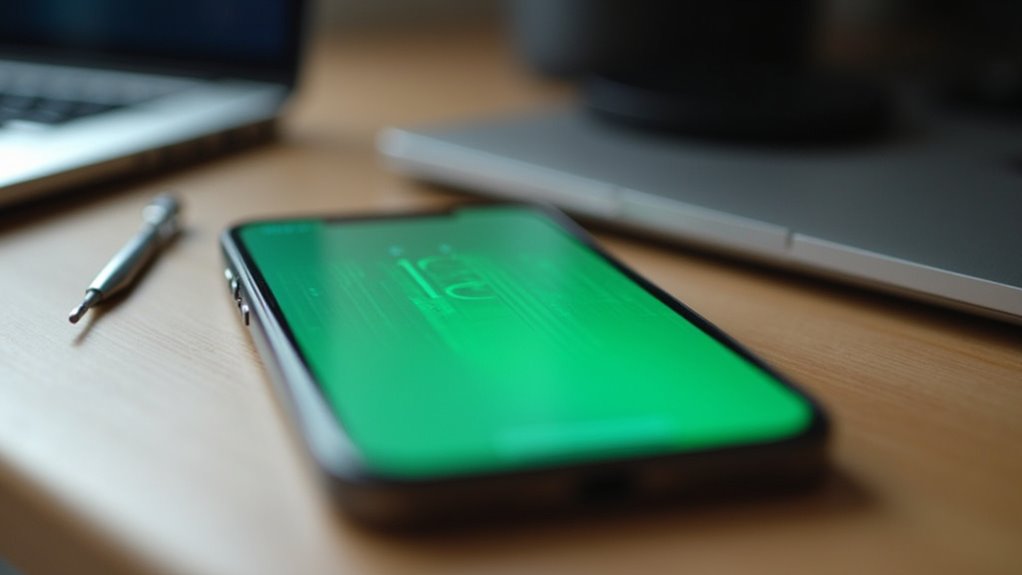
Dlaczego aktualizować? Aktualizowanie aplikacji i iOS często rozwiązuje problemy z kompatybilnością, które mogą powodować zielony ekran; to prosty krok, który społeczność zaleca, aby utrzymać urządzenia w stabilnym stanie i aktualną wspólną wiedzę. Ten proces potwierdza przynależność do grupy dbającej o niezawodne urządzenia.
| Przed aktualizacją | Po aktualizacji |
|---|---|
| Przestarzała aplikacja | Załatana aplikacja |
| Stary build iOS | Najnowszy iOS |
| Uporczywy błąd | Rozwiązany lub zredukowany |
Po zainstalowaniu dostępnych aktualizacji aplikacji i najnowszego iOS, ponowne uruchomienie wyczyści pamięć podręczną i rozwiąże problemy. Następnie ponownie przetestuj aplikację lub czynność, która spowodowała zielony ekran. Jeśli problem będzie się utrzymywał, zanotuj wersje i zachowania przed zwróceniem się o pomoc do społeczności lub wsparcia. Utrzymywanie aktualnego oprogramowania to nawyk wspólnotowy, który zmniejsza powtarzające się problemy z wyświetlaniem.
Jak przetestować konflikty aplikacji innych firm (bez trybu awaryjnego)
Jak można ustalić, czy aplikacja firm trzecich powoduje zielony ekran, gdy tryb awaryjny nie jest dostępny? Spokojne, wspólne podejście pomaga: zachęca się użytkownika do współpracy z przyjaciółmi lub społecznościami wsparcia w celu odtworzenia problemu, notując, które aplikacje działają przed pojawieniem się zielonkawego zabarwienia. Izoluj podejrzane aplikacje, zmniejszając liczbę zmiennych i prowadząc dziennik.
- Uruchom ponownie i obserwuj: zrestartuj urządzenie, uruchamiaj tylko aplikacje systemowe, wyobraź sobie ciche pomieszczenie, w którym nic nie działa.
- Ponownie wprowadzaj aplikacje jeden po drugim: otwórz pojedynczą aplikację firm trzecich, wyobraź sobie obserwowanie przesunięcia koloru.
- Zapisuj czas i czynności: rejestruj gesty, nagrywaj wideo i oznaczaj znaczniki czasu, aby porównać zachowanie.
- Tymczasowo odinstaluj problematyczne aplikacje: usuń je i potwierdź, że ekran wraca do normy, przywracając zaufanie społeczności.
Ustawienia wyświetlania, które mogą powodować zielony ekran
Które ustawienia wyświetlania mogą przesunąć ekran iPhone’a w stronę zieleni? Niektóre opcje personalizacji i dostępności mogą zmieniać balans kolorów, powodując, że wyświetlacz wydaje się zielonkawy. Night Shift przesuwa temperaturę barwową w kierunku cieplejszych tonów, ale nieprawidłowa kalibracja może w połączeniu z True Tone dawać zielony odcień. True Tone dopasowuje punkt białości do światła otoczenia; gdy czujniki błędnie odczytują oświetlenie, biele mogą przechylać się na zielono. Filtry kolorów, przeznaczone dla potrzeb wzrokowych, mogą być ustawione lub przypadkowo włączone i wprowadzać zielonkawe zabarwienie. Powiększenie wyświetlacza zmienia skalowanie i renderowanie, czasami ujawniając problemy z przetwarzaniem kolorów. Użytkownicy w grupie poszukujący zapewnienia przy rozwiązywaniu problemów powinni sprawdzić Ustawienia > Wyświetlacz i jasność oraz Dostępność > Wyświetlacz i rozmiar tekstu pod kątem tych funkcji, porównać wyniki z innymi i stopniowo je dostosowywać, aż balans kolorów będzie wyglądał naturalnie i spójnie.
Kiedy zresetować, wymazać lub przywrócić przez tryb odzyskiwania
Kiedy użytkownik powinien przejść od rozwiązywania problemów w ustawieniach do pełnego resetu, wymazania lub przywracania w trybie odzyskiwania? Decyzja zapada, gdy naprawy programowe zawodzą, a urządzenie pozostaje niestabilne lub wyświetla uporczywe zielone artefakty. Spokojny, wspólny ton uspokaja czytelników, że nie są sami, wybierając głębszy krok.
- Powtarzające się awarie lub zawieszanie się po próbach uruchomienia w trybie bezpiecznym i aktualizacjach, sugerujące uszkodzenie systemu.
- Uporczywy zielony ekran pomimo przełączania ustawień dostępności, wyświetlacza i aplikacji, wskazujący na głębsze problemy z oprogramowaniem układowym.
- Nieudane standardowe przywracanie przez Finder/iTunes, skłaniające do użycia trybu odzyskiwania w celu czystego przeładowania oprogramowania układowego.
- Przygotowanie do bezpiecznego wymazania przed oddaniem urządzenia do pomocy technicznej lub zwrotem, zapewniając usunięcie współdzielonych danych.
To wskazanie wspiera użytkowników szukających jasnych, wspólnotowych następnych kroków bez wchodzenia w diagnostykę sprzętową.
Oznaki, że to problem sprzętowy: Na co zwrócić uwagę
Utrzymujące się artefakty na ekranie, takie jak migoczące pasy, kolorowe linie lub fragmenty pozostające zielone pomimo prób naprawy za pomocą oprogramowania, często wskazują na awarię sprzętową. Widoczne oznaki uszkodzeń mechanicznych — pęknięcia, wgniecenia lub rozdzielone krawędzie ekranu — korelują z problemami z wewnętrznym wyświetlaczem lub złączami. Gdy te wskaźniki pojawiają się razem, prawdopodobnie konieczna jest naprawa sprzętowa lub wymiana komponentu.
Trwałe artefakty ekranu
Jak użytkownik może stwierdzić, czy zielonkawe pasy, migoczące piksele lub „duchy” są wynikiem problemu sprzętowego, a nie programowego? Obserwowanie utrzymywania się objawów po ponownych uruchomieniach, w trybie awaryjnym i po aktualizacjach sugeruje problem fizyczny. Użytkownik powinien zauważyć wzorce, które nie reagują na zmiany ustawień ani zamykanie aplikacji. Wspólne doświadczenia rówieśników mogą zapewnić, że nie jest się samemu, gdy objawy utrzymują się.
- Pasy pozostają widoczne na ekranach rozruchu i w trybach odzyskiwania, a nie tylko w aplikacjach.
- Migotanie utrzymuje się po przywróceniu ustawień fabrycznych i przy różnych wersjach oprogramowania.
- Widmo obrazu pojawia się w statycznych obszarach niezależnie od jasności czy profilu kolorów.
- Artefakty lokalizują się w regionie ekranu i dają się odtworzyć po przechyleniu urządzenia.
Takie konsekwentne oznaki wskazują na problem sprzętowy, co skłania użytkowników do poszukiwania opcji naprawy wspieranej przez społeczność.
Wskazania uszkodzeń fizycznych
Po potwierdzeniu, że artefakty przetrwały kontrole oprogramowania i resetowanie, uwaga powinna przejść do widocznych oznak uszkodzeń fizycznych. Obserwator powinien zeskanować urządzenie pod kątem pęknięć, wgnieceń lub rozdzielenia ekranu sugerujących uderzenie. Należy szukać przebarwień, śladów nacisku lub wniknięcia cieczy przy szczelinach i kratkach głośników; często korelują one z uszkodzeniem wewnętrznych paneli lub złączy. Zagięte ramki lub źle dopasowane przyciski mogą wskazywać na uraz spowodowany upadkiem, wpływający na mocowania wyświetlacza. Utrzymujące się problemy z dotykiem w połączeniu z zielonym odcieniem potwierdzają przyczynę sprzętową. Wskaźniki uszkodzenia przez wodę — małe naklejki w szufladkach na SIM lub portach, które zmieniły kolor — stanowią konkretne dowody. Zdjęcia tych oznak pomagają przy poszukiwaniu porad w społeczności lub przy naprawie u fachowca. Jasne zidentyfikowanie uszkodzeń fizycznych ułatwia pewne kroki w kierunku naprawy lub wymiany.
Opcje naprawy, koszty i jak przygotować swoje dane
Gdzie mogą się udać właściciele, gdy iPhone wyświetla zielony ekran? Społeczność często szuka oficjalnego serwisu, certyfikowanych punktów naprawy lub zaufanych niezależnych techników. Koszty się różnią: gwarancja lub AppleCare+ mogą pokryć naprawy; naprawy ekranu lub płyty głównej poza gwarancją mogą wahać się od niewielkich do znacznych. Przygotowanie danych jednoczy użytkowników — wykonaj kopię zapasową przez iCloud lub Finder przed wizytą, zanotuj Apple ID i hasła oraz wyłącz Find My iPhone, jeśli zostanie o to poproszony.
- Lokalny Apple Store z zaznajomionym personelem i standardowymi cenami.
- Certyfikowany dostawca usług oferujący części i udokumentowane naprawy.
- Renomowany niezależny technik z szybszym czasem realizacji i lokalnym zaufaniem.
- Zasoby z poradami do samodzielnej naprawy i przypomnienia o tworzeniu kopii zapasowych dla tych, którzy wolą pomoc własnymi siłami.
Jasne oczekiwania i dzielenie się doświadczeniami pomagają użytkownikom czuć się wspieranym.