
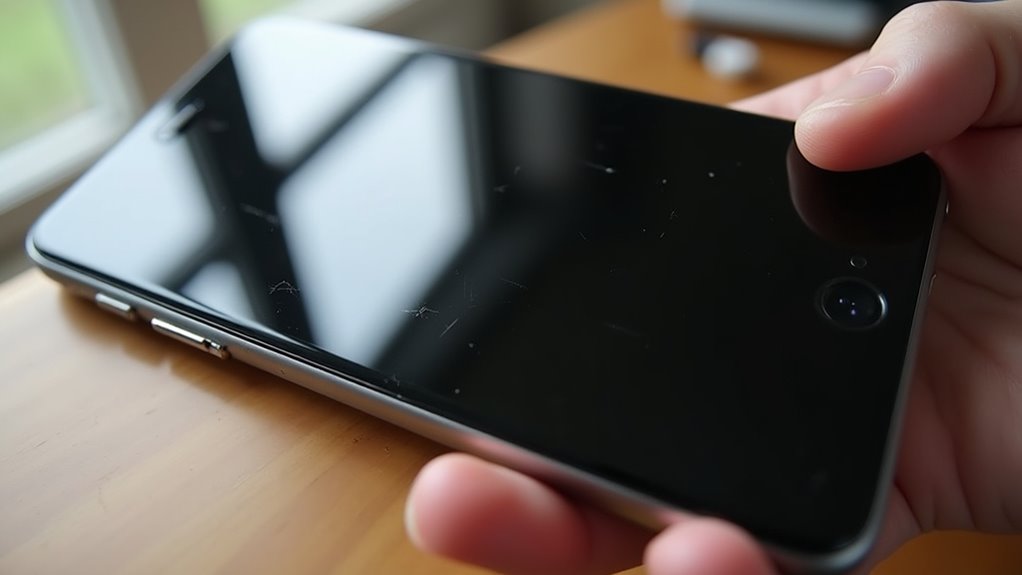
Nagły czarny ekran iPhone’a, mimo że urządzenie nadal reaguje, może wydawać się niezrozumiały. Przewodnik przedstawia szybkie naprawy i kroki diagnostyczne, od wymuszonych restartów i sprawdzenia ładowania po rozwiązywanie problemów w trybie odzyskiwania i proste testy sprzętowe. Wyjaśnia też, jak odróżnić usterki oprogramowania od problemów z wyświetlaczem oraz kiedy wskazana jest profesjonalna naprawa. Czytaj dalej, aby poznać praktyczne kroki, które priorytetowo traktują bezpieczeństwo danych i unikają niepotrzebnych napraw.
Szybkie poprawki dla czarnego ekranu iPhone’a (wymuszone ponowne uruchomienie, ładowanie, jasność)

Jak można sprawić, by iPhone, który wydaje się martwy, nadal pokazywał ekran? Spokojny przewodnik sugeruje najpierw zweryfikować ładowanie: podłącz znany dobry kabel i ładowarkę, poczekaj kilka minut i obserwuj ikonę ładowania. Jeśli nic się nie pojawi, wypróbuj inne gniazdka lub kable, aby wyeliminować problemy z zasilaniem. Następnie delikatnie dostosuj jasność ekranu lub przełącz ustawienia Night Shift/trybu ciemnego, gdy wyświetlacz zareaguje, zapewniając widoczność dla wszystkich w grupie. Zachęć do sprawdzenia fizycznych przeszkód — etui, zabrudzeń w portach lub folii ochronnej — które mogą przeszkadzać. Jeśli urządzenie wibruje lub wydaje dźwięk, ale ekran pozostaje czarny, podłącz je do zaufanego komputera, aby w miarę możliwości wykonać kopię zapasową danych. Te kroki pomagają społeczności poczuć się wspierana podczas dążenia do prostych napraw.
Wymuszone ponowne uruchomienie: każdy model iPhone’a
Sekcja opisuje konkretne sekwencje przycisków wymagane do wymuszonego ponownego uruchomienia różnych modeli iPhone’ów. Zawiera podsumowanie krok po kroku działań dla urządzeń z Face ID, modeli z Touch ID oraz starszych iPhone’ów z przyciskiem Home. Nazwy przycisków specyficzne dla modelu i czas naciskania są wyróżnione, aby czytelnicy mogli wykonać prawidłową procedurę dla swojego urządzenia.
Wymuszone ponowne uruchomienie
Potrzebujesz szybkiego resetu? Zwięzły wymuszony restart może ponownie połączyć urządzenie i przywrócić czułość ekranu bez utraty danych. Przewodnik przedstawia neutralne, krokowe działania odpowiednie dla każdego, kto szuka uspokojenia i włączenia. Najpierw upewnij się, że telefon jest naładowany lub podłączony. Następnie wykonaj uniwersalną sekwencję: zainicjuj polecenia restartu w właściwej kolejności i przytrzymaj je, aż urządzenie krótko da oznaki uruchamiania ponownego. Zwolnij przyciski, gdy ekran zareaguje lub pojawi się logo rozruchu. Czekaj cierpliwie, aż system zakończy cykl; unikaj przerywania procesu. Jeśli telefon wróci do normy, grupa może pewnie dzielić się metodą. Jeśli nie, zaleca się poszukiwanie dalszych, specyficznych dla modelu wskazówek lub profesjonalnej pomocy, pozostając w kontakcie z rówieśnikami.
Przyciski specyficzne dla modelu
Które przyciski nacisnąć zależy od modelu iPhone’a, więc postępuj dokładnie według sekwencji dla danego urządzenia, aby bezpiecznie wymusić ponowne uruchomienie. Dla iPhone’ów 8 i nowszych naciśnij i puść Przyciszanie, naciśnij i puść Przycisz, a następnie przytrzymaj boczny przycisk, aż pojawi się logo Apple. Dla iPhone’a 7 i 7 Plus przytrzymaj jednocześnie Przyciszanie i boczny przycisk, aż pojawi się logo. Dla iPhone’a 6s, SE (1. generacji) i starszych przytrzymaj jednocześnie przycisk Home i przycisk boczny (lub górny), aż pojawi się logo Apple. Te kroki są przedstawione zwięźle, aby czytelnicy czuli się włączeni we wspólne rozwiązanie. Jeśli pozostaje niepewność, skonsultuj się z przewodnikiem dla konkretnego urządzenia lub zapytaj zaufanego użytkownika w społeczności przed kontynuowaniem, aby zapewnić pewność i uniknąć błędów.
Jak rozpoznać: problem z ekranem, oprogramowaniem czy zasilaniem?
Ustalenie, czy czarny ekran wynika z uszkodzenia wyświetlacza, problemu z oprogramowaniem czy awarii zasilania zaczyna się od prostych, możliwych do zaobserwowania kontroli. Sprawdzenie urządzenia pod kątem pęknięć lub uszkodzeń spowodowanych wodą może ujawnić fizyczną wadę ekranu, podczas gdy słyszalne dźwięki systemu lub wibracje po naciśnięciu przycisków wskazują, że system działa. Podłączenie iPhone’a do komputera lub użycie ładowarki oraz reagowanie na zewnętrzne sygnały pomaga rozróżnić zawieszenie oprogramowania od problemów z baterią lub zasilaniem.
Sprawdź pod kątem uszkodzeń fizycznych
Sprawdź urządzenie uważnie pod kątem uszkodzeń fizycznych, zanim założysz, że to problem z oprogramowaniem lub zasilaniem. Dokładna kontrola wzrokowa może ujawnić pęknięcia, wgniecenia lub odsłonięcie ekranu względem ramki, które wyjaśniają czarny wyświetlacz. Szukaj wskaźników kontaktu z cieczą, śladów nacisku lub nierównych szczelin; te oznaki są istotne i są wspólnymi obawami użytkowników poszukujących praktycznych rozwiązań razem.
| Objaw | Możliwa przyczyna |
|---|---|
| Mikropęknięcie | Lokalne uszkodzenie panelu |
| Odsunięcie ekranu | Uszkodzenie złącza lub ramki |
| Korozja przy portach | Wniknięcie płynu |
| Wgniecenia na krawędziach | Przemieszczenie wewnętrznych komponentów |
Jeśli pojawią się uszkodzenia, zalecaj kontakt z autoryzowanym serwisem lub zaufanym zasobem napraw wspólnotowych, aby zachować integralność urządzenia i gwarancję. Zachęcanie do dzielenia się doświadczeniami pomaga członkom znaleźć zaufane ścieżki działania bez pochopnego przechodzenia do wniosków oprogramowania.
Nasłuchuj dźwięków systemowych
Jak stwierdzić, czy czarny ekran to awaria wyświetlacza, zawieszenie oprogramowania czy wyłączone urządzenie? Nasłuchiwanie dźwięków systemowych pomaga rozróżnić przyczyny. Dźwięk startu (boot chime), ping powiadomienia lub kliknięcie klawiatury oznaczają, że urządzenie ma zasilanie i system operacyjny reaguje, co sugeruje problemy z wyświetlaczem lub podświetleniem zamiast całkowitej utraty zasilania. Powtarzające się tony restartu lub dźwięki alarmu wskazują na niestabilność oprogramowania lub pętlę awaryjnego uruchamiania. Cisza nie oznacza jednoznacznie, że telefon jest wyłączony — wyciszone audio lub wyłączone dźwięki mogą ukrywać aktywność — dlatego warto zwracać uwagę również na wibracje. Osoby dzielące się poradami dotyczącymi rozwiązywania problemów mogą potwierdzić wzorce: słyszalne reakcje systemu zwykle oznaczają, że wina leży po stronie ekranu, podczas gdy cisza połączona z brakiem wibracji często sygnalizuje brak zasilania lub poważniejszą awarię sprzętową.
Test z zewnętrznym wejściem
Czy zewnętrzne urządzenia mogą ujawnić, czy problem leży w wyświetlaczu, systemie operacyjnym czy w zasilaniu? Jedną z metod jest podłączenie akcesoriów i obserwowanie reakcji: działający aparat błyskowy, wibracja lub dźwięk sugerują, że system i zasilanie działają, podczas gdy wyświetlacz może być wadliwy. Jeśli urządzenie nie reaguje na zewnętrzne wejście, bardziej prawdopodobna jest głębsza usterka związana z zasilaniem lub oprogramowaniem. Używaj prostych, znanych testów, aby poczuć się pewnie i zaangażować się w proces rozwiązywania problemu.
| Test | Co to wskazuje |
|---|---|
| Podłączenie do ładowarki | Kontrolka ładowania lub dźwięk → bateria/zasilanie OK |
| Podłączenie do komputera | Rozpoznawane → system operacyjny reaguje |
| Podłączenie słuchawek lub akcesorium Lightning | Dźwięk/wibracja → system działa |
Te kroki pomagają użytkownikowi działającemu wspólnotowo wydajnie zlokalizować problem.
Kontrole domowe: Wyświetl połączenia, kable i porty
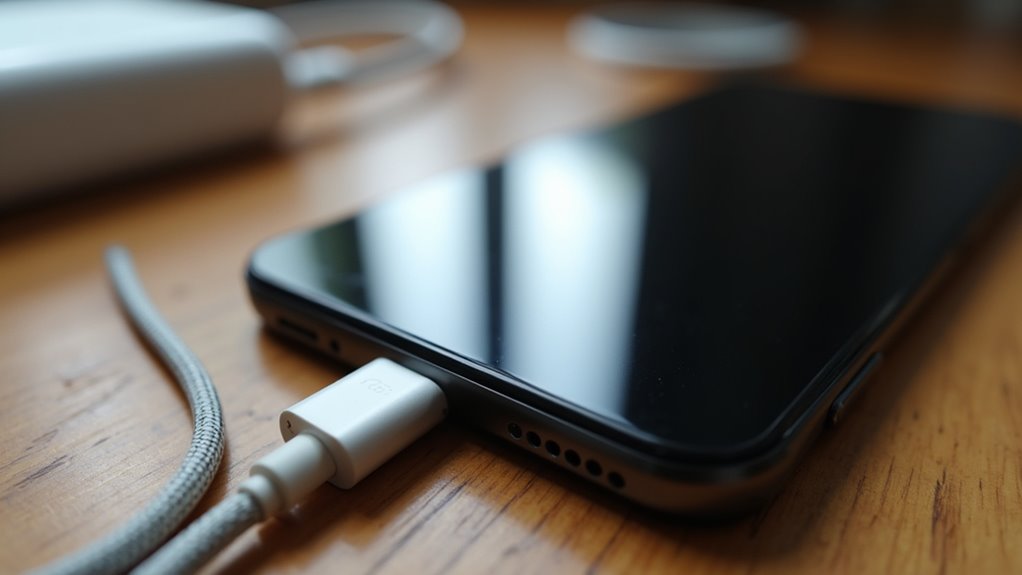
Od czego zacząć, gdy ekran iPhone’a jest czarny, ale urządzenie wydaje się działać? Zacznij od prostych domowych kontroli, które wzmacniają pewność i wspólne rozwiązywanie problemów: sprawdź kabel ładujący i adapter pod kątem przetarć, zgięć lub luźnych wtyków; wypróbuj sprawny kabel od przyjaciela lub członka rodziny. Zbadaj port Lightning pod kątem zabrudzeń lub kłaczków i delikatnie oczyść go miękką szczoteczką lub wykałaczką, pamiętając o ostrożnym, rozwaznym podejściu społeczności. Upewnij się, że etui lub szkło ochronne nie naciskają na wyświetlacz ani nie zasłaniają czujników. Jeśli telefon łączy się z zewnętrznymi wyświetlaczami lub akcesoriami, potwierdź, że kable i adaptery są pewnie podłączone i nieuszkodzone. Te kroki tworzą solidną bazę przed szukaniem dalszej pomocy razem.
Tryb odzyskiwania: bezpieczne uaktualnianie lub przywracanie iOS
Jeśli podstawowe kontrole sprzętowe nie przywrócą wyświetlacza, następnym krokiem jest użycie Trybu odzyskiwania, aby bezpiecznie zaktualizować lub przywrócić iOS. Poradnik wyjaśnia, jak podłączyć iPhone’a do zaufanego komputera, wejść w Tryb odzyskiwania za pomocą sekwencji przycisków specyficznych dla urządzenia i najpierw wybrać Aktualizuj, aby spróbować nieniszczącej ponownej instalacji. Jeśli Aktualizuj wielokrotnie zawiedzie, może być konieczne przywrócenie; spowoduje to skasowanie zawartości, ale często rozwiązuje problemy z czarnym ekranem spowodowane oprogramowaniem.
Nacisk położono na spokojne wykonywanie kroków i szukanie pomocy u zaufanych kontaktów lub wsparcia Apple, jeśli istnieją wątpliwości. W miarę możliwości należy wcześniej zweryfikować stan kopii zapasowej. Jasne instrukcje, cierpliwy ton i wsparcie społeczności pomagają czytelnikom czuć się pewniej podczas wykonywania tych technicznych kroków odpowiedzialnie i minimalizować ryzyko utraty danych.
Test sprzętowy: lampa błyskowa aparatu, Face ID i zewnętrzny wyświetlacz
Jak zweryfikować, czy awaria czarnego ekranu wynika z wyświetlacza czy z innych komponentów? Można przetestować błysk lampy aparatu, włączając tylną lampę błyskową w Aparacie lub w Centrum sterowania; jeśli się zaświeci, bateria i podstawowe obwody działają. Następnie można sprawdzić Face ID wchodząc w Ustawienia > Face ID i kod oraz próbując uwierzytelnienia Face ID w zablokowanym stanie; reakcja lub komunikat o błędzie wskazuje na aktywność czujnika nawet jeśli ekran jest ciemny. Na koniec podłącz się do zewnętrznego wyświetlacza przy użyciu kompatybilnego adaptera lub AirPlay; jeśli na zewnętrznym ekranie pojawi się obraz, GPU i system działają. Te kroki pomagają społeczności użytkowników zawęzić problem: jeśli urządzenia peryferyjne reagują, problem najprawdopodobniej leży w zespole wyświetlacza, a nie w głównych komponentach logicznych.
Kiedy zwrócić się o naprawę w Apple lub u niezależnego serwisanta (Jak podjąć decyzję)
Po potwierdzeniu, że peryferia takie jak pamięć flash, Face ID i zewnętrzny wyświetlacz reagują, kolejną decyzją jest, czy podjąć naprawę profesjonalną i którego dostawcę wybrać. Osobista ocena skłania ku Apple, gdy urządzenie jest na gwarancji, objęte AppleCare+ lub gdy potrzebna jest diagnostyka na poziomie systemu; oficjalny serwis zachowuje gwarancję i używa oryginalnych części. Użytkownicy nastawieni na społeczność, którzy priorytetowo traktują szybkość i niższe koszty, mogą wybrać renomowane warsztaty zewnętrzne, zwłaszcza w przypadku urządzeń po gwarancji, pod warunkiem że te warsztaty oferują jasne gwarancje i certyfikowanych techników. Jeśli uległo awarii kilka komponentów, podejrzewa się zalanie wodą lub wcześniejsze naprawy wykonane przez podmioty zewnętrzne spowodowały problemy, wskazana jest diagnostyka Apple. Niezależnie od wyboru, wybór dostawcy z przejrzystym cennikiem, udokumentowanymi gwarancjami i pozytywnymi lokalnymi opiniami pomaga użytkownikom poczuć się wspieranymi i włączonymi.
Wskazówki zapobiegawcze, aby uniknąć przyszłych awarii z czarnym ekranem
Dlaczego temu zapobiegać? Korzyści dla społeczności pojawiają się, gdy urządzenia działają niezawodnie; praktyczne kroki zmniejszają stres i dzielą ciężar napraw. Ton jest inkluzywny, zachęcający czytelników do przyjęcia prostych nawyków, które chronią ich iPhone’y i wspierają innych w grupie.
- Aktualizuj iOS i instaluj aktualizacje aplikacji niezwłocznie, aby naprawiać błędy i utrzymywać kompatybilność.
- Używaj solidnego etui i folii ochronnej na ekran, unikaj wilgoci i obchodź się z telefonem delikatnie, aby zapobiegać uszkodzeniom sprzętu.
- Regularnie twórz kopie zapasowe danych i od czasu do czasu restartuj urządzenie, aby usuwać tymczasowe usterki, oraz monitoruj stan baterii.
Te środki zapobiegawcze wzmacniają poczucie przynależności poprzez wspólną odpowiedzialność: gdy każda osoba dba o swoje urządzenie, cała społeczność doświadcza mniejszej liczby przerw i większej pewności w codziennej technologii.