
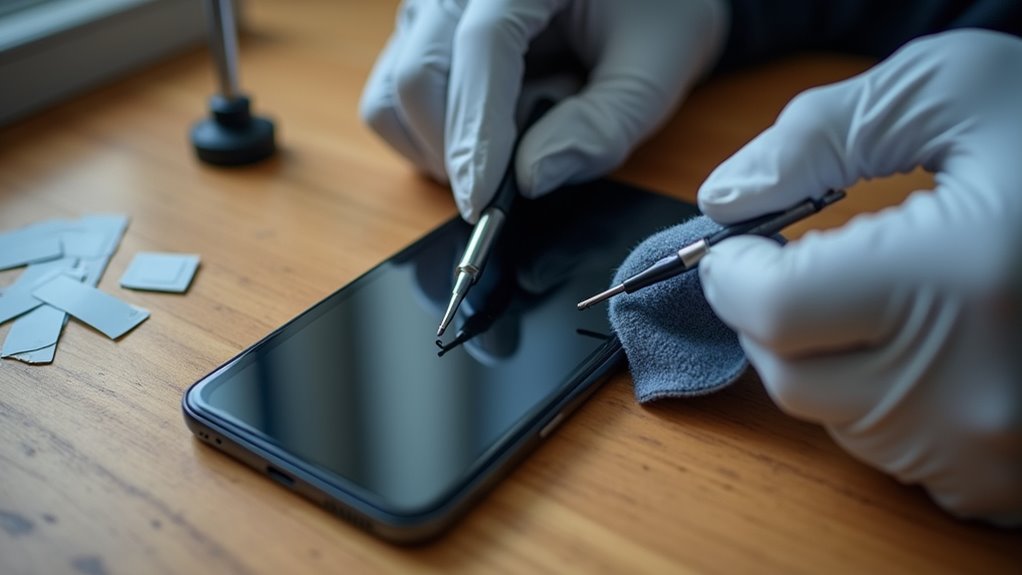
Gdy dolna część ekranu dotykowego przestaje reagować, metodyczne podejście często rozwiązuje problem. Zacznij od prostych kontroli, takich jak ponowne uruchomienie, czyszczenie i usunięcie wszelkiej źle dopasowanej ochrony ekranu, a następnie przejdź do diagnostyki, by odróżnić usterkę oprogramowania od problemu sprzętowego. Następnie zastosuj praktyczne naprawy, wykonaj kopię zapasową i oceń uszkodzenia fizyczne — a jeśli te kroki zawiodą, trzeba zdecydować między naprawą DIY a serwisem profesjonalnym, jednak istnieje jeden kluczowy test, który zawęża możliwości.
Szybkie naprawy ekranu dotykowego do wypróbowania teraz
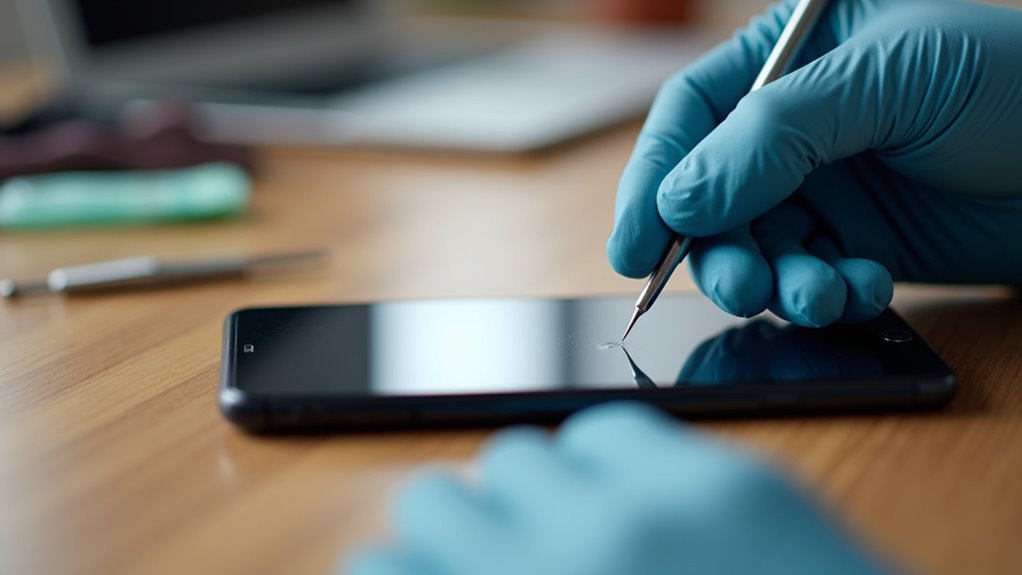
Gdzie przestała działać reakcja na dotyk? Spokojny przewodnik sugeruje proste kontrole, które każdy może wykonać razem. Najpierw uruchom ponownie urządzenie, aby usunąć tymczasowe usterki; często przywraca to wspólną funkcjonalność. Następnie delikatnie wyczyść ekran ściereczką z mikrofibry i łagodnym płynem, aby usunąć oleje, które zakłócają dotyk. Sprawdź dopasowanie szkła ochronnego lub chwilowo je zdejmij — niewłaściwe ułożenie może odizolować dolny obszar. Sprawdź ostatnie zachowanie aplikacji, zamykając aplikacje działające w tle i testując w trybie awaryjnym, aby sprawdzić, czy aplikacja firm trzecich nie zakłóca wejścia. Upewnij się, że ręce są suche, a urządzenie używane jest na stabilnej powierzchni. Jeśli zestaw kroków zawiedzie, zalecaj wykonanie kopii zapasowej danych przed przystąpieniem do głębszej diagnostyki, wzmacniając wspólne wsparcie w rozwiązywaniu problemów.
Przeprowadź testy ekranu dotykowego: oprogramowanie vs. sprzęt?
Jak można stwierdzić, czy nieodpowiadający dolny ekran jest spowodowany przez oprogramowanie czy sprzęt? Oddolne podejście pomaga społeczności zdiagnozować bez obwiniania. Zacznij od prostych, powtarzalnych testów, które odróżnią zachowanie systemu od uszkodzeń fizycznych. Obserwuj spójność, testuj w trybach awaryjnych i notuj, czy gesty zawodzą tylko w konkretnych aplikacjach, czy uniwersalnie.
- Uruchom ponownie w trybie odzyskiwania lub trybie awaryjnym, aby sprawdzić, czy dotyk wraca.
- Użyj wbudowanych narzędzi diagnostycznych lub aplikacji do testowania dotyku, aby odwzorować responsywność.
- Spróbuj fabrycznej kalibracji lub sprawdzenia oprogramowania układowego (bez zmian ustawień tutaj).
- Sprawdź pod kątem oznak fizycznych: pęknięć, puchnięcia lub luźnych szwów.
Jeśli testy wykazują nieregularne awarie związane ze stanami oprogramowania, grupa może kontynuować pewnie; jeśli awarie utrzymują się we wszystkich środowiskach i narzędziach, prawdopodobnie konieczna jest naprawa sprzętowa.
Napraw problemy z ekranem dotykowym z poziomu ustawień i aplikacji
Które ustawienia lub aplikacje mogą przywrócić responsywność martwego obszaru na dolnej części ekranu? Poradnik zauważa, że proste zmiany konfiguracji często pomagają: sprawdź czułość dotyku, ustawienia gestów oraz opcje ułatwień dostępu, które regulują czas trwania dotyku lub ignorują przypadkowe dotknięcia. Wspominając o doświadczeniach innych użytkowników, zachęca się do przejrzenia niedawno zainstalowanych aplikacji, które modyfikują wejście (filtry ekranu, launchery lub wirtualne przyciski) i tymczasowego ich wyłączenia, by potwierdzić wpływ. Sugeruje się także wyczyszczenie pamięci podręcznej/danych launchera i interfejsu systemowego oraz upewnienie się, że żadna uprawniona nakładka ekranu nie przeszkadza. Ton zachęca do współpracy: wszyscy mogą spróbować tych kroków razem. Jeśli zmiany przywrócą dotyk, zachowaj minimalny zestaw zaufanych aplikacji i udokumentuj dokonane modyfikacje, aby społeczność mogła się dowiedzieć, które kombinacje zachowały responsywność dolnej części ekranu.
Kalibruj, aktualizuj i resetuj oprogramowanie dotykowe bezpiecznie
Po sprawdzeniu ustawień i aplikacji następnym krokiem jest zajęcie się kalibracją ekranu dotykowego, oprogramowaniem układowym i resetami oprogramowania, aby wykluczyć błędną kalibrację lub uszkodzone sterowniki. Poradnik wyjaśnia zwięzłe, bezpieczne kroki do wypróbowania przed zwróceniem się o pomoc, podkreślając dzielone doświadczenie i jasne działania. Procedury respektują integralność urządzenia i wsparcie społeczności.
- Kalibruj za pomocą wbudowanych narzędzi lub aplikacji producenta, postępując zgodnie z poleceniami i testując czułość dotyku po każdej regulacji.
- Sprawdź aktualizacje systemu i oprogramowania układowego ekranu dotykowego w ustawieniach lub na stronach wsparcia OEM; instaluj tylko stabilne wydania.
- Zainstaluj ponownie lub zaktualizuj sterowniki ekranu dotykowego w systemach, które to obsługują, używając oficjalnych sterowników i ponownie uruchamiając urządzenie po zakończeniu.
- Wykonaj miękki reset lub reset modułu dotykowego do ustawień fabrycznych, jeśli jest dostępny, unikając pełnego usuwania danych chyba że jest to konieczne.
Te kroki budują pewność siebie i włączenie użytkowników rozwiązujących problemy wspólnie.
Utwórz kopię zapasową swoich danych przed poważnymi naprawami
Dlaczego wykonać kopię zapasową przed próbą poważnych napraw ekranu dotykowego? Niezawodna kopia zapasowa chroni wspomnienia, ustawienia i ważne pliki, jeśli naprawa pójdzie źle. Społeczność użytkowników zyskuje, gdy każda osoba zachowa dane, dzieląc się wskazówkami bez obaw o ich utratę.
| Co wykonać kopię | Metody | Częstotliwość |
|---|---|---|
| Zdjęcia i filmy | Synchronizacja w chmurze, dysk zewnętrzny | Codziennie lub co tydzień |
| Ustawienia i aplikacje | Synchronizacja konta, narzędzia eksportu | Przed naprawą |
| Dokumenty | Chmura, USB, zaszyfrowane archiwum | W miarę edycji |
Jasny plan tworzenia kopii zapasowej uspokaja osoby stojące przed naprawami: wybierz dostępną metodę, zweryfikuj kopię i przechowuj dane logowania w bezpiecznym miejscu. Takie podejście sprzyja poczuciu przynależności, umożliwiając ludziom wymianę udanych strategii tworzenia kopii zapasowych i wzajemne wspieranie się podczas napraw.
Sprawdź, czy nie ma uszkodzeń spowodowanych cieczą i poluzowanych złączy
Urządzenie powinno zostać sprawdzone pod kątem oznak pozostałości płynów, takich jak korozja, przebarwienia lub lepka warstwa wokół krawędzi ekranu oraz wewnętrznych komponentów. Jeśli występują pozostałości, zasilanie powinno zostać odłączone, a jednostka pozostawiona do wyschnięcia przed kontynuowaniem prac. Wszystkie złącza wyświetlacza i dotyku powinny następnie zostać sprawdzone i ostrożnie ponownie podłączone, aby zapewnić solidny kontakt.
Sprawdź, czy nie ma pozostałości cieczy
Jak należy sprawdzić pozostałości płynów, gdy dolna część ekranu dotykowego nie reaguje? Spokojne, opanowane podejście pomaga. Technik lub użytkownik ogląda urządzenie zewnętrznie pod kątem plam, smug lub przebarwień w pobliżu dolnej krawędzi i głośników. Jeśli to możliwe, delikatnie otwierają osłony portów, aby poszukać wskaźników wilgoci lub korozji, nie wymuszając elementów.
- Przetrzyj powierzchnie zewnętrzne ściereczką z mikrofibry i chusteczką nasączoną izopropanolem, unikając nadmiaru płynu.
- Użyj jasnego światła lub lupy, aby przeskanować szczeliny, otwory głośników i porty ładowania w poszukiwaniu osadów.
- Powąchaj, czy nie ma nietypowych zapachów wskazujących na przedostanie się płynu i zanotuj lepkie miejsca.
- Jeśli występują pozostałości, pozostaw urządzenie do wyschnięcia na powietrzu w ciepłym, wentylowanym miejscu i poszukaj wskazówek w społeczności lub u profesjonalisty przed dalszym rozbieraniem.
Sprawdź i ponownie umocuj złącza
Po sprawdzeniu pod kątem pozostałości płynów i pozwoleniu na wyschnięcie wszelkiej wilgoci, uwaga zwraca się na złącza wewnątrz urządzenia łączące ekran dotykowy z płytą główną. Poradnik wyjaśnia, jak bezpiecznie otworzyć urządzenie przy użyciu odpowiednich narzędzi, środków ostrożności przeciwwyładowaniowych i delikatnego podważania, aby dotrzeć do kabli taśmowych i złączy fleks. Każde złącze jest sprawdzane pod kątem korozji, zanieczyszczeń lub wygiętych styków; w razie ich obecności zaleca się ostrożne czyszczenie izopropanolem i miękką szczoteczką. Złącza należy ponownie wpiąć pewnie, ale bez używania siły, wyczuwając kliknięcie lub solidne osadzenie. Po ponownym złożeniu, tester zorientowany na społeczność powtarza włączenie i testy dotyku, aby potwierdzić przywrócenie funkcji. Jeśli problemy będą się utrzymywać, zaleca się naprawę przez specjalistę lub wymianę części, co zachowuje wspólne zaufanie i praktyczną naukę.
Zdecyduj: naprawa samodzielna czy serwis profesjonalny
Czy podjąć próbę samodzielnej naprawy (DIY), czy skorzystać z usług profesjonalnych zależy od takich czynników jak poziom umiejętności, status gwarancji, koszty i wartość urządzenia. Decyzja równoważy zaufanie społeczności do udostępnianych poradników z zabezpieczeniem oferowanym przez certyfikowane naprawy. Osoby, które czują się pewnie i należą do społeczności naprawczej, mogą podążać za instrukcjami, podczas gdy inni wolą techników, aby chronić gwarancję i dane. Przed podjęciem decyzji warto rozważyć praktyczne ryzyka i długoterminowe zdrowie urządzenia.
- Umiejętności i narzędzia: oceń własne doświadczenie i dostępny sprzęt.
- Gwarancja i ubezpieczenie: sprawdź pokrycie, aby uniknąć utraty ochrony.
- Koszt i czas: porównaj części plus wysiłek z wycenami serwisów.
- Bezpieczeństwo danych i spokój ducha: wybierz pomoc profesjonalną, jeśli masz wątpliwości.
To wskazówki mające na celu włączenie czytelników w przemyślaną, wspierającą społeczność naprawczą.
Kiedy wymienić ekran, a kiedy cały sprzęt
Gdy obszar dolny ekranu przestaje działać, decyzja o wymianie samego wyświetlacza czy całego urządzenia zależy od zakresu widocznych i funkcjonalnych uszkodzeń. Porównanie kosztów naprawy z obecną wartością urządzenia i przewidywanym okresem jego użytkowania pomaga ustalić, która opcja jest opłacalna. Dostępność części zamiennych i ogólna możliwości naprawcze urządzenia również wpływają na to, czy wymiana ekranu, czy wymiana całego urządzenia będzie bardziej praktycznym wyborem.
Zakres uszkodzenia ekranu
To, jak rozległe są uszkodzenia dolnej części ekranu dotykowego, decyduje o tym, czy wystarczy prosta wymiana szkła, czy trzeba wymienić cały urządzenie. Ocena rozpoczyna się od widocznych pęknięć, martwych stref i testów responsywności; głębsze problemy mogą wskazywać na uszkodzenie ramki lub płyty głównej. Ton skoncentrowany na społeczności uspokaja czytelników, że wspólne doświadczenia pomagają podejmować decyzje. Weź pod uwagę te wskaźniki:
- Lokalizowane uszkodzenie szkła przy nienaruszonym digitizerze: zazwyczaj wymiana samego ekranu.
- Rozległy obszar nieodpowiadający na dotyk lub rozwarstwienie warstw: prawdopodobnie konieczna wymiana całego modułu wyświetlacza.
- Oznaki uderzenia w obudowę lub wygięta ramka: bezpieczniejsza może być wymiana urządzenia.
- Przerywany dotyk, nieoczekiwane ponowne uruchamianie lub artefakty na wyświetlaczu: możliwe uszkodzenie wewnętrznych komponentów.
Dokładna, zbiorowa ocena pomaga użytkownikom wybrać ścieżkę naprawy, która zachowa funkcjonalność urządzenia i zaufanie społeczności.
Koszt wobec wartości urządzenia
Dlaczego warto podjąć naprawę zależy od porównania kosztu wymiany z aktualną wartością urządzenia i oczekiwanym pozostającym okresem użytkowania. Należy rozważyć cenę naprawy, wartość sentymentalną lub wspólnego użytkowania oraz to, czy urządzenie nadal spełnia potrzeby. Jeśli koszt naprawy zbliża się do wartości rynkowej, wymiana może lepiej służyć gospodarstwu domowemu lub społeczności użytkowników. Natomiast skromna naprawa pozwala utrzymać zaufane urządzenie w obiegu i zachować ciągłość.
| Scenariusz | Koszt naprawy | Rekomendacja |
|---|---|---|
| Naprawa << wartość | Niski | Naprawić i kontynuować użytkowanie |
| Naprawa ~ wartość | Średni | Rozważyć wymianę na nowsze |
| Naprawa > wartość | Wysoki | Wymienić urządzenie na bardziej opłacalne |
Ten schemat pomaga ludziom decydować wspólnie, równoważąc praktyczny koszt z poczuciem przynależności i wspólnymi priorytetami.
Naprawialność i dostępność części
Po rozważeniu kosztu naprawy względem wartości urządzenia kolejnym aspektem jest to, czy części i możliwość naprawy (repairability) czynią wymianę ekranu praktyczną w porównaniu z zastąpieniem całego urządzenia. Tekst ocenia dostępność oryginalnych lub kompatybilnych ekranów, łatwość rozmontowania i wsparcie społeczności, dążąc do włączenia czytelników w proces wspólnego podejmowania decyzji. Naprawa jest preferowana, gdy części są powszechne, istnieją poradniki i złącza są nienaruszone; wymiana jest rozsądniejsza, jeśli części są rzadkie lub robocizna przewyższa wartość. Wspólne doświadczenia pomagają dokonać sensownego wyboru.
- Sprawdź dostępność części u renomowanych dostawców i w lokalnych sklepach.
- Oceń poradniki naprawy, potrzebne narzędzia i złożoność złączy.
- Uwzględnij gwarancję, czas pracy i potencjalne ukryte uszkodzenia.
- Zasięgnij porady społeczności, aby potwierdzić decyzję o naprawie lub wymianie jako pierwszej opcji.