
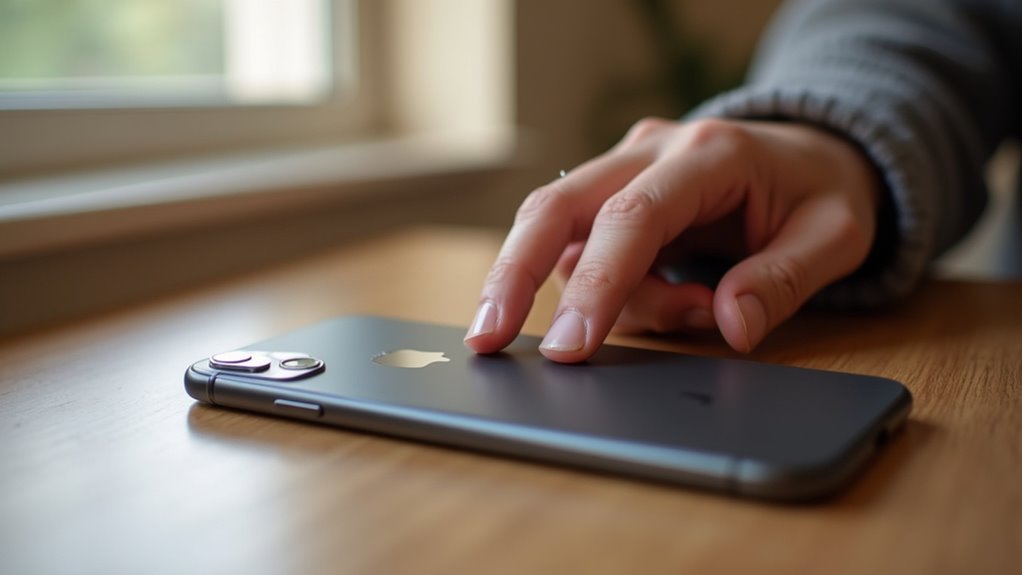
Stukanie w tył iPhone’a pozwala użytkownikom wywoływać czynności za pomocą szybkiego podwójnego lub potrójnego stuknięcia przy użyciu funkcji dostępności Apple „Dotknięcie z tyłu” (Back Tap). Wyjaśnienie obejmuje, które iPhone’y ją obsługują, jak ją włączyć i przypisać stuknięcia, przydatne wbudowane działania i Skróty oraz wskazówki, jak unikać przypadkowych aktywacji. Zawarte są praktyczne porady rozwiązywania problemów i rozważania dotyczące prywatności, oferujące jasne kroki do skonfigurowania niezawodnych, spersonalizowanych skrótów — ale jest jeszcze więcej do rozważenia przed podjęciem decyzji, których stuknięć użyć.
Czym jest Back Tap i kto go wspiera

Czym jest Back Tap i kto może go używać? Back Tap to funkcja dostępności wbudowana w iOS, która wykrywa podwójne lub potrójne stuknięcia w tył iPhone’a i uruchamia przypisane akcje. Opiera się na akcelerometrze urządzenia i algorytmach ruchu, aby rozpoznawać celowe stuknięcia przy minimalizowaniu przypadkowych aktywacji. Zazwyczaj kompatybilne są nowsze modele iPhone’ów działające na obsługiwanej wersji iOS; oficjalna dokumentacja wymienia konkretne modele i wymagane aktualizacje oprogramowania. Ustawienie znajduje się w sekcji Dostępność, gdzie użytkownicy o różnym poziomie umiejętności i potrzebach mogą je włączyć, sprzyjając poczuciu inkluzji. Back Tap obsługuje skróty systemowe, funkcje dostępności oraz niestandardowe skróty tworzone przez społeczność, umożliwiając personalizację bez dodatkowego sprzętu.
Co potrafi Back Tap (szybkie przykłady)
Back Tap można przypisać do otwierania ulubionych aplikacji za pomocą podwójnego lub potrójnego stuknięcia, aby uzyskać natychmiastowy dostęp. Oferuje on także szybkie sterowanie ustawieniami systemowymi, takimi jak głośność, Nie przeszkadzać lub latarka. Dodatkowo stuknięcia mogą uruchamiać Skróty, aby natychmiast wykonywać wieloetapowe automatyzacje.
Uruchamiaj aplikacje szybko
Jak szybko iPhone może zareagować, gdy użytkownik potrzebuje aplikacji? Back Tap umożliwia uruchamianie ulubionych aplikacji za pomocą gestów dwukrotnego lub trzykrotnego stuknięcia, zmieniając chwile potrzeby w natychmiastowe działanie. Osoba w grupie może przypisać stuknięciu aparat, wiadomości lub muzykę, zapewniając każdemu poczucie włączenia w udostępniane rutyny. Gest zmniejsza tarcie: zamiast przeszukiwać ekrany, proste stuknięcie otwiera nawigację, notatki lub aplikację do medytacji, dopasowując się do tempa życia wspólnoty. Ustawienie jest proste w Ustawieniach dostępności, więc członkowie tego samego gospodarstwa domowego mogą odzwierciedlać wybory lub personalizować je. Konsekwentne używanie buduje mały wspólny słownik gestów, pomagając grupie poruszać się szybciej i pozostać w kontakcie bez przerywania rozmowy czy rytmu.
Ustawienia systemu sterowania
Poza uruchamianiem aplikacji, te same gesty podwójnego i potrójnego stuknięcia mogą regulować podstawowe ustawienia systemu, pozwalając użytkownikom przełączać kontrolki bez odblokowywania telefonu czy nawigowania po menu. „Back Tap” może przełączać Wi‑Fi lub Bluetooth za pomocą skrótów Centrum sterowania, wyciszać lub włączać dźwięk oraz włączać „Nie przeszkadzać” na skupione chwile. Może też aktywować latarkę o wcześniej ustawionej jasności, robić zrzuty ekranu lub blokować ekran, upraszczając typowe czynności dla wspólnej społeczności użytkowników ceniących efektywność. Przypisania ustawień są odwracalne i można je dostosować dla każdej osoby, zachęcając do eksploracji i dzielenia się wskazówkami w grupie. Jasne, proste mapowania sprawiają, że funkcja jest przystępna: przypisz często używane przełączniki do podwójnego stuknięcia, a mniej używane do potrójnego stuknięcia dla przewidywalnej, wspólnej wygody.
Wyzwalaj skróty natychmiast
Jakie szybkie akcje można wywołać stuknięciem? Użytkownik może przypisać Back Tap do uruchamiania Skrótów, które upraszczają codzienne rutyny i łączą ludzi oraz zadania. Ton jest inkluzywny, zapraszający czytelników do wyobrażenia sobie wspólnych udogodnień.
- Uruchomić wiadomość do grupowego czatu z z góry określonym tekstem.
- Rozpocząć trasę nawigacji do wspólnego miejsca spotkań.
- Wywołać scenę inteligentnego domu dla świateł i termostatu.
- Rozpocząć notatkę głosową dla szybkiej myśli lub wspólnego pomysłu.
- Uruchomić skrót „bezpiecznego przybycia”, który powiadamia wybrane kontakty.
Każdy przykład pokazuje, jak pojedyncze lub podwójne stuknięcie staje się małym aktem troski, niezawodnie łącząc iPhone’a z rutynami i relacjami. Ta praktyczna funkcja wzmacnia poczucie przynależności poprzez bezwysiłkowe, wspólne chwile.
Włącz funkcję stuknięcia z tyłu (krok po kroku)
Przewodnik wyjaśnia, jak włączyć funkcję Back Tap przez Ustawienia dostępności i znaleźć opcję Back Tap. Następnie pokazuje, jak przypisać czynności do gestów podwójnego stuknięcia i potrójnego stuknięcia. Podane są jasne kroki i zwięzłe zrzuty ekranu, aby konfiguracja była prosta.
Włącz stuknięcie w tył
Gotowy do aktywacji funkcji Back Tap, użytkownik przechodzi do Ustawień i wybiera Dostępność, aby rozpocząć proces krok po kroku. Instrukcje są przedstawione jasno, aby każdy mógł je śledzić i poczuć się częścią pomocnej społeczności. Skupienie pozostaje na włączeniu funkcji, a nie na przypisywaniu konkretnych działań.
- Otwórz Ustawienia i stuknij Dostępność.
- Wybierz Dotyk, a następnie przewiń do Back Tap.
- Przełącz Back Tap, aby odsłonić opcje.
- Zwróć uwagę na komunikaty zwrotne i krótkie wskazówki dotyczące użytkowania.
- Potwierdź ustawienie, aby pozostało aktywne.
Po włączeniu urządzenie jest gotowe do personalizacji; zachęca się użytkownika do kontynuowania kolejnych kroków, gdy będzie gotowy. Ten zwięzły przewodnik ma na celu włączenie czytelników w wspierające, proste doświadczenie bez zbędnych szczegółów.
Przypisz podwójne/potrójne stuknięcie
Po włączeniu funkcji Back Tap użytkownik może teraz wybierać akcje zarówno dla podwójnego stuknięcia, jak i potrójnego stuknięcia. W Ustawieniach > Dostępność > Dotyk > Back Tap interfejs wymienia Podwójne stuknięcie i Potrójne stuknięcie; wybranie któregoś z nich ujawnia wyselekcjonowane akcje systemowe, funkcje dostępności, Skróty oraz kontrolki przewijania/mediów. Użytkownik stuknięciem wybiera opcję, aby przypisać ją natychmiast, tworząc spersonalizowany skrót do szybkiego dostępu. Zalecane wybory obejmują Zrzut ekranu, Przełącznik aplikacji, Ekran początkowy lub niestandardowy Skrót odzwierciedlający wspólne rutyny. Przypisania obowiązują natychmiast i można je zmieniać w dowolnym momencie, co sprzyja eksperymentowaniu i dzieleniu się wskazówkami w grupie. Jeśli gest koliduje z czułością obudowy lub przypadkowymi wyzwalaczami w kieszeni, dostosowanie czułości lub stylu obudowy poprawia niezawodność rozpoznawania i utrzymuje płynne, wspólne korzystanie z urządzenia.
Przypisz działanie dla podwójnego stuknięcia i potrójnego stuknięcia
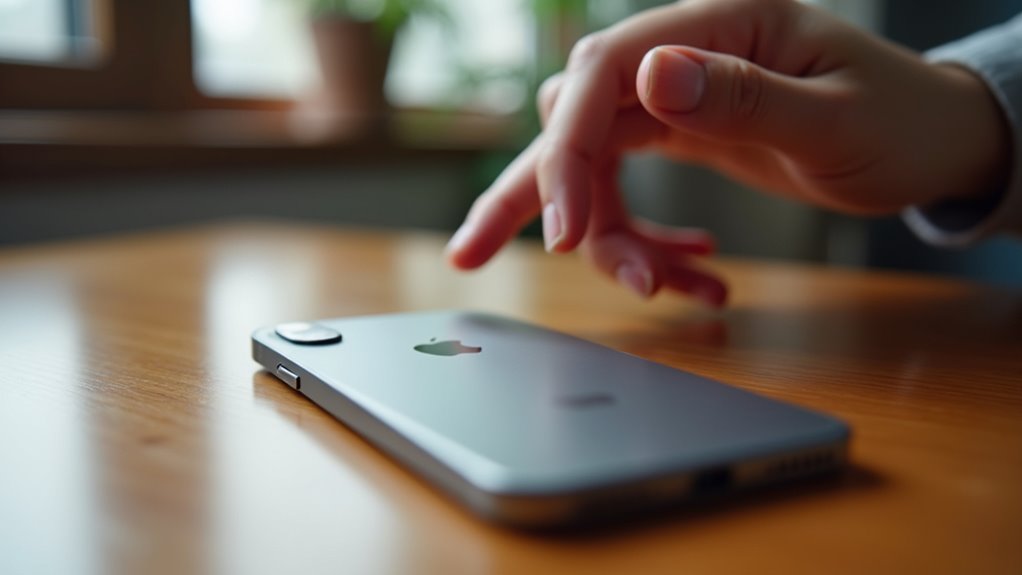
Jak użytkownicy mogą szybko uruchamiać skróty bez otwierania menu? Ustawienia Back Tap w telefonie pozwalają każdemu w społeczności przypisać podwójne stuknięcie i potrójne stuknięcie do działań, wspierając wspólną wydajność. Aby przypisać, przejdź do Ustawienia > Dostępność > Dotyk > Back Tap, następnie wybierz Podwójne stuknięcie lub Potrójne stuknięcie i wybierz działanie lub skrót. Praktyczne opcje obejmują:
> Jak użytkownicy mogą szybko uruchamiać skróty? Użyj Ustawienia > Dostępność > Dotyk > Back Tap, aby przypisać Podwójne lub Potrójne stuknięcie do działań.
- sterowanie systemowe, takie jak Zablokuj ekran do szybkiej prywatności
- funkcje dostępności, takie jak Lupa lub VoiceOver
- niestandardowe Skróty automatyzujące rutyny razem
- kontrolki multimediów do natychmiastowego wstrzymania lub przewinięcia odtwarzania
- sceny w inteligentnym domu do zmiany oświetlenia lub zamków
Przypisania można zmieniać w dowolnym momencie, co zachęca do eksperymentów i wzajemnych wskazówek między przyjaciółmi. To tworzy poczucie przynależności poprzez wspólne, spersonalizowane przepływy pracy.
Najlepsze wbudowane akcje stuknięcia w tył
Po ustawieniu przypisań Dotknięcie dwa razy i Potrójne dotknięcie użytkownicy mogą sprawdzić, które wbudowane działania przynoszą największe korzyści natychmiast. Przewodnik sugeruje rozpoczęcie od funkcji dostępności, takich jak VoiceOver, Lupa czy AssistiveTouch, aby wspierać codzienne potrzeby i sprzyjać inkluzji. Szybkie przełączniki, takie jak Zrzut ekranu, Wyciszenie i Reachability, oferują praktyczne skróty zgodne z rutynami i wspólnymi wskazówkami między rówieśnikami. Kontrole systemowe — Centrum sterowania, Centrum powiadomień, Przełącznik aplikacji — tworzą płynne interakcje bez dodatkowej konfiguracji. Aparat i Latarka zapewniają szybkie użyteczne funkcje na potrzeby chwil w grupie i bezpieczeństwa. Emergency SOS i Ekran blokady są zalecane dla spokoju ducha przy jednoczesnym utrzymaniu kontaktu ze społecznością. Wybieranie działań dopasowanych do osobistych nawyków pomaga użytkownikom poczuć się kompetentnymi i częścią przemyślanej grupy użytkowników.
Użyj Skrótów z stuknięciem w plecy do niestandardowych akcji

Użytkownicy mogą tworzyć niestandardowe automatyzacje Skrótów, aby wykonywać złożone lub wieloetapowe zadania za pomocą pojedynczego stuknięcia w tył urządzenia. Po zbudowaniu Skrótu można go powiązać z podwójnym lub potrójnym stuknięciem w ustawieniach Back Tap, aby uruchamiać go natychmiast. Każde przypisanie należy przetestować i dopracować, aby zapewnić niezawodne działanie i odpowiednie uprawnienia.
Utwórz automatyzacje skrótów
Chcesz wywoływać złożone zadania podwójnym lub potrójnym stuknięciem? Poradnik opisuje tworzenie automatyzacji w Skrótach, które są osobiste i łatwe do udostępniania w społeczności użytkowników. Kroki są jasne, więc każdy może zbudować niezawodne rutyny odzwierciedlające wspólne potrzeby.
- Otwórz aplikację Skróty i wybierz Automatyzacja, aby rozpocząć nową osobistą automatyzację.
- Wybierz wyzwalacz, taki jak Czas dnia, Aplikacja lub NFC, aby później połączyć go z stuknięciem w tył (Back Tap).
- Dodaj akcje: sterowanie systemowe, działania aplikacji, skrypty lub żądania sieciowe dla większej elastyczności.
- Przetestuj automatyzację krok po kroku, weryfikując uprawnienia i monity, aby działała płynnie.
- Zapisz i nazwij automatyzację w sposób, który inni będą potrafili rozpoznać i dostosować.
Takie podejście pomaga użytkownikom tworzyć użyteczne, zorientowane na społeczność automatyzacje bez barier technicznych.
Skróty linków do BackTap
Jak Back Tap może stać się uruchamiaczem skrótów? Przewodnik wyjaśnia przypisywanie niestandardowych Skrótów do Back Tap, aby użytkownicy czuli się częścią społeczności optymalizującej swoje urządzenia. W Ustawienia > Dostępność > Dotyk > Back Tap, wybrany podwójny lub potrójny stuknięcie jest powiązane ze Skrótem wcześniej utworzonym w aplikacji Skróty. Po wybraniu ten gest uruchamia sekwencję Skrótu — otwieranie aplikacji, wysyłanie wiadomości, sterowanie HomeKit lub uruchamianie automatyzacji. Proces jest spójny w kompatybilnych modelach iPhone’ów, co umożliwia dzielenie się rutynami i wskazówkami wśród rówieśników. Rozważ nadawanie Skrótom czytelnych nazw i umieszczanie często używanych blisko góry listy dla szybkiego wyboru. Takie podejście zachęca do współpracy: użytkownicy mogą wymieniać się pomysłami na Skróty i udoskonalać ustawienia dopasowane do potrzeb grupy.
Testuj i dopracowuj działania
Po przypisaniu Skrótu do podwójnego lub potrójnego stuknięcia w tył, testowanie i dopracowywanie akcji gwarantuje niezawodne działanie i płynniejsze codzienne użytkowanie. Użytkownik sprawdza każdą wariację stuknięcia w typowych kontekstach, notując przeoczone wywołania, niezamierzone aktywacje lub problemy z czasowaniem. Małe korekty poprawiają responsywność i budują zaufanie grupy w ustawieniach współdzielonych. Iteracyjne poprawki sprzyjają spójnemu doświadczeniu, na którym wszyscy mogą polegać.
- Testuj stuknięcia trzymając telefon naturalnie oraz w kieszeniach lub torbach, aby zaobserwować fałszywe alarmy.
- Zapisuj, które środowiska (hałaśliwe ulice, ciche pomieszczenia) wpływają na wykrywanie i dostosowuj procedury.
- Upraszczaj złożone Skróty do mniejszych kroków, aby zmniejszyć liczbę błędów.
- Dodaj opóźnienia lub potwierdzenia, gdy akcje mogłyby uruchomić się niezamierzenie.
- Dziel się rezultatami z innymi, aby dopracować wybory i budować zbiorowe zaufanie.
Wybierz między dwukrotnym stuknięciem a trzykrotnym stuknięciem
Który gest najlepiej pasuje do rutyny użytkownika, zależy od częstotliwości i łatwości użycia. Autor wyjaśnia, że podwójne stuknięcie nadaje się do działań wykonywanych nieustannie — krótkich, dostępnych poleceń — podczas gdy potrójne stuknięcie sprzyja rzadszym, celowym zadaniom. Weź pod uwagę, co cenna jest dla społeczności użytkowników: przewidywalność i wspólne wskazówki. Wybór powinien równoważyć przypadkowe wyzwalanie z wygodą; przypisz podstawowe skróty do podwójnego stuknięcia, a zapasowe lub mniej krytyczne funkcje do potrójnego stuknięcia. Testuj wybory w codziennych kontekstach i dostosowuj.
| Gest | Najlepsze dla |
|---|---|
| Podwójne stuknięcie | Częste skróty |
| Potrójne stuknięcie | Okazjonalne działania |
| Podwójne stuknięcie | Szybkie sterowanie multimediami |
| Potrójne stuknięcie | Przełączniki dostępności |
| Podwójne stuknięcie | Częste przełączanie aplikacji |
Takie podejście buduje zaufanie i poczucie przynależności wśród użytkowników dzielących się praktycznymi ustawieniami.
Zatrzymaj przypadkowe stuknięcia z tyłu i zwiększ niezawodność
Wybór między dwukrotnym a trzykrotnym stuknięciem wyznacza kierunek, ale to zapobieganie niezamierzonym aktywacjom sprawia, że te wybory są użyteczne. Autor opisuje sposoby, w jakie grupa użytkowników może dostroić funkcję Back Tap, aby była niezawodna i zgodna ze wspólnymi normami. Małe korekty redukują zakłócenia i tworzą wspólne zaufanie do urządzenia.
- Dostosuj czułość, testując stuknięcia w typowych uchwytach i kieszeniach.
- Przypisz akcje o niskim wpływie (np. Zrzut ekranu), aby unikać zachowań zakłócających.
- Przypadki użycia: spotkania, dojazdy i zebrania towarzyskie, które mogą kierować ustawieniami.
- Zachęcaj członków do standaryzacji ustawień dla urządzeń zespołowych lub w rodzinie.
- Regularnie przeglądaj przypisania w miarę ewolucji wzorców użycia.
Takie podejście równoważy personalizację z oczekiwaniami wspólnoty, pomagając każdemu poczuć się włączonym i pewnym, że Back Tap zachowuje się przewidywalnie.
Napraw stuknięcie w plecy, gdy nie reaguje
Jak postępować, gdy funkcja Back Tap przestaje reagować? Użytkownikowi zaleca się postępowanie zgodnie z jasną listą kontrolną: potwierdzić, że Back Tap jest włączony w Ustawieniach dostępności, wybrać przypisane akcje i przetestować stuknięcia bez etui ochronnego. Jeśli funkcja nie reaguje, uruchom ponownie urządzenie i upewnij się, że iOS jest zaktualizowany; te kroki często przywracają kalibrację czujników. Następnie zresetuj tylko opcję Resetuj wszystkie ustawienia, jeśli proste środki zawiodą — zachowa to dane osobiste, jednocześnie przywracając domyślne ustawienia systemowe, które wpływają na gesty. Jeśli problemy będą się utrzymywać, sprawdź uszkodzenia fizyczne lub silne zakłócenia powodowane przez etui i spróbuj przełączyć Reachability lub AssistiveTouch, aby wykluczyć konflikty programowe. Wreszcie skorzystaj ze wsparcia społeczności lub Autoryzowanych Serwisów Apple; dzielenie się doświadczeniami i oficjalna diagnostyka przynoszą ulgę i praktyczne rozwiązania dla osób dotkniętych problemem.
Tap w plecy: Prywatność, dostępność i praktyczne pomysły
Dlaczego warto rozważyć funkcję Tapnięcie w tył poza wygodą? Ta funkcja wspiera prywatność, dostępność i wspólne, praktyczne użycie, zapraszając użytkowników do społeczności dbającej o personalizację urządzeń. Umożliwia subtelne interakcje, które szanują otoczenie i granice osobiste, jednocześnie wzmacniając zróżnicowane potrzeby.
- Przypisz szybki dostęp do latarki lub SOS bez odblokowywania ekranu.
- Uruchamiaj notatki głosowe dla prywatnych zapisków, gdy liczy się dyskrecja.
- Włącz lupę lub skróty dostępności dla wsparcia w mobilności i widzeniu.
- Połącz z scenami automatyki domowej dla bezproblemowych, inkluzywnych przestrzeni.
- Używaj niestandardowych Skrótów, aby anonimizować lub ukrywać powiadomienia w miejscach publicznych.
Omówienie Tapnięcia w tył podkreśla zaufanie i inkluzję: może chronić wrażliwe informacje, pomagać osobom z niepełnosprawnościami i sprzyjać praktycznym nawykom, które wydają się osobiste i wspólnotowe.