

Monitorowanie CPU i pamięci RAM na iPhonie wymaga połączenia wbudowanych kontroli i lekkich narzędzi. Profesjonalne podejście zaczyna się od audytu Baterii, Odświeżania aplikacji w tle i Pamięci (Storage), następnie wykorzystuje Czas przed ekranem i renomowane widżety do metryk per aplikacja. Zrozumienie obciążenia CPU i ciśnienia pamięci pomaga zlokalizować problemy i zdecydować między szybkimi naprawami a głębszymi resetami. Kolejne kroki pokazują, na co zwracać uwagę — i kiedy działać.
Szybkie kroki: Sprawdź procesor i pamięć RAM na swoim iPhonie teraz

Zastanawiasz się, jak szybko sprawdzić CPU i RAM na iPhonie? Krótkie podejście prowadzi czytelników przez wbudowane narzędzia i proste aplikacje. Najpierw Ustawienia > Bateria mogą ujawnić aplikacje zużywające energię, co sugeruje intensywną aktywność CPU; ta wspólna informacja pomaga użytkownikom poczuć się częścią praktycznej społeczności rozwiązującej problemy z wydajnością. Następnie zainstaluj renomowaną aplikację do monitorowania systemu z App Store — wybierz taką z przejrzystymi opiniami i polityką prywatności — aby zobaczyć w czasie rzeczywistym metryki CPU i RAM. Użyj Czasu przed ekranem, aby zobaczyć wzorce intensywnego użycia aplikacji, które korelują z obciążeniem zasobów. Zachęcaj do rutynowych kontroli po instalacji nowych aplikacji lub aktualizacji. Te kroki przedstawiono, aby użytkownicy mogli szybko ocenić obciążenie urządzenia, porównać wyniki z innymi i wspólnie zdecydować o dalszych działaniach.
Kiedy monitorować CPU i pamięć RAM iPhone’a: typowe objawy
Nietypowe nagrzewanie urządzenia i nagłe ocieplenie baterii mogą wskazywać na nadmierną aktywność procesora (CPU) i wymagają sprawdzenia zasobów systemowych. Zauważalne spadki responsywności aplikacji, zawieszanie się lub długie czasy ładowania często sygnalizują presję pamięci RAM lub konflikt na CPU. Monitorowanie powinno rozpocząć się, gdy pojawią się te objawy, aby ustalić, czy odpowiedzialne są procesy działające w tle lub konkretne aplikacje.
Urządzenie działa zbyt gorąco
Gdy iPhone wyraźnie robi się ciepły w dotyku lub jego obudowa staje się gorąca podczas rutynowego użytkowania, często sygnalizuje to zwiększoną aktywność CPU lub obciążenie pamięci, które wymaga monitorowania. Urządzenie nagrzewające się może wskazywać na utrzymujące się procesy w tle, intensywne wielozadaniowe użycie lub zawieszone aplikacje zużywające cykle i pamięć RAM. Obserwujący użytkownicy w ramach społeczności wsparcia mogą sprawdzać wskaźniki systemowe, ustawienia baterii oraz narzędzia w stylu Monitora aktywności, aby potwierdzić nieprawidłowe użycie zasobów. Ciepło pojawiające się powtarzalnie, podczas lekkich zadań lub po niedawnej instalacji aplikacji, wymaga uwagi i wspólnego rozwiązywania problemów z innymi. Monitorowanie pomaga odróżnić przejściowe nagrzewanie od utrzymujących się problemów termicznych, które mogą wpływać na żywotność urządzenia. Wspólne doświadczenie i zwięzłe raportowanie objawów sprzyjają szybszej identyfikacji problemu i bezpieczniejszemu użytkowaniu urządzenia.
Spadek wydajności aplikacji
Jak użytkownicy mogą stwierdzić, czy spowolnienie aplikacji wymaga monitorowania procesora (CPU) i pamięci RAM? Jasnym znakiem jest utrzymujące się opóźnienie podczas typowych zadań pomimo zamknięcia innych aplikacji. Społeczność użytkowników często dzieli się wzorcami: nagłe zamrożenia, zacinające się wideo lub wolna reakcja na wprowadzanie. Te objawy sugerują rywalizację o zasoby, a nie przemijające zakłócenia. Monitorowanie pomaga potwierdzić, czy skoki użycia CPU lub presja pamięci RAM pokrywają się ze spadkiem wydajności, co wskazuje na działania takie jak ponowne uruchomienie lub aktualizacja aplikacji.
| Objaw | Częstotliwość | Prawdopodobna przyczyna |
|---|---|---|
| Zamarzanie aplikacji | Powtarzające się | Przeciążenie CPU |
| Zacinanie wideo | Przerywane | Skoki GPU/CPU |
| Wolne reakcje na wprowadzanie | Stałe | Rywalizacja o RAM |
Wbudowane ustawienia: Bateria, Odświeżanie aplikacji w tle, Pamięć/storage
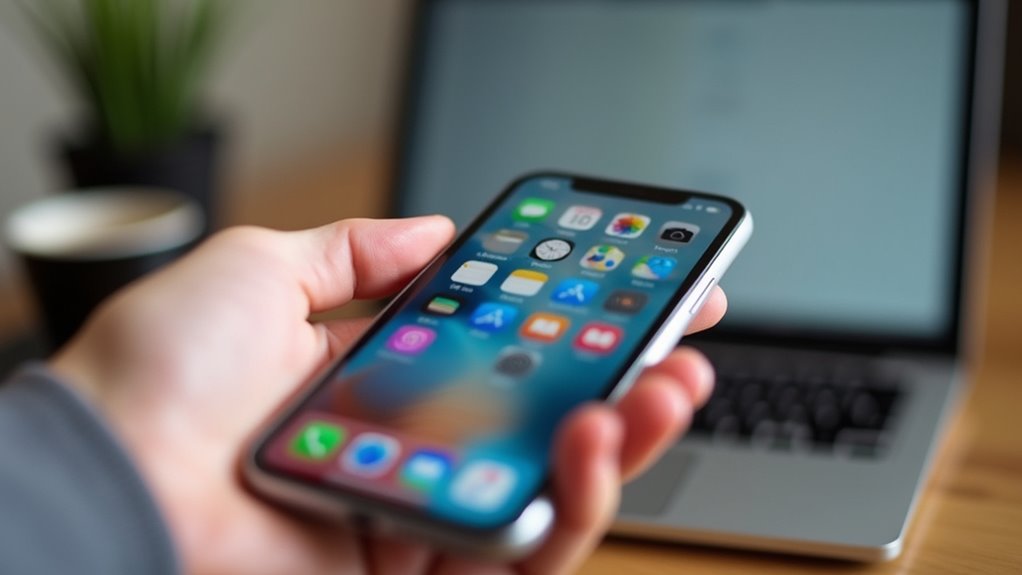
Które wbudowane ustawienia dają najczystszy przegląd wykorzystania zasobów iPhone’a? Panele Bateria, Odświeżanie aplikacji w tle i Pamięć razem ujawniają, jak aplikacje zużywają energię, działają w tle i zajmują miejsce. Pomagają użytkownikom poczuć się częścią społeczności dbającej o zdrowie urządzenia, udostępniając czytelne dane i praktyczne opcje.
> Bateria, Odświeżanie aplikacji w tle i Pamięć razem dają jasny, praktyczny przegląd zużycia energii przez aplikacje, aktywności w tle i zajętości miejsca.
- Bateria pokazuje ostatnią aktywność i pozwala zidentyfikować aplikacje zużywające energię.
- Odświeżanie aplikacji w tle wyświetla aplikacje uprawnione do aktualizacji w tle i można je przełączać, aby zmniejszyć obciążenie CPU/RAM.
- Pamięć szczegółowo przedstawia rozmiary aplikacji, pamięci podręczne i zalecenia dotyczące zwolnienia miejsca, co może poprawić wydajność.
Regularne sprawdzanie tych ustawień umożliwia użytkownikom podejmowanie świadomych, zbiorowych decyzji dotyczących zachowania aplikacji i żywotności urządzenia, bez potrzeby korzystania ze specjalistycznych narzędzi.
Wbudowane kontrole dla poszczególnych aplikacji: Czas przed ekranem i szczegóły dotyczące baterii
Raport „Czas przed ekranem” wyświetla czas pracy na pierwszym planie dla poszczególnych aplikacji i może ujawnić, które aplikacje zużywają najwięcej aktywnego czasu. Ustawienia baterii pokazują zużycie energii przez aplikacje i aktywność w tle w ciągu 24 godzin lub 10 dni. Porównanie obu widoków pomaga zidentyfikować aplikacje, które prawdopodobnie powodują duże obciążenie procesora lub pamięci RAM.
Czas ekranowy Użycie aplikacji
Ciekawi cię, które aplikacje zużywają najwięcej zasobów? Sekcja Czas przed ekranem pomaga użytkownikom zrozumieć wzorce korzystania z aplikacji, które często korelują z zapotrzebowaniem na CPU i RAM. Prezentuje podsumowania dzienne i tygodniowe, pokazując, które kategorie i konkretne aplikacje przyciągają uwagę. Umożliwia to podejście oparte na wspólnocie do zarządzania nawykami dotyczącymi urządzeń i dzielenia się wskazówkami wśród rówieśników.
- Przejrzyj raporty dzienne i tygodniowe, aby wykryć uporczywych największych użytkowników.
- Porównaj Czas przed ekranem z odczuwalną wydajnością, aby zidentyfikować problematyczne aplikacje.
- Korzystaj wspólnie z Ograniczeń aplikacji, aby zachęcać do zdrowszych, wspólnych rutyn korzystania z urządzeń.
Czas przed ekranem nie pokazuje surowych cykli CPU ani przydziału pamięci, ale oferuje praktyczne wskazówki: rozpoznawanie aplikacji monopolizujących czas, skłanianie do ukierunkowanego rozwiązywania problemów oraz wspieranie nawyków w grupie dążącej do zrównoważonego korzystania z urządzeń.
Aktywność aplikacji baterii
Jak użytkownicy mogą określić, które aplikacje wyczerpują baterię i pośrednio obciążają procesor lub pamięć RAM? Ustawienia baterii iPhone’a wyświetlają zużycie energii przez aplikacje w ciągu 24 godzin lub 10 dni, pokazując aktywność na pierwszym planie i w tle. Porównując czas wyświetlania na ekranie z procentem zużytej baterii, można wnioskować, kiedy aplikacja obciąża procesor lub utrzymuje pamięć aktywną. Szczegóły dotyczące baterii zawierają także informacje o odświeżaniu w tle i dostępie do lokalizacji, wskazówki dotyczące niewidocznego obciążenia CPU/RAM. W połączeniu z Czasem przed ekranem, te wbudowane kontrole tworzą wspólny zestaw narzędzi dla osób, które chcą jaśniejszego obrazu działania urządzenia bez narzędzi firm trzecich. Ton pozostaje inkluzywny: kroki są łatwe do wykonania, dając użytkownikom możliwość zauważenia wzorców, dostosowania uprawnień aplikacji i kontrolowania, które aplikacje działają aktywnie, aby oszczędzać baterię i zasoby systemowe.
Identyfikacja aplikacji obciążających system
Użytkownicy mogą wykorzystać Dane dotyczące Czasu przed ekranem i baterii razem, aby zidentyfikować aplikacje zużywające najwięcej procesora i pamięci RAM poprzez korelację czasu użytkowania z zużyciem energii. Artykuł wyjaśnia, jak wbudowane kontrole ujawniają ciężkie aplikacje: Czas przed ekranem pokazuje minuty pracy na pierwszym planie i odblokowania, podczas gdy Bateria wyświetla procentowe użycie i aktywność w tle. Porównanie obu pozwala czytelnikowi zidentyfikować aplikacje, które działają długo, a mimo to zużywają mało energii (prawdopodobnie mało obciążające CPU) w przeciwieństwie do krótkich, energochłonnych zrywów sugerujących intensywne użycie procesora lub pamięci w tle. Rekomendacje koncentrują się na krokach działania i zapewnieniu społeczności: każdy może optymalizować bez wiedzy technicznej.
- Sprawdź Czas przed ekranem, aby zobaczyć aplikacje o największym czasie aktywności.
- Sprawdź Baterię pod kątem wysokiego procentowego użycia i aktywności w tle.
- Ogranicz odświeżanie w tle lub odciąż (offload) problematyczne aplikacje.
Bezpłatne aplikacje i widżety do monitorowania CPU i pamięci RAM
Szukasz prostych sposobów na śledzenie zużycia zasobów iPhone’a bez wydawania pieniędzy? Społeczność często poleca darmowe aplikacje i widżety, które pokazują metryki CPU i RAM na pierwszy rzut oka. Te narzędzia sprzyjają dzieleniu się poradami, pozwalając użytkownikom porównywać odczyty i wspólnie rozwiązywać problemy. Z szacunkiem proste, pokazują listy procesów, wykresy w czasie rzeczywistym i podsumowania pamięci. Idealne dla tych, którzy chcą jasnych informacji bez technicznego przeciążenia, widżety znajdują się na ekranie głównym dla szybkich kontroli.
| Typ widżetu | Typowe informacje |
|---|---|
| Mały widżet | CPU %, bateria |
| Średni widżet | Zużycie RAM, wykres CPU |
| Ekran aplikacji | Lista procesów, statystyki na aplikację |
| Widżet powiadomień | Alerty o skokach |
Wybieraj lekkie aplikacje z dobrymi opiniami i konfigurowalnymi interwałami odświeżania, aby pozostać w kontakcie z innymi użytkownikami.
Narzędzia dla programistów (Wymagany Mac): Xcode Instruments i Console
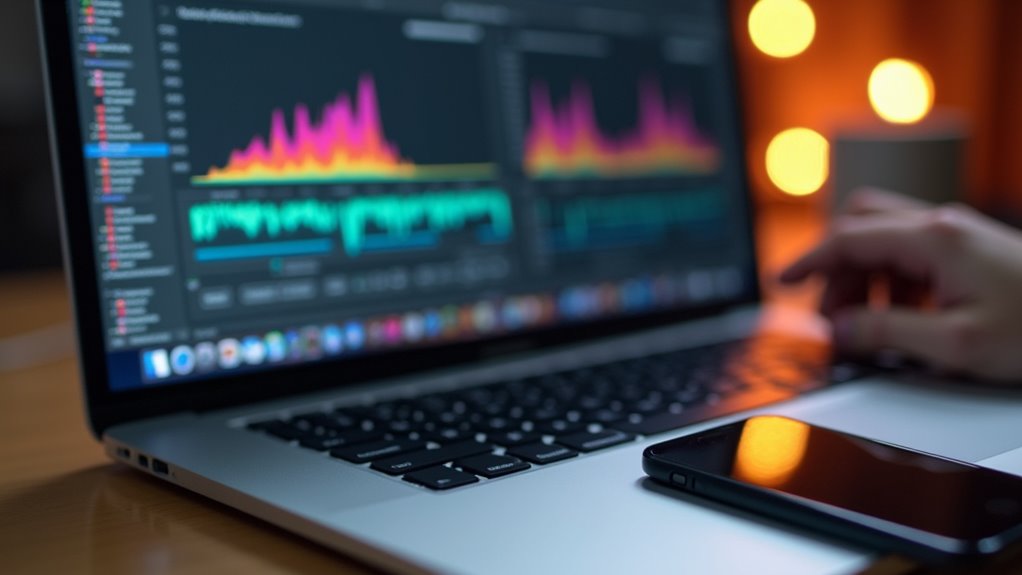
Dla tych, którzy potrzebują głębszego, systemowego wglądu niż zapewniają widżety ekranu głównego, zestaw narzędzi programistycznych Apple na macOS oferuje potężne narzędzia do profilowania i rejestrowania na żywo. Instruments w Xcode i aplikacja Console pozwalają programistom i ciekawskim użytkownikom z społeczności przechwytywać ślady, rejestrować aktywność w czasie oraz analizować zdarzenia na poziomie procesów z podłączonego iPhone’a. Narzędzia te wymagają Maca oraz podstawowej znajomości provisioning i połączeń z urządzeniem, ale odpłacają się precyzyjnymi osiami czasu i logami przydatnymi do diagnostyki i optymalizacji. Instruments zawiera szablony dla time profiler, allocations i activity monitoring; Console strumieniuje logi systemowe i raporty o awariach w czasie rzeczywistym. Zachęca się do dzielenia się wiedzą i współpracy, które pomagają kolegom interpretować przechwycone dane i poprawiać zachowanie aplikacji.
- Wymaga Maca i sparowania urządzenia
- Oferuje ślady o wysokiej rozdzielczości
- Wspiera debugowanie zespołowe
Jak czytać obciążenie CPU, presję pamięci i co jest normalne
Sekcja wyjaśnia, jak interpretować metryki obciążenia CPU, obejmując użytkowanie trwałe versus skokowe oraz to, jak te wzorce wpływają na wydajność. Definiuje również presję pamięci, pokazując, jak aktywne, nieaktywne i skompresowane stany pamięci wskazują, kiedy system zbliża się do granic. Na koniec przedstawia typowe benchmarki użycia dla powszechnych zadań, aby czytelnicy mogli ocenić, czy obserwowane wartości są normalne, czy wskazują na problem.
Podstawy obciążenia CPU
Ciekawi Cię, co naprawdę oznaczają te liczby dotyczące wydajności? Sekcja wyjaśnia podstawy obciążenia CPU w sposób jasny i włączający. Przedstawia obciążenie CPU jako udział czasu przetwarzania wykorzystywanego przez aplikacje i zadania systemowe, i zauważa, że krótkie skoki są normalne, podczas gdy utrzymujące się wysokie obciążenie może sygnalizować intensywne wielozadaniowość lub wadliwą aplikację. Czytelnicy są uspokajani, że nie są sami podczas rozwiązywania problemów, i zachęcani do porównywania wzorców w czasie zamiast pojedynczych odczytów.
- Szukaj spójnych średnich zamiast pojedynczych szczytów.
- Powiąż wysokie obciążenie z widocznymi spowolnieniami lub przegrzewaniem.
- Używaj wbudowanych narzędzi lub zaufanych aplikacji do zbierania trendów.
Te zwięzłe wskazówki pomagają społeczności interpretować odczyty CPU i decydować, kiedy podjąć działania lub szukać wsparcia.
Wyjaśnienie obciążenia pamięci
Przejście od zachowania procesora do użycia pamięci daje pełniejszy obraz wydajności urządzenia: ciśnienie pamięci mierzy, jak bardzo pamięć RAM jest obciążona, gdy aplikacje i usługi systemowe żądają i zwalniają pamięć. Odzwierciedla efektywność przydziału, aktywność stronicowania oraz jak często system odzyskuje lub kompresuje pamięć, aby zaspokoić potrzeby. Obserwowanie ciśnienia pamięci obok obciążenia procesora pomaga społeczności użytkowników i osobom rozwiązującym problemy rozpoznać, kiedy spowolnienie wynika z ograniczonej pamięci RAM, a nie z ograniczeń procesora. Umiarkowane, tymczasowe skoki są powszechne podczas uruchamiania aplikacji lub intensywnego wielozadaniowości; utrzymujące się wysokie ciśnienie wskazuje na konieczność zamknięcia aplikacji, ograniczenia aktywności w tle lub rozważenia modernizacji urządzenia. Interpretacja ciśnienia pamięci polega na obserwacji trendów, korelowaniu zdarzeń i porównywaniu zachowania przy podobnych wzorcach użytkowania, aby zdecydować o rozsądnych kolejnych krokach.
Typowe testy wydajnościowe
Jak należy interpretować odczyty obciążenia CPU i pressure pamięci, aby zdecydować, czy iPhone działa w normalnych granicach? Krótkie skoki obciążenia CPU są normalne podczas uruchamiania aplikacji lub zadań w tle; utrzymujący się wysoki poziom CPU (powyżej ~80%) sugeruje proces wymykający się spod kontroli. Pressure pamięci w kolorze zielonym oznacza dużą ilość wolnej pamięci RAM; żółty wskazuje na aktywne zarządzanie pamięcią; czerwony sygnalizuje częste zamykanie aplikacji lub spowolnienia. Benchmarki zależą od wzorców użytkowania i wieku urządzenia, ale stałe czerwone wskazania lub wysokie obciążenie CPU szkodzą doświadczeniu użytkownika.
- Obserwuj wzorce w czasie zamiast pojedynczych skoków.
- Porównuj podobne zadania (wideo, gry, przeglądanie), aby ustalić swoje normy.
- Ponowne uruchomienie lub aktualizacja aplikacji często rozwiązuje uporczywe nieprawidłowości.
To wskazanie pomaga użytkownikom czuć się zaangażowanymi w rozwiązywanie problemów i pewnymi interpretacji metryk.
Szybkie sposoby na zwolnienie CPU i pamięci RAM iPhone’a
Potrzebujesz szybkiego wzrostu wydajności? Przewodnik sugeruje proste, wspólne kroki, które wielu użytkowników może od razu zastosować, aby zwolnić CPU i pamięć RAM na iPhonie. Zamknięcie aplikacji działających w tle z przełącznika aplikacji i ponowne uruchomienie urządzenia czyści przejściowe procesy i często przywraca responsywność. Wyłączenie Odświeżania aplikacji w tle oraz usług lokalizacyjnych dla aplikacji, które nie są niezbędne, zmniejsza bieżące wykorzystanie CPU. Wyczyść pamięć podręczną Safari i usuń nieużywane widżety oraz klawiatury, aby zmniejszyć zapotrzebowanie na pamięć. Aktualizacja aplikacji i iOS zapewnia zastosowanie ulepszeń wydajności. Co zachęcające, usunięcie (offload) rzadko używanych aplikacji zachowuje dane przy jednoczesnym zwolnieniu narzutu związanego z pamięcią masową. Te działania są powszechnymi praktykami wśród użytkowników dążących do płynniejszej pracy bez głębokich zmian technicznych. Budują poczucie wspólnej sprawczości i utrzymują telefon w niezawodnym stanie do codziennego użytku.
Zaawansowane kroki: Zwolnij pamięć, Zresetuj ustawienia, Przywróć iOS
Dlaczego stosować głębsze działania? Poradnik wyjaśnia, że gdy podstawowe kroki zawiodą, społeczność może wspólnie podjąć zaawansowane metody, aby odzyskać pamięć, zresetować ustawienia lub przywrócić iOS. Te działania pomagają ustabilizować wydajność i chronić wspólne doświadczenia z urządzeniem bez natychmiastowego szukania winnych.
Praktyczne działania obejmują:
- Zwolnienie miejsca przez odciążenie dużych aplikacji i czyszczenie pamięci podręcznej, aby zmniejszyć obciążenie RAM i skoki użycia CPU.
- Resetowanie ustawień (nie zawartości), aby przywrócić domyślne ustawienia sieci i systemu, zachowując dane użytkownika i rozwiązując błędne konfiguracje.
- Przywracanie iOS za pomocą Findera/iTunes lub trybu odzyskiwania, gdy uporczywa jest korupcja systemu, upewniając się najpierw, że wykonano kopie zapasowe.
Czytelnicy są zachęcani do przestrzegania oficjalnych instrukcji, wykonywania kopii zapasowych i szukania wsparcia rówieśniczego w razie wątpliwości, co wzmacnia wspólną pewność siebie i współodpowiedzialność.
Kiedy naprawić, a kiedy wymienić: Decydowanie, czy to wina aplikacji, czy iPhone’a
Kiedy użytkownik powinien uznać, że problemy z wydajnością wynikają z konkretnej aplikacji, a nie ze sprzętu, i jakie wskaźniki wskazują na konieczność naprawy lub wymiany samego iPhone’a? Użytkownik obserwuje wzorce: opóźnienia lub awarie tylko gdy działa jedna aplikacja, zużycie baterii powiązane z tą aplikacją oraz Monitor aktywności pokazujący wysoki użytek CPU/RAM dla tego procesu. Jeśli odinstalowanie, ponowna instalacja lub aktualizacja rozwiązuje problem, najprawdopodobniej wina leży po stronie aplikacji. Natomiast systemowe spowolnienia w wielu aplikacjach, nieoczekiwane wyłączania, uporczywe przegrzewanie się lub błędy pamięci/sterowników sugerują problemy ze sprzętem lub uszkodzenie iOS. Uruchom diagnostykę, wykonaj kopię zapasową danych i przetestuj w trybie awaryjnym lub po przywróceniu ustawień. Jeśli problemy będą się utrzymywać po rozwiązaniach programowych, skonsultuj się z autoryzowanym serwisem. Decyzje powinny być podejmowane wspólnie, z poszanowaniem wiedzy społeczności i trwałości urządzenia.