
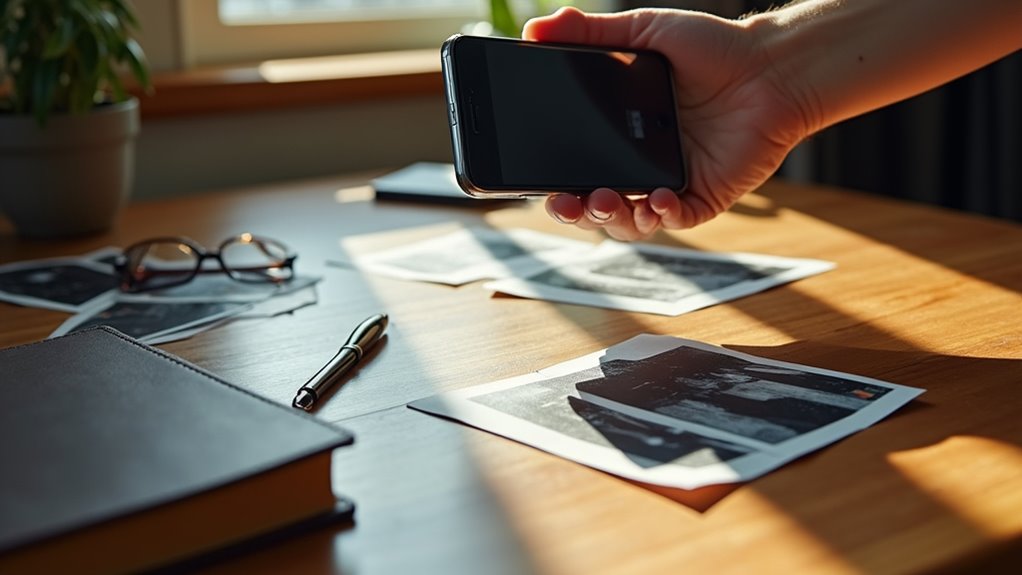
Skanowanie tekstu ze zdjęć wymaga czegoś więcej niż szybkiego pstryknięcia; zyskuje na znaczeniu dzięki przemyślanym ustawieniom, technice wykonywania zdjęć i obróbce końcowej. Profesjonaliści mogą poprawić OCR, konfigurując Live Text, dostosowując język i region oraz przydzielając uprawnienia aplikacji, a następnie stosując miękkie oświetlenie, wiele kątów i zbliżenia, aby poradzić sobie z ozdobnym lub zakrzywionym tekstem. Praktyczne oczyszczanie i automatyzacja sprawiają, że rezultaty są wiarygodne — ale skuteczne przepływy pracy wymagają kilku starannych wyborów, które zasługują na bliższą uwagę.
Podstawy funkcji Live Text: ustawienia, które poprawiają dokładność
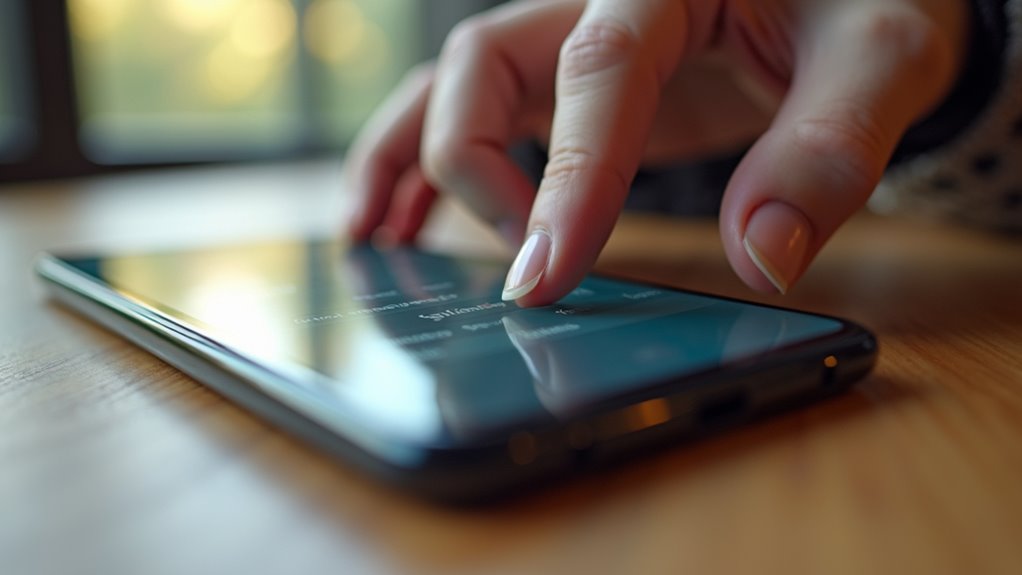
Dokładność funkcji Live Text zależy w dużej mierze od kilku prostych ustawień: włączenia funkcji w kamerze urządzenia i preferencjach systemowych, wybrania właściwego języka lub regionu dla OCR oraz przyznania aplikacji dostępu do zdjęć i kamery. Przewodnik wyjaśnia, jak przełączniki i uprawnienia tworzą niezawodną bazę dla każdego, kto chce uzyskać spójne wyniki. Wybranie głównego języka i regionu dostosowuje rozpoznawanie znaków do lokalnych skryptów i formatów, zmniejszając liczbę błędnych odczytów. Zezwolenie na dostęp do zdjęć i kamery zapewnia płynne przechwytywanie i przetwarzanie w różnych aplikacjach, sprzyjając współdzielonym przepływom pracy. Aktualizacje systemu i ustawienia klawiatury mogą dodatkowo poprawić rozpoznawanie interpunkcji i znaków diakrytycznych. Razem te dostosowania tworzą mały, inkluzywny zestaw narzędzi, który pomaga użytkownikom czuć się kompetentnymi i związanymi podczas skanowania tekstu.
Wskazówki dotyczące przechwytywania tekstu na żywo przy słabym świetle, nietypowych czcionkach i zakrzywionym tekście
Jak Live Text radzi sobie z trudnymi warunkami, takimi jak słabe oświetlenie, ozdobne kroje pisma czy tekst owinięty wokół cylindra? Przewodnik wyjaśnia praktyczne wskazówki dotyczące fotografowania, które są inkluzywne i dają poczucie sprawczości. W słabym świetle jedną z zalecanych metod jest dodanie miękkiego dodatkowego oświetlenia — unikaj olśnienia — trzymaj urządzenie nieruchomo lub oprzyj je, a gdy to możliwe wybierz wyższe ISO lub tryb nocny. W przypadku ozdobnych lub zwężonych czcionek zrób lekki zoom i wykonaj zdjęcia pod kilkoma kątami; łączenie zbliżeń ze zdjęciem normalnym zwiększa szanse rozpoznania. Gdy tekst owija się wokół butelek lub szyldów, spłaszcz perspektywę, fotografując z kilku stron i używając delikatnego nachylenia, aby ukazać kształty liter. Użytkownicy nastawieni na współpracę są zachęcani do dzielenia się skutecznymi technikami i przykładami zdjęć, wspierając wspólne doskonalenie bez żargonu technicznego i wykluczania innych.
Wydobywanie i czyszczenie tekstu na iPhone/iPad (struktura, znajdź i zamień, poprawki OCR)
Jakie praktyczne kroki przekształcają przechwycenie Live Text w czysty, uporządkowany tekst gotowy do edycji? Przewodnik wyjaśnia, jak zaznaczyć, skopiować i wkleić Live Text do Notatek lub Pages, a następnie zastosować ręczne strukturalizowanie: dodawanie nagłówków, podziałów wierszy i list punktowanych. Użyj Znajdź i Zamień, aby naprawić typowe błędy OCR (l/1, O/0, odstępy). Dokładnie przeczytaj wraz z udostępnionymi współpracownikami, aby zapewnić inkluzywność i spójność. Gdy błędy OCR nadal występują, ponownie przechwyć tekst, korygując kąt lub kontrast.
| Akcja | Wskazówka |
|---|---|
| Zaznacz | Stuknij i przeciągnij, aby uchwycić dokładny tekst |
| Wklej | Użyj Notatek do szybkich poprawek |
| Strukturyzuj | Wstaw nagłówki i listy |
| Zamień | Użyj wzorców Znajdź i Zamień |
| Zweryfikuj | Przeczytaj na głos lub udostępnij do recenzji |
Te kroki pomagają każdemu w grupie przekształcić niedoskonałe przechwycenia w wiarygodny, edytowalny tekst.
Automatyzuj przepływy pracy z Live Text: Skróty, Notatki, Eksporty (CSV, Aplikacje)
Gdzie funkcja Live Text może stać się powtarzalną, bezobsługową częścią przepływu pracy? Jednym z praktycznych miejsc są Skróty: zdefiniowane rutyny uruchamiają ekstrakcję tekstu z obrazu, czynności porządkujące oraz kierowanie do Notatek lub usług w chmurze. Artykuł opisuje tworzenie skrótów zorientowanych na społeczność, które tagują, oznaczają czasem i dopisują zeskanowane materiały do udostępnionych folderów Notatek, dzięki czemu zespoły widzą aktualizacje bez dodatkowych kroków. Opcje eksportu obejmują generowanie plików CSV do arkuszy kalkulacyjnych, automatyzację schowka do szybkich wklejeń oraz bezpośrednie przekazywanie do aplikacji firm trzecich za pomocą schematów URL lub natywnych integracji. Zwrócenie uwagi na konwencje nazewnictwa i spójne struktury folderów utrzymuje wszystkich w zgodzie. Przykłady koncentrują się na prostych, wielokrotnego użytku szablonach, które członkowie mogą zaimportować i dopasować, sprzyjając poczuciu wspólnej praktyki przy jednoczesnym zmniejszeniu powtarzalnej pracy ręcznej.
Zabezpieczanie danych tekstowych na żywo: lokalne sterowania, szyfrowanie i wskazówki dotyczące audytu

Wprowadzenie funkcji Live Text do zautomatyzowanych Skrótów i udostępnionych Notatek rodzi pytania o to, kto może uzyskać dostęp do przechwyconych treści i jak długo one się utrzymują. Tekst wyjaśnia lokalne środki kontroli: ogranicz Skróty do wykonywania na urządzeniu, wyłącz synchronizację w chmurze dla wrażliwych Notatek oraz korzystaj z kodów dostępu na poziomie urządzenia i blokad biometrycznych. Zaleca praktyki szyfrowania: preferuj aplikacje z szyfrowaniem typu end-to-end do przesyłania, włącz pełne szyfrowanie dysku i używaj zaszyfrowanych archiwów przy eksportowaniu plików CSV. Dla odpowiedzialności opisuje proste wskazówki audytowe: prowadź rejestr zmian automatyzacji, okresowo przeglądaj uprawnienia do udostępnionych Notatek i rejestruj eksporty z oznaczeniami czasowymi oraz miejscami docelowymi. Ton tekstu podkreśla wspólną odpowiedzialność — praktyczne kroki, które każdy członek może zastosować, by chronić zbiorową prywatność, równocześnie umożliwiając współpracę w ramach przepływów pracy.