
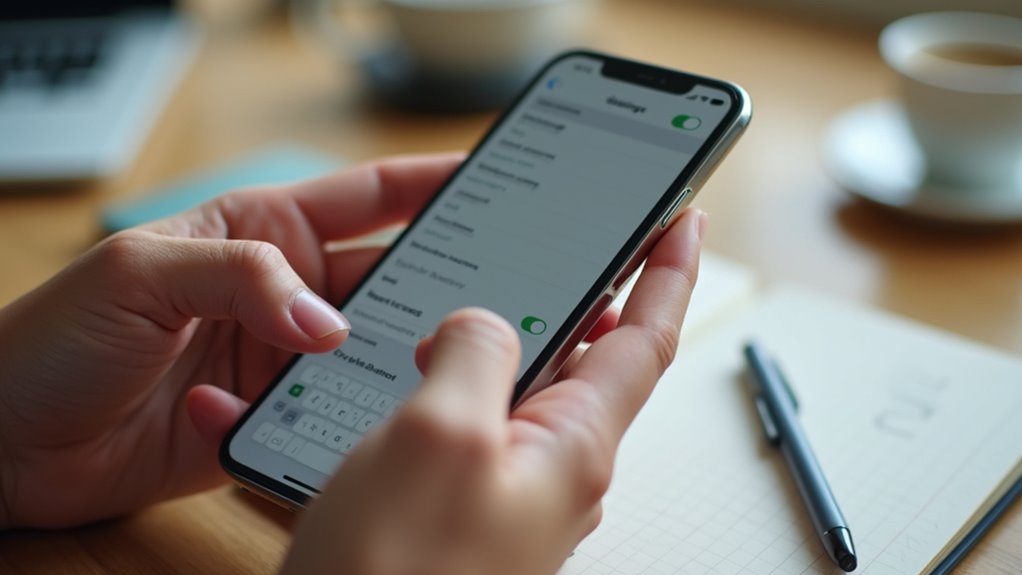
Profesjonalny użytkownik może skrócić powtarzające się pisanie, tworząc niestandardowe skróty klawiaturowe na iPhonie przez Ustawienia > Ogólne > Klawiatura > Zastępowanie tekstu. Proces jest prosty: dodaj frazę, przypisz zwięzły skrót i stosuj go w Wiadomościach, Poczcie oraz innych aplikacjach. Przemyślane nazewnictwo i okazjonalne edycje utrzymują je niezawodnymi. Istnieje kilka praktycznych wskazówek i typowych pułapek, które warto rozważyć dalej.
Utwórz skrót klawiaturowy na iPhone’ie
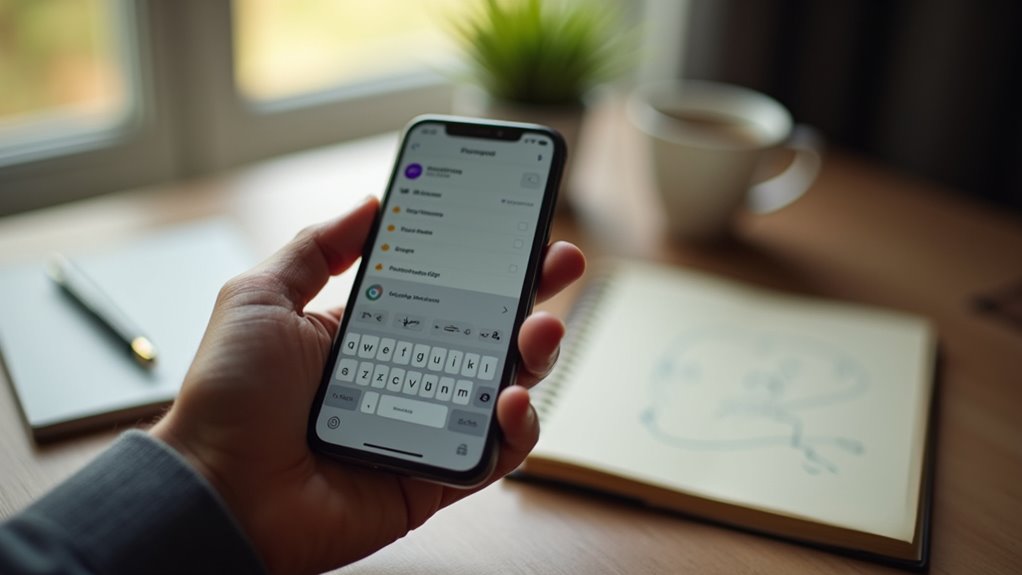
Chcesz wpisywać długie frazy przy pomocy kilku stuknięć? Ten przewodnik wyjaśnia, jak stworzyć skrót klawiaturowy na iPhonie, aby członkowie społeczności mogli dzielić się wydajnością. Opisuje otwarcie Ustawień, przejście do Ogólne > Klawiatura > Zastępowanie tekstu i dotknięcie ikony plusa. Czytelnikowi pokazano, jak wpisać pełną frazę i przypisać krótki skrót, a następnie zapisać. Podkreśla się wybieranie zapadających w pamięć skrótów, które pasują do osobistych lub grupowych konwencji, aby sprzyjać spójności na wspólnych urządzeniach. Ton jest inkluzywny, zachęcający użytkowników do przyjmowania skrótów odzwierciedlających wspólne słownictwo. Zauważa się, że skróty działają w całym systemie — w Wiadomościach, Mailu i aplikacjach — więc każdy, kto przyjmie tę metodę, zyskuje szybsze i jednolite pisanie.
Edytuj lub usuń skróty klawiaturowe iPhone’a
Jak użytkownicy mogą utrzymać listę zastępowania tekstu w porządku i na bieżąco? Przewodnik wyjaśnia, że zarządzanie skrótami jest proste: otwórz Ustawienia > Ogólne > Klawiatura > Zastępowanie tekstu, aby zobaczyć wpisy. Aby edytować, stuknij element, dostosuj frazę lub skrót i zapisz; zmiany obowiązują w całym systemie, więc wszyscy w gospodarstwie domowym lub zespole mają spójne skróty. Aby usunąć, przesuń palcem w lewo na wpisie lub stuknij Edytuj i usuń wiele pozycji, co pomaga zapobiegać konfliktom i bałaganowi. Synchronizacja przez iCloud utrzymuje skróty zgodne na wszystkich urządzeniach, sprzyjając wspólnemu, uporządkowanemu doświadczeniu. Zalecane jest regularne przeglądanie — usuwać nieużywane wpisy i udoskonalać inne — aby grupa korzystała z dokładnych, efektywnych skrótów, które odzwierciedlają bieżące potrzeby i wzmacniają poczucie przynależności.
Shortcut Ideas for Messages, Mail, and Signatures
Kilka praktycznych skrótów do zamiany tekstu może przyspieszyć komunikację w Wiadomościach, Mail i podpisach e-mail, zamieniając często używane zwroty na dwuznakowe lub trzyznakowe wyzwalacze. Jedna zalecana propozycja mapuje powitania („gm” → „Dzień dobry,”), zakończenia („ty” → „Dziękuję,”) oraz szybkie odpowiedzi („onit” → „Załatwione, dzięki!”), aby utrzymać spójny ton w grupie. W Mail skróty dla często używanych adresów („wk” → „[email protected]”), tematów („rpt” → „Miesięczne sprawozdanie: ”) oraz uprzejmych podpisów („br” → „Z poważaniem,”) oszczędzają czas, jednocześnie zachowując profesjonalizm. Podpisy zyskują na skondensowanych wyzwalaczach („sig” → pełne imię i nazwisko, stanowisko, dane kontaktowe). Użytkownicy dbający o społeczność mogą udostępniać proponowane skróty współpracownikom, by zapewnić jednolitość. Te wybory równoważą szybkość z jasnością, wspierając inkluzywną, efektywną komunikację bez dodatkowych kroków.
Zapobiegaj przypadkowemu rozszerzaniu i poprawiaj niezawodność
Dlaczego testować skróty w realistycznych kontekstach, zanim się na nich polegacie? Artykuł zaleca wypróbowanie niestandardowych skrótów w różnych aplikacjach i typowych scenariuszach pisania, aby wykryć przypadkowe rozszerzenia. Testowanie na czatach grupowych, w szkicach e-maili i formularzach pomaga zidentyfikować wyzwalacze, które mogą uruchamiać się niezamierzenie lub kolidować z istniejącym tekstem. Sugeruje wybieranie fraz i ograniczników, które rzadko pojawiają się w zwykłym piśmie, oraz opcjonalne dodanie początkowego znaku (na przykład średnika), aby zmniejszyć liczbę fałszywych trafień. Regularne przeglądanie listy skrótów zapewnia usunięcie duplikatów lub bliskich dopasowań, co poprawia niezawodność dla wszystkich w kręgu użytkownika. Na koniec tekst zachęca do dzielenia się przetestowanymi konwencjami z rówieśnikami, aby cała grupa korzystała z konsekwentnych, niezawodnych skrótów bez niespodzianek podczas szybkich rozmów lub pracy zespołowej.
Rozwiązywanie typowych problemów ze skrótami iPhone’a

Po potwierdzeniu, że skróty działają niezawodnie w różnych aplikacjach i konwersacjach, niektórzy użytkownicy nadal napotykają problemy utrudniające płynne pisanie. Poradnik wymienia typowe przyczyny: konfliktujące skróty, ustawienia klawiatury i usterki iOS. Zaleca sprawdzenie duplikatów fraz, wyłączenie i ponowne włączenie funkcji Zastępowania tekstu, aktualizację iOS oraz ponowne uruchomienie urządzenia. Jeśli skrót nie działa w jednej aplikacji, ale działa w innych, pomocne może być wyczyszczenie pamięci podręcznej tej aplikacji lub ponowna instalacja. Użytkownicy korzystający ze wspólnego urządzenia powinni wspólnie przejrzeć profile i ustawienia ułatwień dostępu, aby preferencje wszystkich współistniały.
| Problem | Szybkie rozwiązanie |
|---|---|
| Zduplikowany skrót | Edytuj lub usuń duplikaty |
| Nie rozwija się w aplikacji | Zainstaluj ponownie lub wyczyść dane aplikacji |
| Problemy z synchronizacją | Wyloguj się i zaloguj ponownie do iCloud |
| Nieoczekiwane rozwijanie | Przejrzyj ustawienia ułatwień dostępu i dyktowania |