

Poczta iCloud na iPhone’a może być dostosowana do różnych sposobów pracy, od inbox zero po węzły współpracy. Poradnik opisuje ustalenie jasnego celu dla skrzynki odbiorczej, tworzenie reguł, które automatycznie sortują wiadomości, dostosowywanie gestów przesuwania i folderów do szybkiego archiwizowania oraz korzystanie z VIP-ów, flag, przypięć, Inteligentnych skrzynek pocztowych, i zapisanych wyszukiwań, aby wyświetlać to, co ważne. Praktyczne wskazówki obejmują również zaawansowane operatory wyszukiwania i rozwiązywanie problemów z synchronizacją lub filtrami — dalsze kroki wyjaśniają, jak wykorzystać każde z tych narzędzi.
Wybierz cel skrzynki odbiorczej iCloud Mail
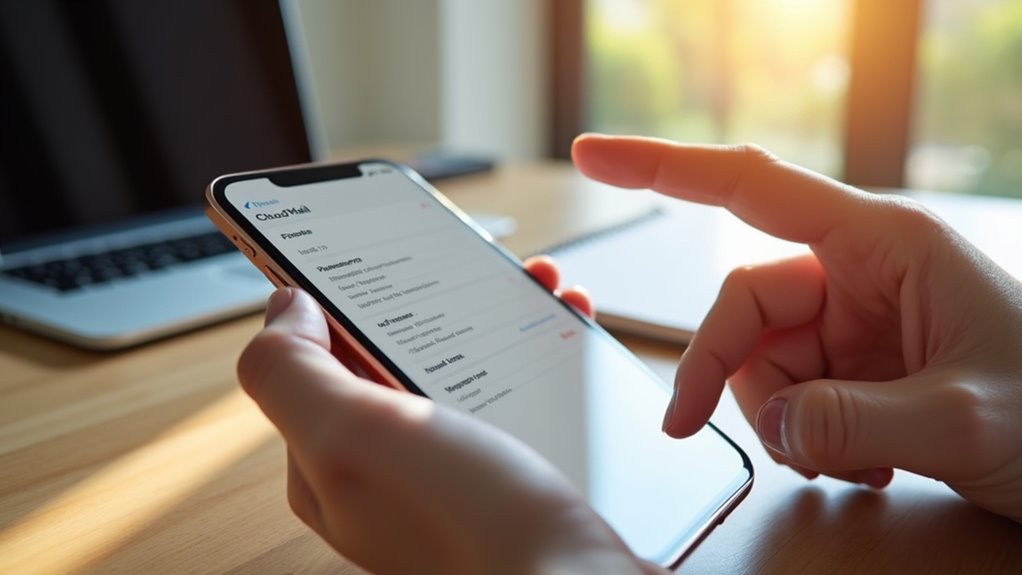
Dlaczego priorytetowo traktować cel skrzynki odbiorczej, zanim dostosuje się ustawienia iCloud Mail? Najpierw trzeba zdefiniować jasny cel — priorytet, minimalizm lub praca zespołowa — aby kolejne działania odpowiadały wspólnym potrzebom. Autor przedstawia wybory w kategoriach wspólnotowych: które wiadomości zasługują na natychmiastową uwagę, które wspierają trwającą współpracę, a które można bez żalu zarchiwizować. Ustalenie tego celu sprzyja konsekwentnemu zachowaniu na różnych urządzeniach i wśród domowników lub członków małego zespołu, którzy korzystają z tego samego konta. Zmniejsza to tarcia przy podejmowaniu decyzji o wyciszeniu, oznaczeniu gwiazdką lub usunięciu wiadomości i kieruje zasadami etykietowania oraz przechowywania. Przy wspólnym celu użytkownicy czują się włączeni w przewidywalny system, który szanuje czas i wkład każdego, czyniąc organizację trwałą i mniej izolującą.
Utwórz reguły poczty iCloud na iPhonie (Automatyczne filtrowanie poczty)
Sekcja wyjaśnia, jak tworzyć reguły poczty iCloud na iPhonie, aby automatycznie sortować przychodzące wiadomości na podstawie nadawcy, tematu lub innych kryteriów. Opisuje kroki konfiguracji nowych reguł oraz dostępne działania — takie jak przenoszenie wiadomości do folderów, oznaczanie jako przeczytane lub usuwanie. Wskazówki obejmują także edytowanie i wyłączanie reguł, aby automatyczne filtrowanie było zgodne ze zmieniającymi się potrzebami.
Ustaw reguły poczty
Jak reguły iCloud Mail mogą usprawnić obsługę wiadomości na iPhonie? Przewodnik wyjaśnia konfigurację krok po kroku, dzięki czemu użytkownicy czują się pewnie i połączeni z wspólną społecznością efektywnych zarządców skrzynek odbiorczych. Opisuje dostęp do iCloud Mail przez Ustawienia lub iCloud.com, wybieranie Mail > Reguły oraz tworzenie nowej reguły z jasnymi kryteriami, takimi jak nadawca, temat lub odbiorca. Podkreśla nadawanie regułom znaczących nazw i przemyślane ustalanie ich kolejności, aby odzwierciedlały priorytety stosowane przez innych w grupie. Zrzuty ekranu pokazują przełączniki stanu aktywności i monity o przetestowanie reguł przed szerokim zastosowaniem. Ton uspokaja czytelników, że przyjęcie tych samych konwencji sprzyja spójności na urządzeniach, ułatwiając współdzielenie wskazówek i wspólnych przepływów pracy wśród rówieśników.
Zarządzaj akcjami reguł
Gdzie powinny trafiać przychodzące wiadomości po dopasowaniu do reguły? Sekcja wyjaśnia wybór działań odzwierciedlających wspólne priorytety: utrzymanie porządku w skrzynce odbiorczej, wyróżnianie ważnych nadawców lub archiwizowanie razem. Podkreśla konsekwencję, aby cała grupa korzystała z przewidywalnego sortowania. Działania są łączone przemyślanie, z uwagą na kolejność i konflikty. Przewodnik zaleca testowanie reguł i dostosowywanie, jeśli wiadomości trafiają nieoczekiwanie, budując pewność, że poczta każdego jest obsługiwana sprawiedliwie.
- Przenieś do folderu: grupuj wiadomości według tematu lub zespołu
- Oznacz jako przeczytane/oznacz flagą: uwypuklij elementy wymagające uwagi
- Przekaż dalej lub powiadom: zaangażuj współpracowników w razie potrzeby
- Usuń lub archiwizuj: usuń bałagan przy zachowaniu dostępu
Jasne działania budują niezawodny system, który służy społeczności.
Użyj gestów przesuwania i folderów, aby szybko archiwizować pocztę

Chcesz sortować e-maile w kilka sekund? Użytkownik może polegać na akcjach przesunięcia i folderach, aby szybko przenosić wiadomości, tworząc spokojny, wspólny przepływ pracy. Poprzez dostosowanie opcji przesunięcia w ustawieniach Mail można jednym gestem archiwizować, oznaczać, usuwać lub przenosić. Łączenie przesunięć z wyraźnie nazwanymi folderami utrzymuje porządek w konwersacjach: projekt, rodzina, rachunki i archiwum stają się przewidywalnymi miejscami docelowymi. Gdy wiadomości nadejdą, szybkie przesunięcie w lewo lub w prawo odkłada je do właściwego folderu, zmniejszając zmęczenie decyzjami i wzmacniając zaufanie do spójnego systemu. Okresowe przeglądy folderów przez grupę lub osobę utrzymują ich aktualność. Takie podejście wspiera zbiorowe poczucie porządku — wszyscy korzystają z przewidywalnego umieszczania i szybszego odzyskiwania ważnych wiadomości.
Używaj VIP-ów i ukierunkowanych powiadomień dla kluczowych nadawców
Kto zasługuje na natychmiastową uwagę w przepełnionej skrzynce odbiorczej? Użytkownik iPhone’a może oznaczyć zaufane kontakty jako VIP-y, aby ważne wiadomości wyróżniały się bez szumu. VIP-y tworzą skupiony widok i odrębne alerty, pomagając osobom dbającym o wspólnotę pozostać w kontakcie z rodziną, pracą i bliskimi współpracownikami. W połączeniu z trybami Focus, powiadomienia można dostosować tak, żeby tylko wybrani nadawcy przerywali podczas głębokiej pracy lub odpoczynku, zachowując spokój przy jednoczesnym utrzymaniu relacji.
> Oznacz zaufane kontakty jako VIP-y, aby ważne wiadomości się wyróżniały — odrębne alerty i tryby Focus sprawiają, że najważniejsze rzeczy są widoczne bez szumu.
- Oznacz częste, zaufane kontakty jako VIP-y, aby scentralizować kluczową pocztę
- Dostosuj dźwięki powiadomień, aby rozpoznawać priorytet na pierwszy rzut oka
- Użyj profili Focus, aby zezwalać na alerty VIP w określonych godzinach
- Synchronizuj listy VIP między urządzeniami, aby ten sam krąg osób był konsekwentnie otoczony opieką
Dzięki temu istotna komunikacja pozostaje widoczna i szanowana.
Oznaczaj wiadomości flagą i przypinką, aby priorytetowo traktować dalsze działania

Użytkownikom zaleca się oznaczanie ważnych wiadomości flagą, aby zaznaczyć elementy wymagające uwagi lub dalszych działań. Przypinanie konwersacji przenosi je na górę skrzynki odbiorczej, zapewniając szybki dostęp do trwających wątków. Razem flagi i przypięcia tworzą prosty wizualny system priorytetyzacji i odnajdywania kluczowych e‑maili.
Oznacz ważne wiadomości
Jak można utrzymać widoczność ważnych wiadomości w zapełnionej skrzynce odbiorczej? Przewodnik zauważa, że oznaczanie flagą wyróżnia wiadomości do późniejszego działania, tworząc wspólne poczucie porządku wśród użytkowników, którzy polegają na terminowych odpowiedziach. Flagi służą jako osobiste znaczniki, pomagające społeczności korespondentów pozostać niezawodnymi i związanymi.
- Użyj ikony flagi, aby oznaczyć e‑maile wymagające dalszych działań.
- Wybierz kolory lub etykiety, aby oznaczyć pilność lub temat.
- Przefiltruj skrzynkę, aby wyświetlać tylko oznaczone flagami wiadomości do skoncentrowanego przeglądu.
- Usuń flagi po zakończeniu zadań, aby zasygnalizować postęp.
Takie podejście równoważy indywidualną odpowiedzialność z zespołową spójnością: wszyscy zyskują, gdy ważne pozycje są widoczne i załatwiane. Zwięzłe nawyki flagowania redukują stres i wzmacniają zaufanie w kręgu użytkownika.
Przypnij rozmowy u góry
Przypinanie podnosi istotne konwersacje na szczyt skrzynki odbiorczej, dzięki czemu pilne wątki pozostają od razu dostępne; w połączeniu z oznaczaniem (flagowaniem) tworzy czytelny, trwały system priorytetów dla dalszych działań. Użytkownik może przypinać wątki w Mail, aby utrzymywać widoczne wiadomości od współpracowników, przyjaciół czy rodziny, wzmacniając poczucie wspólnej uwagi i niezawodności. Przypięcia utrzymują się podczas przeszukiwania i przewijania, zmniejszając obciążenie poznawcze związane ze śledzeniem bieżących zadań. W połączeniu z flagami kolor i położenie sygnalizują kolejne kroki i terminy, wspomagając koordynację grupy. Usunięcie przypięcia jest proste, gdy wątek zostanie rozwiązany — wiadomość wraca do porządku chronologicznego, przy zachowaniu notatek oznaczonych flagami, jeśli są potrzebne. To podejście pomaga społeczności kontaktów pozostać w kontakcie i mieć pewność, że priorytety są respektowane.
Użyj inteligentnych skrzynek pocztowych i zapisanych wyszukiwań w Mailu iCloud
Chcesz przeglądać konkretne grupy wiadomości bez ich przenoszenia? Inteligentne skrzynki pocztowe i Zapisane wyszukiwania w Poczcie iCloud zbierają wiadomości według reguł, pozwalając użytkownikom zobaczyć powiązane wątki przy zachowaniu oryginalnych folderów. Pomagają zespołom lub społecznościom utrzymać widoczne wspólne procesy robocze i zmniejszyć hałas w skrzynce odbiorczej, sprzyjając poczuciu kontroli i przynależności.
- Twórz Inteligentne skrzynki pocztowe dla nadawców, etykiet lub priorytetu, aby uwydatnić odpowiednie rozmowy.
- Używaj Zapisanych wyszukiwań, aby przywoływać skomplikowane zapytania bez konieczności ich ponownego budowania za każdym razem.
- Łącz kryteria (nadawca, temat, nieprzeczytane), aby odzwierciedlić priorytety osobiste lub grupowe.
- Udostępniaj zalecane ustawienia Inteligentnych skrzynek pocztowych lub ciągi wyszukiwań współpracownikom dla spójnej organizacji.
Te narzędzia pozwalają użytkownikom utrzymywać wspólne standardy i szybko znajdować wiadomości, wspierając rytmy współpracy i zaufanie.
Wyszukuj w iCloud Mail jak profesjonalista (filtry i operatory)
Kiedy wyszukiwanie stało się czymś więcej niż wpisaniem kilku słów? Artykuł wyjaśnia, że iCloud Mail oferuje filtry i operatory do zawężania zapytań, pomagając wszystkim w tej samej społeczności szybciej znajdować wiadomości. Opisuje używanie podstawowych filtrów — from, to, subject, has:attachment — i łączenie ich z operatorami takimi jak AND, OR, NOT, aby zawęzić wyniki. Cudzysłowy blokują dokładne frazy; date: oraz before:/after: ograniczają przedziały czasowe. Przykłady składni są krótkie i spójne, dzięki czemu czytelnicy czują się zdolni i włączeni. Zachęca się do tworzenia nawyków zapisywania wyszukiwań: ponownego używania złożonych zapytań, kopiowania ich do notatek lub tworzenia Smart Mailboxes, aby dzielić się wskazówkami dotyczącymi pracy z kolegami. To wskazówki, które pozwalają użytkownikom precyzyjnie odnajdywać ważne wątki, wzmacniając pewność siebie i wzajemne wsparcie w grupie.
Napraw problemy z filtrowaniem i synchronizacją poczty iCloud
Dlaczego czasami filtrowane wiadomości znikają lub nie synchronizują się między urządzeniami? Artykuł wyjaśnia typowe przyczyny i proste rozwiązania, aby użytkownicy czuli się wspierani i kompetentni. Podkreśla sprawdzenie ustawień konta, upewnienie się, że wszystkie urządzenia używają tego samego Apple ID oraz potwierdzenie, że Mail jest włączony w ustawieniach iCloud. Zwrócenie uwagi na mapowanie folderów i konflikty reguł zapobiega nieoczekiwanemu zachowaniu. Lokalne filtry zastosowane na jednym urządzeniu mogą się nie propagować, więc weryfikacja reguł po stronie serwera jest niezbędna. Gdy problemy będą się utrzymywać, wylogowanie się z iCloud i ponowne zalogowanie lub przełączenie synchronizacji Mail może ponownie zsynchronizować skrzynki bez utraty danych. Dla stałej niezawodności włącz uwierzytelnianie dwuskładnikowe i aktualizuj iOS, aby utrzymać spójne filtrowanie na wszystkich urządzeniach.
> Sprawdź Apple ID, włącz Mail w iCloud, zweryfikuj reguły serwera i mapowanie folderów, a następnie ponownie zsynchronizuj lub zaktualizuj iOS.
- Potwierdź wspólny Apple ID i włączony Mail w iCloud
- Przejrzyj reguły po stronie serwera i mapowanie folderów
- Przełącz synchronizację Mail lub zaloguj się ponownie do iCloud
- Zaktualizuj iOS i włącz uwierzytelnianie dwuskładnikowe