
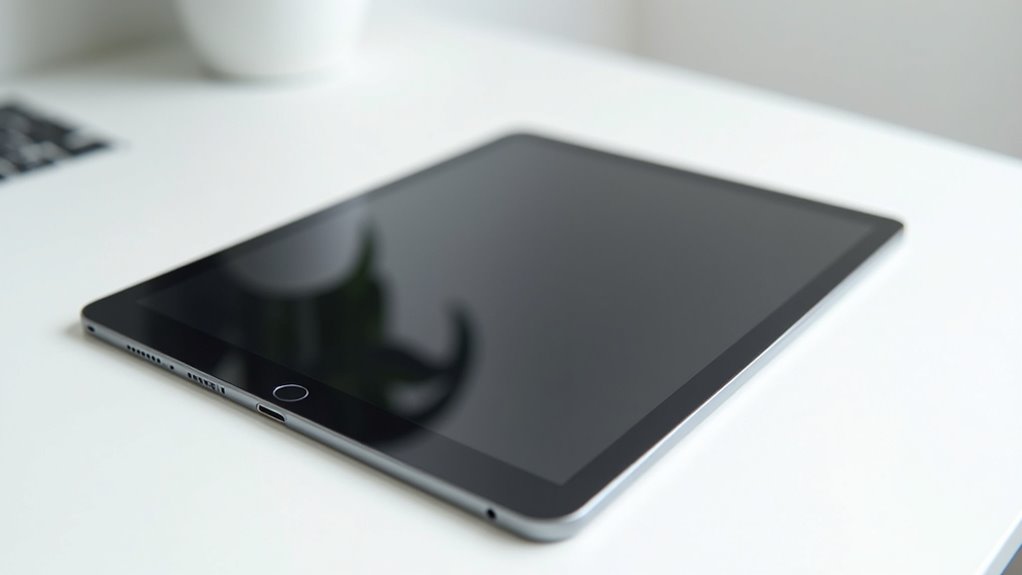
Funkcja Sidecar firmy Apple zmienia sposób pracy użytkowników Maca, zamieniając ich iPada w dodatkowy wyświetlacz. To potężne narzędzie rozszerza przestrzeń pulpitu i dodaje funkcjonalność dotykową do aplikacji Mac. Wielu użytkowników nie zdaje sobie sprawy, jak prosty może być proces konfiguracji ani jakie korzyści dla produktywności oferuje. Przy odpowiedniej metodzie połączenia i konfiguracji ustawień, Sidecar tworzy płynne doświadczenie z dwoma ekranami, które działa zarówno w domu, jak i w podróży. Korzyści wykraczają daleko poza dodatkową przestrzeń ekranu.
Numeryczna Lista 9 Nagłówków Drugiego Poziomu
Dziewięć istotnych tematów prowadzi użytkowników przez proces używania iPada jako wyświetlacza dla Maca. Podczas odkrywania funkcjonalności Sidecar na iPadzie, użytkownicy spotkają się z tymi podstawowymi sekcjami: 1. Wymagania systemowe, 2. Łączenie urządzeń, 3. Konfiguracja Sidecar, 4. Rozszerzanie i dublowanie wyświetlaczy, 5. Używanie sterowania dotykowego, 6. Integracja z Apple Pencil, 7. Funkcje paska bocznego i paska Touch Bar, 8. Rozwiązywanie problemów z połączeniem, i 9. Optymalizacja wydajności. Każdy nagłówek odnosi się do konkretnych aspektów korzystania z technologii iPad jako drugi ekran, zapewniając użytkownikom szczegółowe instrukcje dotyczące maksymalnego wykorzystania tej funkcji podwójnego ekranu. Przewodnik dokładnie wyjaśnia, jak przekształcić iPada jako monitor dla komputerów Mac, zapewniając, że nawet osoby nowe w ekosystemie Apple mogą z powodzeniem wdrożyć tę funkcję zwiększającą produktywność. Zrozumienie tych tematów ułatwia bezproblemową integrację między urządzeniami Mac i iPad.
Co to jest Sidecar i jak działa?
Teraz, gdy zarysowaliśmy główne tematy w naszym przewodniku, przyjrzyjmy się, czym właściwie jest Sidecar. Sidecar to funkcja Apple, która przekształca iPada w drugi wyświetlacz dla komputerów Mac, rozszerzając przestrzeń roboczą i zwiększając produktywność. To innowacyjne narzędzie pozwala użytkownikom wykorzystywać iPada jako drugi monitor bez konieczności zakupu dodatkowego sprzętu.
Technologia Sidecar od Apple wymaga kompatybilnych systemów: macOS Catalina lub nowszego na Macu oraz iPadOS 13 lub późniejszego na iPadzie. Użytkownicy mogą połączyć urządzenia bezprzewodowo przez Bluetooth i Wi-Fi lub za pomocą kabla USB-C dla bardziej stabilnego połączenia.
Po połączeniu, Sidecar umożliwia użytkownikom przeciąganie okien między ekranami, korzystanie z Apple Pencil do rysowania lub edycji oraz dostęp do funkcjonalności Touch Bar Maca na iPadzie. System automatycznie dostosowuje rozmiary okien do ekranu iPada, sprawiając, że zmiany między wyświetlaczami są płynne.
Wymagania dotyczące kompatybilności urządzeń dla Sidecar
Przed skonfigurowaniem funkcji Sidecar na urządzeniach Apple, użytkownicy muszą sprawdzić, czy ich sprzęt spełnia określone wymagania dotyczące kompatybilności. Oba urządzenia muszą działać na nowych systemach operacyjnych: Maki wymagają systemu macOS Catalina (10.15) lub nowszego, podczas gdy iPady muszą mieć zainstalowany system iPadOS 13 lub nowszy.
| Typ urządzenia | Kompatybilne modele | Minimalna wersja systemu |
|---|---|---|
| Mac | MacBook Pro (2016+) | macOS 10.15+ |
| MacBook Air (2018+) | ||
| iPad | iPad Pro (wszystkie modele) | iPadOS 13+ |
| iPad (6. generacji+) | ||
| iPad Mini (5. generacji+) |
Oba urządzenia muszą być zalogowane na to samo konto Apple ID i mieć włączony Bluetooth dla połączenia bezprzewodowego. Alternatywnie, użytkownicy mogą połączyć się za pomocą kabla USB-C. Spełnienie tych wymagań sprzętowych i programowych gwarantuje płynne korzystanie z funkcji Sidecar bez problemów z kompatybilnością.
Konfiguracja Połączenia Pomiędzy Makiem a Ipadem
Ustanowienie połączenia między Makiem a iPadem wymaga zaledwie kilku prostych kroków, aby przekształcić tablet w drugi wyświetlacz. Na początku należy sprawdzić, czy oba urządzenia są zalogowane do tego samego Apple ID z aktywowanym uwierzytelnianiem dwuskładnikowym.
Użytkownicy mogą połączyć swojego iPada bezprzewodowo za pomocą Bluetooth i Wi-Fi lub za pomocą kabla USB-C dla bardziej stabilnego połączenia. W przypadku macOS Big Sur i nowszych wersji, proces polega na uzyskaniu dostępu do Centrum sterowania na Macu, kliknięciu opcji wyświetlania i wybraniu iPada w sekcji "Połącz z". W macOS Catalina, użytkownicy muszą kliknąć ikonę AirPlay w pasku menu i wybrać swojego iPada z listy.
Po połączeniu, Mac zaoferuje opcje albo rozszerzenia wyświetlacza na iPada, albo odbicia lustrzanego ekranu.
Połączenia Przewodowe kontra Bezprzewodowe
Podłączanie iPada do Maca oferuje dwie różne metody, każda z własnymi zaletami, zależnie od potrzeb użytkownika. Użytkownicy mogą wybierać między połączeniem za pomocą kabla USB-C dla funkcjonalności przewodowej lub Bluetooth dla bezprzewodowej wygody.
- Połączenia przewodowe wymagają jedynie podłączenia iPada do Maca za pomocą kabla USB-C lub Lightning, co jednocześnie ładuje urządzenie.
- Połączenia bezprzewodowe wymagają aktywowania zarówno Bluetooth jak i Wi-Fi na obu urządzeniach, z zalogowanym tym samym Apple ID.
- Konfiguracje przewodowe zazwyczaj zapewniają niższe opóźnienia i bardziej stabilne połączenia, idealne do precyzyjnych zadań, takich jak rysowanie.
- Połączenia Bluetooth oferują swobodę ruchu bez ograniczeń kabla.
- Przełączanie między metodami jest proste—wystarczy odłączyć kabel, aby używać Bluetooth lub dostosować ustawienia Wi-Fi dla płynnej zmiany.
Wybrana metoda powinna odzwierciedlać konkretne wymagania użytkowania, przy czym połączenia przewodowe priorytetowo traktują wydajność, a bezprzewodowe koncentrują się na wygodzie.
Konfigurowanie Ustawień i Preferencji Wyświetlania
Menu ustawień wyświetlacza Mac służy jako centrum sterowania do dostosowywania, jak iPad funkcjonuje jako dodatkowy ekran. Aby uzyskać dostęp do tych ustawień, użytkownicy muszą otworzyć Preferencje systemowe na swoim Macu i wybrać "Wyświetlacze". Stamtąd mogą wybrać swojego iPada z listy dostępnych urządzeń.
W tych ustawieniach użytkownicy mogą skonfigurować, jak ekran iPada jest umieszczony względem głównego wyświetlacza, umieszczając go albo po lewej, albo po prawej stronie, aby dopasować go do fizycznego układu miejsca pracy. Pozycja Touch Bara może być dostosowana tak, aby pojawiała się na górze lub na dole ekranu iPada dla idealnego dostępu. Dodatkowe opcje dostosowania obejmują włączenie podwójnego kliknięcia za pomocą Apple Pencil i dostosowanie ustawień wyświetlania kursora, aby poprawić rysowanie i interakcję. Dla osób posiadających wiele iPadów, konkretne urządzenie dla Sidecar może być wybrane z tego samego menu.
Korzystanie z elementów sterujących dotykowych iPada i Apple Pencil
Podczas połączenia z komputerem Mac za pomocą Sidecar, iPad zamienia się w wszechstronny interfejs sterowania z funkcjami dotykowymi, które znacznie zwiększają produktywność. Połączenie sterowania dotykowego i funkcjonalności Apple Pencil tworzy płynne rozszerzenie przepływu pracy na Macu.
- Touch Bar pojawia się na dole ekranu iPada, zapewniając szybki dostęp do klawiszy modyfikujących i działań specyficznych dla aplikacji
- Apple Pencil umożliwia precyzyjne rysowanie i edycję w aplikacjach do projektowania graficznego
- Manipulacja oknami staje się intuicyjna dzięki sterowaniu dotykowemu do zmiany rozmiaru i przenoszenia między ekranami
- Funkcja podwójnego stuknięcia w Apple Pencil umożliwia szybką zmianę narzędzi w kompatybilnych aplikacjach
- Sterowanie gestami, takie jak zszczypnięcie w celu powiększenia i przesunięcie, poprawiają nawigację w aplikacjach macOS
Te funkcje dotykowe sprawiają, że iPad staje się czymś więcej niż tylko drugim ekranem—staje się interaktywnym rozszerzeniem, które znacznie podnosi jakość korzystania z Maca.
Funkcje i skróty zwiększające produktywność w trybie Sidecar
Uwolnienie pełnego potencjału trybu Sidecar wymaga znajomości wbudowanych funkcji zwiększających produktywność oraz skrótów. Pasek boczny zapewnia szybki dostęp do klawiszy modyfikujących dla skrótów klawiaturowych, zwiększając wydajność pracy bez konieczności posiadania fizycznej klawiatury. Tymczasem funkcjonalność Touch Bar pozwala użytkownikom wykonywać polecenia za pomocą prostego dotknięcia.
| Funkcja | Korzyść |
|---|---|
| Pasek boczny | Szybki dostęp do klawiszy modyfikujących |
| Touch Bar | Wykonywanie poleceń jednym dotknięciem |
| Automatyczne zmienianie rozmiaru | Najlepsze wyświetlanie okna na iPadzie |
| Apple Pencil | Możliwość bezpośredniego dodawania adnotacji |
Sidecar automatycznie dostosowuje okna aplikacji podczas przenoszenia między urządzeniami, zapewniając, że zawartość pozostaje idealnie widoczna na ekranie iPada. Ta płynna zmiana oszczędza czas podczas przełączania przestrzeni roboczych. Dla profesjonalistów kreatywnych integracja z Apple Pencil przekształca iPada w tablet rysunkowy, umożliwiając precyzyjne wprowadzanie danych bezpośrednio do aplikacji Mac.
Rozwiązywanie typowych problemów z połączeniem
Rozwiązywanie problemów z połączeniem między Makiem a iPadem wymaga systematycznych kroków rozwiązywania problemów dla funkcjonalności Sidecar. Użytkownicy doświadczający trudności mogą zastosować te sprawdzone rozwiązania, aby przywrócić płynne działanie między urządzeniami:
- Sprawdź, czy oba urządzenia działają na kompatybilnych wersjach oprogramowania (macOS Catalina lub nowszy i iPadOS 13+)
- Potwierdź, że oba urządzenia korzystają z tego samego identyfikatora Apple ID z aktywowanym uwierzytelnianiem dwuskładnikowym
- Sprawdź fizyczne połączenia, jeśli używasz USB-C, lub upewnij się, że zarówno Wi-Fi, jak i Bluetooth są aktywne dla połączenia bezprzewodowego
- Uruchom ponownie zarówno Maca, jak i iPada, aby odświeżyć połączenia systemowe i usunąć tymczasowe problemy
- Wejdź w Preferencje systemowe > Wyświetlacze na Macu, aby sprawdzić, czy iPad jest rozpoznawany jako dodatkowy wyświetlacz
Te metody rozwiązywania problemów dotyczą najczęstszych problemów z połączeniem Sidecar, umożliwiając użytkownikom szybkie diagnozowanie i rozwiązywanie problemów bez potrzeby wsparcia technicznego.