

Apple Books na iPhonie akceptuje dodane przez użytkownika pliki PDF i EPUB kilkoma prostymi metodami. Przewodnik wyjaśnia szybkie przesyłanie z Finder, iCloud Drive, AirDrop i arkusza udostępniania, oraz porady dotyczące organizowania plików w Kolekcjach i dodawania adnotacji offline. Zawarte są praktyczne kroki synchronizacji i rozwiązywania problemów, które zapobiegają typowym błędom importu, dzięki czemu użytkownicy mogą w prosty sposób dodać swoje dokumenty do Books i przejść do ich zarządzania.
Szybka odpowiedź: Dodaj plik PDF lub EPUB do Apple Books (30 sekund)

Potrzebujesz szybkiego sposobu, by dodać plik PDF lub EPUB do Apple Books? Ten przewodnik wyjaśnia prostą metodę: znajdź plik w Mail, Files lub Safari, stuknij ikonę udostępniania, a następnie wybierz „Books” (lub „Kopiuj do Books”). Plik zostaje natychmiast zaimportowany do biblioteki i synchronizuje się między urządzeniami z tym samym Apple ID, jeśli włączono iCloud Drive dla Books. Czytelników szukających poczucia przynależności przypomina się, że jest to wspólny, dobrze znany sposób używany przez wielu; wzmacnia on wygodę i pewność siebie. Jeśli aplikacja Books nie pojawia się w arkuszu udostępniania, wybierz „Więcej”, aby ją włączyć. Dla wygody organizowanie pliku w Kolekcjach w aplikacji Books pozwala utrzymać materiały pod ręką. Ten zwięzły proces zajmuje około trzydziestu sekund od momentu zlokalizowania pliku.
EPUB vs PDF: Który wybrać i limity wielkości
Artykuł przeciwstawia EPUB i PDF, podkreślając w EPUB-ie możliwość przepływającego tekstu (reflowable), a w PDF-ie wierność stałego układu (fixed-layout). Wskazuje praktyczne limity rozmiaru plików dla przechowywania i przesyłania na urządzeniach mobilnych oraz to, jak większe pliki mogą wpływać na synchronizację. Opisuje również kompromisy dotyczące formatowania i kompatybilności, które wpływają na wybór formatu przez użytkownika.
EPUB kontra PDF
Który format pasuje do danego dokumentu, zależy od jego celu i złożoności układu. EPUB jest preferowany dla płynnego tekstu, przejściowej typografii i regulowanych czcionek, sprzyjając wygodzie wspólnego czytania wśród użytkowników. PDF zachowuje stały układ, ważny dla książek ilustrowanych lub formularzy, gdzie liczy się wierność, przemawiając do tych, którzy cenią konsekwencję. Wybór to równowaga między dostępnością a projektem; społeczność czytelników często wybiera według treści, a nie przynależności.
| EPUB | |
|---|---|
| Tekst przepływowy | Stały układ |
| Regulowane czcionki | Dokładna paginacja |
| Mniejszy dla czystego tekstu | Lepszy dla grafiki |
| Świetny dla powieści | Świetny dla broszur |
Czytelnicy, którym zależy na wygodzie i przynależności, wybiorą tam, gdzie ich potrzeby i materiał się pokrywają, dzieląc się wskazówkami i formatami w zaufanych kręgach.
Limity rozmiaru pliku
Zarówno EPUB, jak i PDF mają praktyczne ograniczenia dotyczące rozmiaru plików, które wpływają na przechowywanie, synchronizację i czas pobierania na różnych urządzeniach. Pliki EPUB są zwykle mniejsze, ponieważ przechowują tekst o zmiennej przepływności i skompresowane obrazy, co sprawia, że są przyjazne dla współdzielonych bibliotek i częstej synchronizacji wśród członków społeczności. Pliki PDF często zawierają stałe układy i obrazy w wysokiej rozdzielczości, które zwiększają rozmiar i mogą zużywać więcej miejsca w iCloud lub na urządzeniu. Apple Books narzuca praktyczne ograniczenia poprzez dostępne miejsce i ograniczenia sieciowe, zamiast ścisłych limitów na plik, więc użytkownicy w grupie powinni monitorować łączny rozmiar biblioteki. Dla kolekcji współdzielonych wybór formatu EPUB tam, gdzie to możliwe, oszczędza miejsce; gdy PDF-y są konieczne, optymalizacja obrazów i przycinanie nieużywanych stron pomaga utrzymać płynne i inkluzywne doświadczenie czytelnicze.
Formatowanie i zgodność
Rozmiar pliku wpływa na wybór formatu przy dodawaniu książek do Apple Books, ponieważ EPUB i PDF różnią się sposobem obsługi układu, obrazów i tekstu umożliwiającego przepływ. EPUB nadaje się do powieści, przewodników i wszelkich treści, które korzystają z regulowanej czcionki i przepływu tekstu na różnych urządzeniach, utrzymując mniejsze rozmiary plików przy optymalizacji obrazów. PDF zachowuje dokładny projekt strony, co jest ważne w przypadku czasopism lub podręczników, ale często skutkuje większymi plikami i stałym powiększaniem. Zgodność ma znaczenie: Apple Books w pełni obsługuje EPUB i PDF, jednak zaawansowane funkcje EPUB (multimedia, JavaScript) mogą działać inaczej. Użytkownicy udostępniający kolekcje w społeczności powinni preferować EPUB ze względu na dostępność i spójne czytanie, przechodząc na PDF, gdy kluczowa jest wierność układu. Świadomość limitów rozmiaru i celu zapewnia płynne synchronizowanie i spójną wspólną bibliotekę.
Synchronizuj pliki PDF/EPUB z Finderem na Macu
Aby przenieść pliki PDF lub EPUB za pomocą Finder, użytkownik najpierw podłącza iPhone’a do Maca kablem USB lub zaufanym połączeniem bezprzewodowym. W pasku bocznym urządzeń w Finderze użytkownik wybiera iPhone’a, otwiera sekcję Książki lub Pliki i przeciąga wybrane pliki do obszaru synchronizacji. Po zakończeniu synchronizacji użytkownik wysuwa iPhone’a z Findera, aby zapewnić bezpieczne odłączenie i upewnić się, że pliki pojawią się w Apple Books.
Połącz iPhone’a z Macem
Mac i iPhone połączone kablem Lightning lub USB-C umożliwiają bezpośrednią synchronizację plików PDF i EPUB za pomocą Findera w macOS Catalina i nowszych. Proces jest przedstawiony w prosty sposób, aby użytkownicy poczuli się częścią wspólnoty czytelników Apple. Po odblokowaniu iPhone’a i udzieleniu zaufania Finder rozpoznaje urządzenie i wyświetla jego wpis na pasku bocznym; to ustanawia bezpieczny kanał do transferu plików. Ton pozostaje wspólnotowy, a jednocześnie praktyczny, podkreślając, że każdy może dołączyć do tego sposobu pracy. Niezawodność połączenia i uprawnienia urządzenia są podkreślone bez nadmiernej technicznej szczegółowości, co utrzymuje wskazówki w przystępnej formie.
- Upewnij się, że iPhone jest odblokowany i ustawiony na „Zaufaj” wobec Maca.
- Użyj kabla Apple lub certyfikowanego, aby zapewnić stabilne połączenie.
- Potwierdź, że wersja macOS obsługuje zarządzanie urządzeniami przez Finder.
- Sprawdź porty USB i integralność kabla przed przystąpieniem do rozwiązywania problemów.
Dodaj pliki w Finderze
Po rozpoznaniu iPhone’a w Finderze i udzieleniu zaufania, następnym krokiem jest dodanie plików PDF lub EPUB na urządzenie za pomocą okna Findera. Użytkownik znajduje urządzenie na pasku bocznym Findera, wybiera kartę Pliki lub sekcję Książki i przeciąga wybrane pliki PDF/EPUB z folderu do docelowego obszaru. Finder pokazuje postęp i wyświetla listę przeniesionych elementów; jeśli aplikacja Książki pojawi się jako miejsce docelowe, otrzyma te pliki do czytania. Proces ten wydaje się wspólnotowy, ponieważ instrukcje i wspólne kroki pomagają wszystkim odnieść sukces razem. Jeśli dodanych zostanie kilka plików, ustawiają się one automatycznie w kolejce. Organizacja plików odzwierciedla foldery źródłowe, chyba że zostaną przearanżowane w aplikacji Książki na iPhonie. Błędy transferu powodują ponowienie próby; pomyślnie dodane pozycje stają się natychmiast dostępne w bibliotece Apple Books, aby cała grupa mogła się nimi cieszyć.
Synchronizuj i bezpiecznie wysuń
Jak sfinalizować transfer, aby zagwarantować, że pliki pojawią się poprawnie i nie zostaną utracone? Proces kończy się przez rozpoczęcie synchronizacji w Finderze i potwierdzenie jej pomyślnego zakończenia. Narrator wykonuje przewidywalne kroki, aby wszyscy zaangażowani mieli pewność, że pliki dotarły na iPhone’a nienaruszone. Sprawdzane są wskaźniki postępu i komunikaty o zakończeniu; konflikty rozwiązywane są przez wybór preferowanej kopii. Przed odłączeniem urządzenie jest bezpiecznie wysuwane, aby zapobiec uszkodzeniom.
- Zweryfikuj, że Finder pokazuje pasek postępu synchronizacji i poczekaj, aż się zakończy.
- Sprawdź aplikację Książki na iPhonie pod kątem nowo dodanych plików PDF/EPUB przed odłączeniem kabla.
- Użyj przycisku wysuwania w Finderze lub kliknij prawym przyciskiem na urządzeniu i wybierz Wyjmij.
- Natychmiast rozwiązuj wszelkie błędy synchronizacji, konsultując się z logami lub ponawiając próbę, aby utrzymać wspólne zaufanie do metody.
Importuj pliki PDF/EPUB z iCloud Drive
Potrzebujesz przenieść plik PDF lub EPUB do Apple Books z iCloud Drive? Proces jest prosty i inkluzywny: otwórz aplikację Pliki, znajdź dokument, stuknij Udostępnij i wybierz Książki, aby zaimportować. Dzięki temu wszyscy w grupie mogą mieć te same materiały do czytania na różnych urządzeniach, tworząc wspólną bibliotekę.
| Krok | Działanie |
|---|---|
| 1 | Otwórz aplikację Pliki |
| 2 | Przejdź do iCloud Drive |
| 3 | Znajdź plik PDF/EPUB |
| 4 | Stuknij Udostępnij i wybierz Książki |
| 5 | Potwierdź import w Książkach |
Po imporcie pozycja pojawi się w Bibliotece i zsynchronizuje się przez iCloud z innymi urządzeniami zalogowanymi na to samo Apple ID. Koledzy mogą polegać na tej procedurze, aby zbierać materiały, zapewniając, że nikt nie zostanie pominięty podczas przygotowań do nauki lub dyskusji.
AirDropuj plik PDF/EPUB na iPhone’a i otwórz w Apple Books
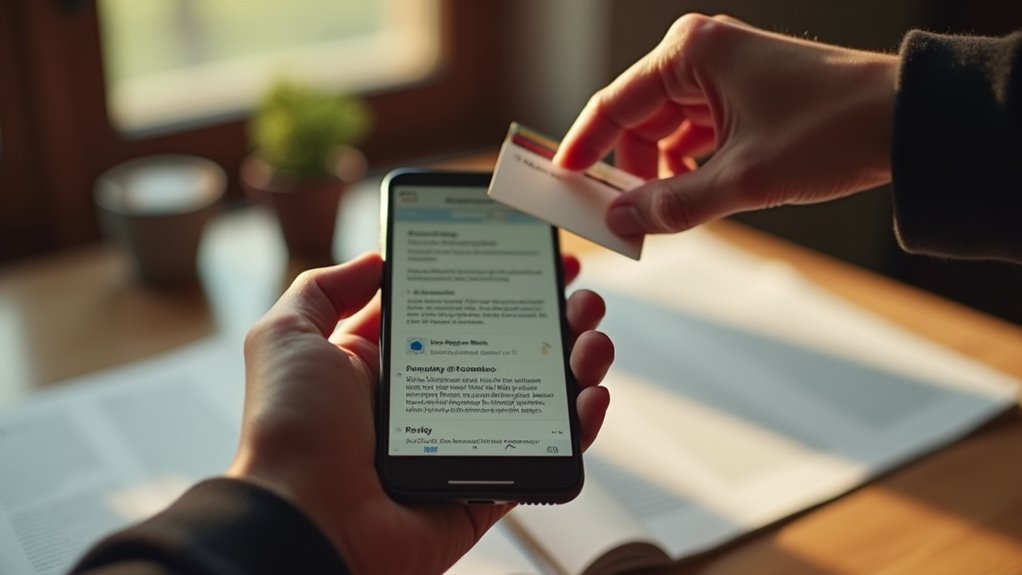
AirDrop musi być włączony zarówno na iPhonie, jak i na Macu, przy czym iPhone powinien być ustawiony na odbieranie od Kontaktów lub Wszystkich. Na Macu użytkownik wybiera plik PDF/EPUB, wybiera AirDrop i wysyła go na iPhone’a. Na iPhonie otrzymany plik się otwiera i zapisuje bezpośrednio w Apple Books do natychmiastowego czytania.
Włącz AirDrop na urządzeniach
Chcesz wysłać plik PDF lub EPUB z Maca albo innego iPhone’a na iPhone’a bez synchronizacji? Włączenie AirDrop zapewnia, że urządzenie odbiorcy będzie widoczne, a pliki prześlesz bez problemu. Instrukcje są zwięzłe, aby wszyscy uczestnicy czuli się kompetentni i włączeni.
- Potwierdź, że na obu urządzeniach włączone są Wi‑Fi i Bluetooth.
- Ustaw odbieranie AirDrop na „Tylko kontakty” lub „Wszyscy” w Centrum sterowania, aby było dostępne dla innych.
- Upewnij się, że urządzenia znajdują się w odległości około 9 metrów (30 stóp) i są uśpione? obudzone, aby były wykrywalne.
- Jeśli używasz opcji „Tylko kontakty”, sprawdź, czy obie osoby znajdują się w swoich kontaktach, aby uniknąć niewidocznych transferów.
Po tych ustawieniach nadawca zobaczy iPhone jako cel i będzie mógł udostępnić PDF/EPUB. To podejście sprzyja niezawodnemu udostępnianiu wśród współpracowników.
Wyślij plik z Maca
Z włączonym AirDrop na obu urządzeniach Mac może wysłać plik PDF lub EPUB bezpośrednio na iPhone’a do natychmiastowego otwarcia w Apple Books. Nadawca znajduje plik w Finderze, wybiera Udostępnij > AirDrop i z wyświetlonych urządzeń wybiera odbiorczy iPhone. Pojawia się wskaźnik postępu; po dostarczeniu iPhone wyświetla monit z oferowanymi aplikacjami. Odbiorcy, którzy identyfikują się jako część tej samej społeczności skoncentrowanej na Apple, rozpoznają Apple Books jako naturalny wybór i stukną w niego, aby zaakceptować. Ta prosta wymiana wydaje się znajoma i inkluzywna, wzmacniając wspólne przepływy pracy. Jeśli pojawi się wiele urządzeń, potwierdzenie nazwy urządzenia zapobiega błędnej dostawie. Udane transfery są potwierdzane krótkimi powiadomieniami na obu urządzeniach, zapewniając pewność, że plik znajduje się teraz na iPhone’ie.
Otwórz za pomocą Apple Books
Jak otrzymany plik PDF lub EPUB trafia do Apple Books na iPhonie? Plik wysłany przez AirDrop lub otrzymany w Mail pojawia się w arkuszu udostępniania; odbiorca stuknięciem wybiera „Books” lub „Kopiuj do Books”, aby zaimportować. Proces jest prosty, co buduje zaufanie, że każdy w grupie potrafi to wykonać.
- Stuknij udostępniony plik, aby otworzyć podgląd.
- Wybierz ikonę udostępniania i wybierz „Books” lub „Kopiuj do Books”.
- Jeśli Books nie jest widoczny, przesuń, aby zobaczyć więcej akcji i włącz ją.
- Potwierdź import; plik pojawi się w Bibliotece w sekcji PDF lub Książki.
Ta zwięzła procedura wspiera poczucie wspólnej kompetencji: członkowie mogą szybko rozprowadzać, importować i uzyskiwać dostęp do materiałów razem, bez barier technicznych.
E-maile lub wiadomości: Otwórz załączniki w Apple Books
Gdy załącznik EPUB lub PDF nadejdzie przez Mail lub Wiadomości, można go otworzyć bezpośrednio w Apple Books, aby od razu czytać lub przechować na dłużej. Odbiorca dotyka załącznika, wybiera ikonę udostępniania i wybiera „Kopiuj do Books” lub „Otwórz w Books”. Plik zostaje zaimportowany do Biblioteki, pojawiając się dla wszystkich w gospodarstwie domowym, którzy korzystają ze wspólnego urządzenia lub konta. Ta metoda sprzyja więziom, ułatwiając dostęp do udostępnionych dokumentów i rekomendacji oraz ich zachowanie.
| Ciepło | Łatwość | Zaufanie |
|---|---|---|
| Do udostępniania | Jedno stuknięcie | Bezpieczne |
| Widoczne | Zorganizowane | Znane |
Postępując według tych kroków, grupa czuje się włączona: udostępnione artykuły, przepisy i poradniki gromadzą się w jednym miejscu, dostępnym i kojącym dla społeczności.
Zapisz pliki PDF/EPUB z Safari i innych aplikacji do Książek
Ciekawi Cię, jak artykuł internetowy lub dokument z aplikacji zostaje dodany do Apple Books? Proces jest prosty i zaprojektowany dla osób, które chcą współdzielonego dostępu i łatwego wyszukiwania. W Safari stuknij ikonę Udostępnij, wybierz Books, a plik PDF lub EPUB zostanie zaimportowany bezpośrednio. Wiele aplikacji oferuje tę samą ścieżkę arkusza udostępniania; Pliki, Notatki i zewnętrzne czytniki zwykle obsługują eksport do Books. Po zapisaniu elementy pojawiają się w bibliotece, aby każdy na urządzeniu mógł je otworzyć.
- Użyj menu Udostępnij w Safari, aby zapisać pojedynczą stronę.
- W przypadku wielostronicowych plików PDF wybierz Eksportuj lub Drukuj, a następnie Zapisz w Books.
- W aplikacji Pliki stuknij i udostępnij dokument do Books.
- Aplikacje firm trzecich często zawierają opcję Wyślij do lub Otwórz w Books.
To pozwala utrzymać zbiory czytelnicze członków społeczności spójne i dostępne.
Organizuj, Zmieniaj Nazwy i Twórz Kolekcje w Apple Books
Chcesz utrzymać pliki PDF i EPUB w porządku na urządzeniu używanym wspólnie? Przewodnik wyjaśnia, jak Apple Books umożliwia użytkownikom zmienianie nazw plików, przenoszenie elementów do Kolekcji i utrzymywanie uporządkowanej biblioteki, aby każdy czuł się uwzględniony. Pliki można przemianować bezpośrednio w ekranie informacji Books, używając jasnych, rozpoznawalnych tytułów odpowiadających potrzebom grupy. Kolekcje działają jak dostosowywane półki — twórz je dla pracy, grup studenckich, przepisów rodzinnych lub wspólnych projektów — i przenoś dokumenty między nimi za pomocą prostych stuknięć. Opcje sortowania (tytuł, autor lub najnowsze) pomagają prezentować zawartość w sposób spójny dla wszystkich użytkowników. Usuwanie duplikatów i łączenie powiązanych plików zmniejsza bałagan. Te praktyki sprzyjają tworzeniu przyjaznego, zorganizowanego środowiska, w którym współtwórcy mogą z łatwością znajdować i udostępniać materiały.
Czytaj offline, zaznaczaj i dodawaj adnotacje w Apple Books
Jak użytkownicy mogą kontynuować czytanie bez połączenia i oznaczać ważne fragmenty w Apple Books? Apple Books pozwala czytelnikom pobierać pliki PDF i EPUB do użytku offline, zapewniając, że współdzielona biblioteka jest zawsze dostępna. Podświetlenia, notatki i zakładki synchronizują się przez iCloud, więc członkowie grupy widzą zbiorowe adnotacje, gdy są online. Interfejs obsługuje podświetlenia w różnych kolorach i notatki w marginesie, sprzyjając zaangażowaniu współpracowniczemu przy zachowaniu indywidualnych perspektyw. Aby w pełni wykorzystać te narzędzia:
Pobierz EPUBy/PDFy do czytania offline; podświetlaj, notuj i dodawaj zakładki z kolorową synchronizacją dla adnotacji współdzielonych.
- Pobierz elementy do czytania offline z menu pliku, aby zagwarantować dostęp.
- Użyj stuknięcia i przeciągnięcia, aby podświetlić tekst; wybierz kolor i dodaj notatkę dla kontekstu.
- Dodawaj zakładki, aby szybko wracać do kluczowych fragmentów podczas dyskusji grupowej.
- Przeglądaj i eksportuj notatki, aby dzielić się spostrzeżeniami z innymi poza aplikacją.
Napraw błąd importu: Częste błędy i szybkie rozwiązania
Gdy importy zawodzą, aplikacja wyświetla konkretne wskaźniki błędów, które wskazują na problemy z plikiem, formatem lub uprawnieniami i należy je sprawdzić w pierwszej kolejności. Poradnik wyjaśnia częste przyczyny: uszkodzone pliki PDF, nieobsługiwane wersje EPUB, ograniczenia DRM oraz niezgodność rozszerzeń plików. Zaleca weryfikację integralności pliku na komputerze, usuwanie DRM przy posiadaniu legalnych upoważnień oraz konwertowanie plików do zgodnego EPUB 3 lub standardowego PDF za pomocą zaufanych narzędzi. Problemy z uprawnieniami często wynikają z synchronizacji iCloud lub dostępu aplikacji; wyłączenie i włączenie Książek w ustawieniach iCloud, ponowne uruchomienie urządzenia i ponowna próba importu naprawiają wiele przypadków. Przy uporczywych niepowodzeniach pomocne może być zaktualizowanie iOS i Książek lub import przez Finder/Pliki. Jasne, przyjazne kroki rozwiązywania problemów pomagają czytelnikom czuć się pewnie i związanymi podczas wspólnego rozwiązywania błędów importu.