
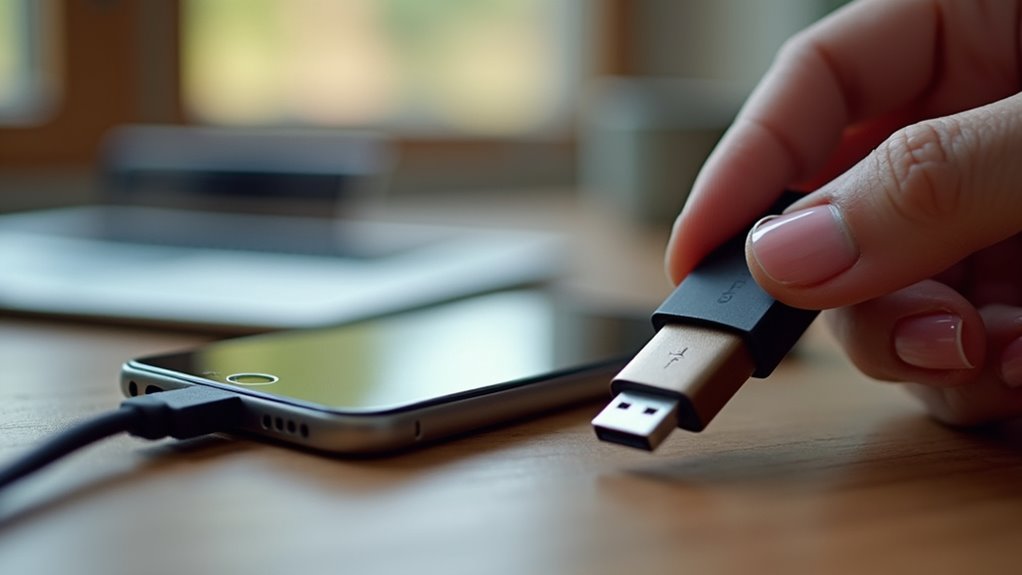
Wielu użytkowników iPhone’a zastanawia się, czy pamięć USB‑C może działać z ich urządzeniem i jak przenosić pliki między dyskiem a telefonem. Odpowiedź zależy od modelu iPhone’a, użytego kabla lub adaptera oraz od zasilania i formatu dysku. Istnieją praktyczne kroki zarówno dla natywnych iPhone’ów z USB‑C, jak i starszych modeli Lightning, oraz proste rozwiązania, gdy dysk się nie pojawia — a znajomość tych metod może zaoszczędzić czas.
Czy możesz podłączyć dysk flash USB‑C do swojego iPhone’a?
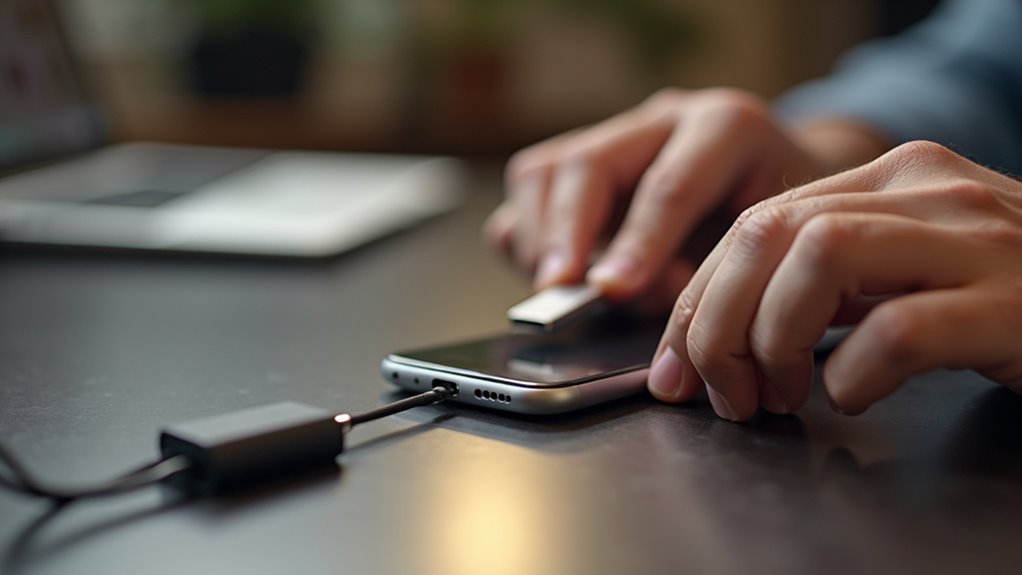
Czy pendrive USB‑C może być podłączony bezpośrednio do iPhone’a? Autor wyjaśnia, że większość iPhone’ów używa portu Lightning, więc pendrive USB‑C nie może być podłączony bezpośrednio bez odpowiedniego sprzętowego mostka. Najnowsze modele Apple przeszły na USB‑C, co stworzyło mieszane zgodności w całej linii urządzeń; czy połączenie bezpośrednie zadziała, zależy od konkretnego modelu iPhone’a. Ważne jest też oprogramowanie: iOS obsługuje zewnętrzną pamięć przez aplikację Pliki, gdy połączenie sprzętowe zostanie rozpoznane i zostaną spełnione wymagania dotyczące zasilania. Użytkownicy, którzy szukają wspólnych rozwiązań i upewnienia się, docenią wiedzę, że to różni się w zależności od modelu, wersji iOS i poboru mocy przez dysk. Ton ma na celu włączenie czytelników do praktycznej wspólnoty, która razem porusza się po tych niuansach zgodności.
Jakie adaptery, kable i napędy będą ci naprawdę potrzebne
Po ustaleniu, że kompatybilność zależy od modelu iPhone’a, wsparcia iOS oraz zapotrzebowania dysku na zasilanie, następnym krokiem jest wypisanie konkretnych adapterów, kabli i typów pamięci flash, które faktycznie sprawiają, że połączenie działa. Polecane elementy to: Apple‑certyfikowany Lightning‑to‑USB 3 Camera Adapter dla starszych iPhone’ów z Lightning (z zasilanym portem USB), Apple USB‑C to USB Adapter dla iPhone’ów z USB‑C oraz krótkie kable USB‑C to USB‑C obsługujące USB 3.1 Gen 1 lub wyżej. Wybieraj pamięci flash z obsługą UVC/USB Mass Storage lub dyski wyraźnie reklamowane jako kompatybilne z iPhone’em; dyski zasilane z magistrali mogą wymagać zewnętrznego zasilania lub zasilanego huba. Rozważ także dyski z zintegrowanymi złączami Lightning i USB‑C albo certyfikatem MFi dla bezproblemowego użytkowania. Te komponenty pomagają czytelnikom poczuć się zaangażowanymi i pewnymi przy wyborze sprzętu.
Jak podłączyć dysk USB‑C (USB‑C kontra iPhone’y z Lightning)
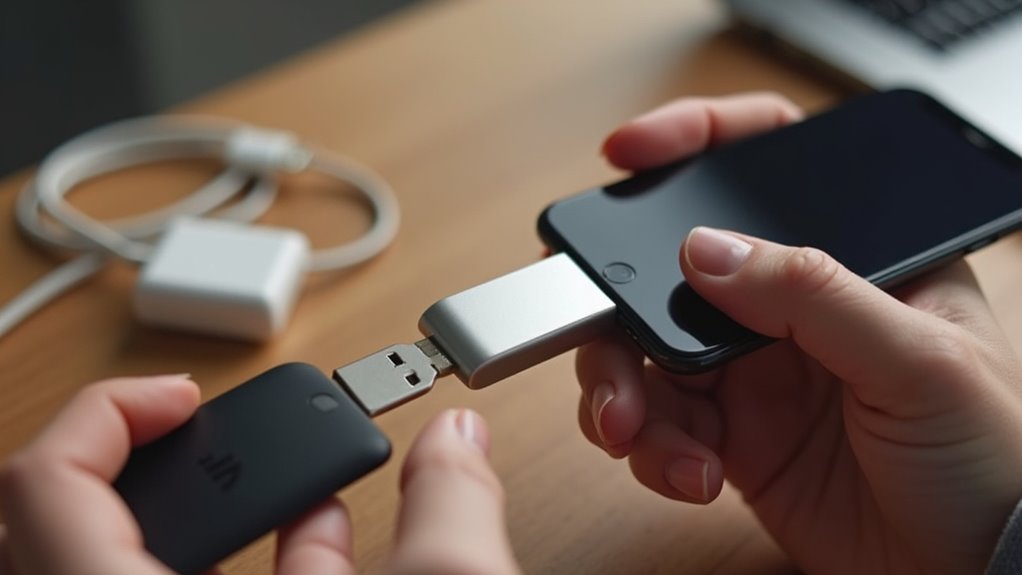
Jak fizycznie podłączyć pamięć USB‑C do iPhone’a? Użytkownik z iPhonem wyposażonym w natywny port USB‑C po prostu podłącza pamięć bezpośrednio do telefonu. W przypadku starszych iPhone’ów z Lightning wymagany jest certyfikowany adapter Lightning‑na‑USB‑C (lub w niektórych konfiguracjach Lightning to USB 3 Camera Adapter); społeczność zaleca adaptery Apple ze względu na kompatybilność i obsługę zasilania.
Przy wyborze adapterów ważne są dopływ mocy i certyfikacja, aby dysk montował się niezawodnie. Niektóre dyski pobierają więcej mocy, niż adapter lub telefon mogą dostarczyć; w takich przypadkach zasilany koncentrator USB lub adapter z przepustem do ładowania Lightning zapobiega awariom. Wyraźne oznakowanie i dzielenie się doświadczeniami pomaga czytelnikom poczuć się pewniej przy wyborze kompatybilnych kombinacji.
Przeglądaj, kopiuj i przenoś pliki w aplikacji Pliki: krok po kroku
Od czego zacząć, gdy dysk flash USB‑C jest podłączony i widoczny w aplikacji Pliki? Aplikacja Pliki wyświetla dysk w sekcji Lokalizacje. Stuknij go, aby przeglądać foldery i podglądać obsługiwane pliki; użyj widoku listy lub kolumnowego, aby się zorientować. Aby skopiować, wybierz jeden lub więcej elementów (przytrzymaj lub stuknij Wybierz), wybierz Kopiuj, przejdź do folderu docelowego (iCloud, Na moim iPhonie lub inna lokalizacja) i stuknij Wklej. Aby przenieść, użyj Wybierz → Przenieś i wybierz miejsce docelowe; potwierdź stukając Przenieś. Do szybkich transferów przeciągaj i upuszczaj między widokami dzielonymi na iPadzie lub w multitaskingu na iPhonie. Usuń za pomocą Usuń, a zmień nazwę przez menu kontekstowe. Te kroki pomagają wszystkim w grupie zarządzać współdzielonymi plikami niezawodnie i pewnie.
Rozwiązywanie problemów: Naprawy rozpoznawania, zasilania i formatowania
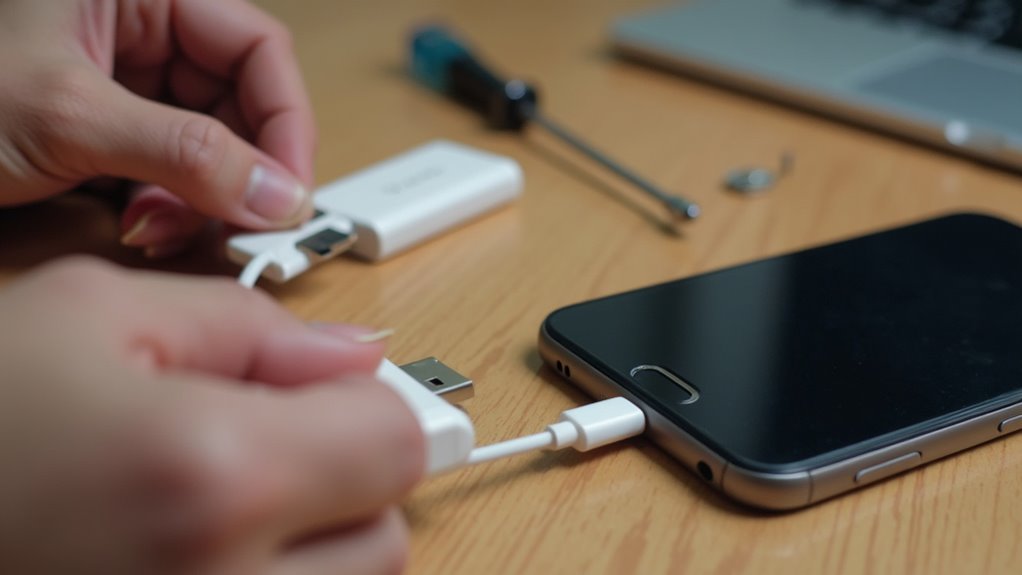
Po potwierdzeniu, że dysk flash pojawia się w sekcji Lokalizacje i podstawowe operacje na plikach działają, następnym krokiem jest rozwiązanie problemów, które uniemożliwiają iPhone’owi rozpoznanie, zasilenie lub odczytanie dysku. Przewodnik wyjaśnia jasne kroki, które współpracownicy mogą wykonywać razem, wzmacniając pewność siebie i inkluzję podczas rozwiązywania problemów ze sprzętem i formatowaniem.
- Sprawdź integralność kabla/adaptera i wypróbuj inny certyfikowany akcesorium USB-C, aby wykluczyć uszkodzenia fizyczne.
- Zapewnij wystarczające zasilanie: użyj zasilanego koncentratora (powered hub) lub iPhone’a z wystarczającą ilością baterii; niektóre dyski wymagają zewnętrznego zasilania.
- Zweryfikuj zgodność formatu: sformatuj ponownie na exFAT lub FAT32 na komputerze, jeśli dysk używa APFS, NTFS lub innych nieobsługiwanych systemów.
- Zaktualizuj iOS i przetestuj dysk na innym urządzeniu; dokumentuj wyniki i dziel się ustaleniami, aby grupa uczyła się wspólnie.