
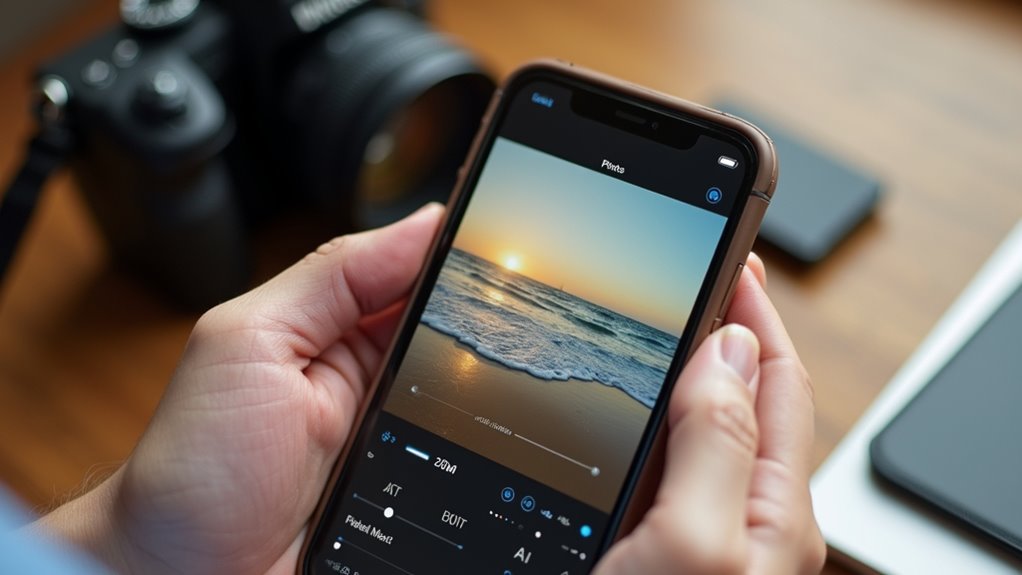
Aplikacja Systemowe Zdjęcia na iPhonie oferuje zwięzły, trzyetapowy proces ulepszania obrazów: otwórz, stuknij Edytuj i dostosuj za pomocą intuicyjnych narzędzi. Użytkownicy mogą zacząć od Auto, aby ustawić neutralną podstawę, a następnie dopracować kompozycję, ekspozycję, kolor i szczegóły za pomocą suwaków, przycinania i lokalnych poprawek. Działania są nieniszczące i odwracalne, zachowując oryginały i historię edycji — warto więc nauczyć się, których narzędzi używać dalej.
Szybki start: Edytuj zdjęcie w 3 krokach (Aplikacja Zdjęcia na iPhone)
Chcesz szybko wprowadzić zmianę bez zagłębiania się w menu? Przewodnik pokazuje trzy proste kroki, które wprowadzają użytkowników w pewną siebie edycję zdjęć. Najpierw wybierz zdjęcie z biblioteki, aby każdy czuł się zaangażowany w proces. Po drugie, stuknij Edytuj, aby odsłonić intuicyjne narzędzia; użyj Automatycznie, aby natychmiast uzyskać, zaakceptowaną przez społeczność poprawkę lub dostosuj światło, kolor i ostrość za pomocą czytelnych suwaków. Po trzecie, stuknij Gotowe, aby zapisać edycje, zachowując jednocześnie oryginał dostępnym, co pozwala członkom cofnąć zmiany lub tworzyć warianty. Ten zwięzły schemat działania podkreśla wspólną kompetencję: każdy może go śledzić i wnosić dopracowane obrazy do grupowych albumów lub mediów społecznościowych. Minimalna liczba kroków zmniejsza opory i zachęca do udziału, sprzyjając poczuciu przynależności poprzez twórczą współpracę.
Kadrowanie, prostowanie i zmiana proporcji (lepsze kadrowanie)
Po dokonaniu podstawowych korekt uwaga zwraca się na kompozycję: kadrowanie, prostowanie i zmiana proporcji obrazu dopracowują to, co pozostaje w kadrze. Użytkownik usuwa rozpraszające elementy, przesuwa temat i wyrównuje horyzonty, aby stworzyć spójny obraz, który wydaje się wspólny i zamierzony. Korzystając z aplikacji Zdjęcia, gesty i wstępnie ustawione proporcje pomagają w dokonywaniu wyborów, aby edycje odpowiadały osobistemu stylowi i oczekiwaniom grupy.
| Działanie | Korzyść |
|---|---|
| Kadrowanie | Usuwa bałagan, skupia uwagę na temacie |
| Prostowanie | Koryguje przechylenie, stabilizuje widok |
| Proporcje obrazu | Dostosowuje do druku, mediów społecznościowych |
Każda zmiana zachowuje oryginał aż do zapisania, zachęcając do eksperymentów. Proces buduje pewność siebie i poczucie więzi: edytowane zdjęcia lepiej oddają chwile, które społeczność rozpoznaje i ceni.
Napraw ekspozycję i kontrast za pomocą automatycznego dopasowania i narzędzi ręcznych
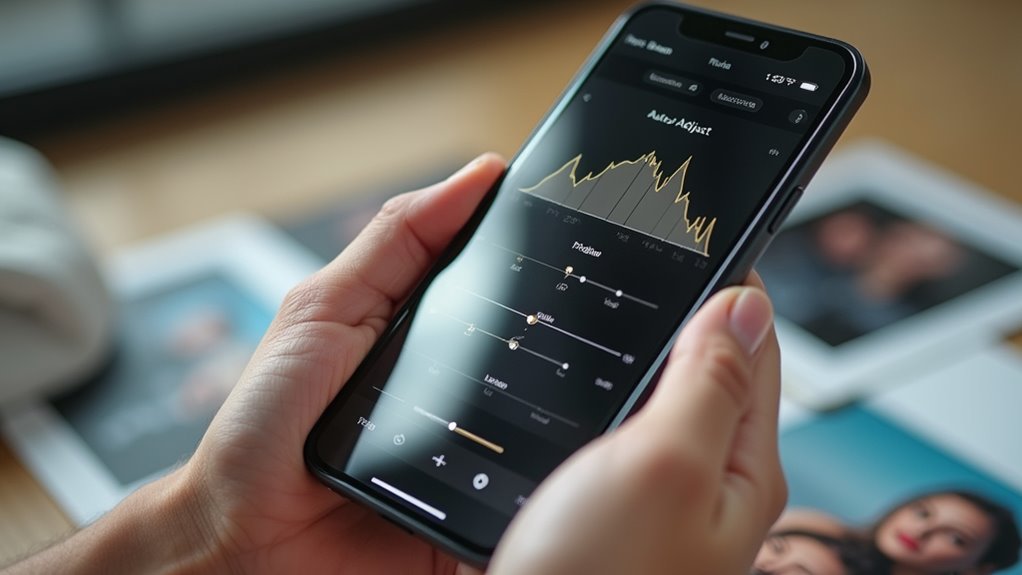
Jak zrównoważyć ekspozycję i kontrast, aby wydobyć szczegóły bez nadmiernej obróbki? Aplikacja Zdjęcia oferuje funkcję Auto‑Dopasowanie jako punkt wyjścia, dając neutralną korektę, którą wielu w społeczności akceptuje. Stamtąd użytkownik może dopracować ekspozycję, światła, cienie i kontrast za pomocą suwaków, przesuwając wartości, aż tony średnie ujawnią teksturę, a światła unikną przepału. Delikatne korekty sprzyjają spójności w całym zestawie zdjęć, dzięki czemu edycje wydają się konsekwentne i inkluzywne. Pracując ręcznie, małe przyrosty zachowują naturalne światło; porównuj przed/po, aby zapewnić autentyczność. Narzędzie Lokalnego Oświetlenia pomaga ratować zacienione obszary, nie spłaszczając obrazu. Celem pozostaje klarowność i ciepło, a nie dramatyczna zmiana, co pozwala współautorom prezentować zdjęcia, które wydają się prawdziwe, dopracowane i komfortowo wpisujące się we wspólny język wizualny.
Dopasuj kolor, nasycenie i ostrość dla naturalnych tonów
Aplikacja Zdjęcia oferuje precyzyjne narzędzia do regulacji balansu kolorów dla bardziej wiernych bieli i tonów skóry. Użytkownicy mogą następnie kontrolować saturację, aby wzmocnić lub stłumić kolory bez tworzenia nierealistycznych odcieni. Wreszcie subtelne wyostrzanie przywraca szczegóły i klarowność, jednocześnie unikając ostrych artefaktów.
Dostosuj balans kolorów
Chcesz uzyskać bardziej naturalne odcienie skóry i realistyczne barwy? Przewodnik wyjaśnia, jak dostosować balans kolorów w aplikacji Zdjęcia, aby obrazy wyglądały autentycznie i inkluzywnie. Opisuje użycie suwaków temperatury i odcienia (tint), aby skorygować zimne lub ciepłe zabarwienia, oraz użycie narzędzia do balansu bieli do próbkowania neutralnych obszarów. Ton pozostaje obiektywny, skierowany do czytelników, którzy chcą uzyskać spójne rezultaty w udostępnianych albumach i projektach grupowych. Kroki podkreślają subtelne poprawki, które zachowują detale skóry i światło otoczenia bez nadmiernej korekty.
- Używaj suwaka Temperatura, aby stopniowo dodać ciepła lub ochłodzić obraz.
- Użyj suwaka Odcień (Tint), aby skorygować zielone lub magentowe przesunięcia.
- Pobieraj próbki neutralnych obszarów narzędziem Balans bieli dla precyzyjnej korekcji.
- Porównuj podglądy edycji z oryginałem, aby zachować naturalne tony.
Kontroluj nasycenie poziomów
Dlaczego subtelność ma znaczenie przy regulacji nasycenia? Przewodnik wyjaśnia, że małe, wspólne wybory utrzymują autentyczność obrazów, jednocześnie odzwierciedlając wspólne gusta. Czytelnicy są zachęcani do delikatnego zwiększania lub zmniejszania nasycenia, aby zachować naturalne odcienie skóry i naturalne scenerie, sprzyjając zdjęciom, które wydają się znajome dla grupy lub kręgu.
Podczas dopracowywania koloru używa się suwaków w aplikacji, by zwiększyć lub zmniejszyć żywość bez przytłaczania kadru. Celuj w równowagę: nieznacznie podnieś stłumione barwy, aby ujawnić detale, lub zmniejsz przejaskrawione obszary, by przywrócić realizm. Spójne, delikatne korekty w całym zestawie zdjęć tworzą spójny feed, który uspokaja widzów. Nacisk kładziony jest na powściągliwość, aby zdjęcia pozostały wiarygodne i przyjazne, zamiast być edytowane do niepoznaki.
Zwiększ ostrość obrazu
Po zwiększeniu nasycenia, aby zachować autentyczne tony skóry i spójność kolorystyczną w zestawie, uwaga przenosi się na wyostrzanie, tak aby detale były wyraźne bez wprowadzania ostrości. Edytujący rozważa wyostrzanie globalne i lokalne, preferując subtelność, która zachowuje naturalną strukturę skóry i separację tła. Nacisk kładziony jest na powściągliwość: małe przyrosty, podgląd w 100%, aby unikać hal, oraz równoważenie wyostrzenia z redukcją szumów w razie potrzeby. Celem są spójne rezultaty, które pomagają grupie czuć się zauważoną i reprezentowaną na zdjęciach.
- Zwiększaj wartość minimalnie, aby wzmocnić krawędzie bez tworzenia artefaktów.
- Dostosuj promień, aby celować w drobne lub szersze detale w zależności od tematu.
- Używaj maskowania, aby chronić gładkie obszary, takie jak skóra.
- Ponownie oceniaj przy pełnym powiększeniu i w wielu zdjęciach, aby uzyskać jednolity wygląd.
Usuń niedoskonałości i niechciane obiekty za pomocą Retouch
Jak można usunąć małe niedoskonałości bez zakłócania reszty obrazu? Narzędzie Retusz w aplikacji Zdjęcia izoluje skazy i niechciane obiekty, pobierając próbki pobliskich pikseli, aby płynnie wtopić poprawki. Użytkownik lekko dotyka lub przeciąga po obszarze docelowym; algorytm ocenia teksturę i oświetlenie, zastępując zaznaczenie treścią dopasowaną kontekstowo. Subtelne korekty usuwają plamki, wiszące przewody lub drobne rozproszenia, zachowując jednocześnie strukturę skóry i spójność tła. Opcje cofania i porównywania umożliwiają pewne dostosowania, wspierając współdzielenie wyników w grupie. Dla tych, którzy szukają spójności w swojej opowieści wizualnej, Retusz oferuje dyskretny sposób na dopracowanie obrazów bez zacierania autentyczności. Ostrożne, oszczędne użycie zachowuje pierwotny nastrój i zamysł.
Zastosuj i dostosuj filtry oraz kreatywne wyglądy
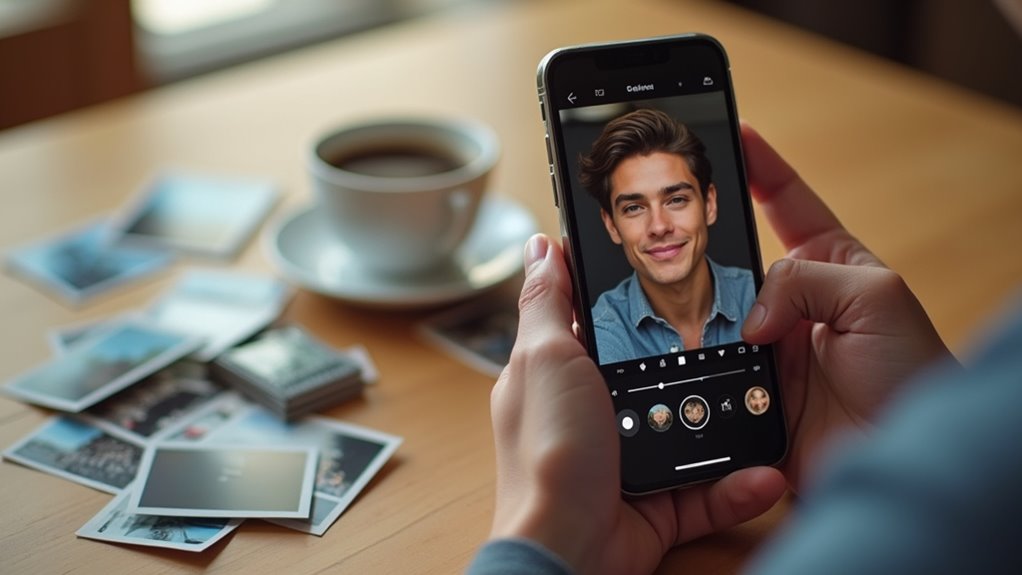
Przechodząc od ukierunkowanych poprawek punktowych do ogólnych korekt nastroju, funkcje aplikacji Zdjęcia — Filtry i Kreatywne Wyglądy — przekształcają kolor, kontrast i atmosferę obrazu za jednym dotknięciem. Użytkownik może przeglądać gotowe wyglądy, natychmiast podglądać zmiany i wybierać ten, który odpowiada wspólnej estetyce lub tożsamości grupy. Każdy preset służy jako punkt wyjścia; suwaki intensywności pozwalają na subtelne lub wyraziste zastosowanie, dzięki czemu edycje harmonizują z kolektywnym językiem wizualnym. Spersonalizowane ustawienia utrzymują spójność zdjęć w kanale, pomagając współtwórcom poczuć się częścią tej samej kreatywnej społeczności.
- Wybierz filtr, aby ustalić nastrój.
- Dostosuj intensywność, aby pasowała do stylu grupy.
- Dopracuj kolor, ekspozycję i temperaturę barwową po zastosowaniu.
- Zapisz jako rutynę dla spójnych rezultatów.
Porównaj Edycje, Przywróć i Eksportuj (HEIC, JPEG, Wskazówki dotyczące udostępniania)
Chcesz zobaczyć, jak edycja zmieniła oryginalne zdjęcie? Aplikacja Zdjęcia pozwala użytkownikom porównać edycje, przytrzymując palec na edytowanym zdjęciu, aby odsłonić oryginał, co buduje pewność siebie podczas eksperymentowania w towarzystwie innych. Jeśli edycja nie spełnia oczekiwań, przywrócenie zwraca zdjęcie do niezmienionej wersji bez usuwania historii edycji, dzięki czemu współpracownicy mogą wrócić do wcześniejszych decyzji.
Opcje eksportu obsługują HEIC dla efektywności oraz JPEG dla kompatybilności; zaleca się wybór JPEG przy udostępnianiu osobom korzystającym z różnych urządzeń. Podczas udostępniania osadzenie edycji i metadanych zachowuje intencję i kontekst, wzmacniając więź z odbiorcami. W projektach grupowych warto rozważyć eksport w wielu formatach i dołączenie krótkich notatek o dokonanych korektach, aby wszyscy rozumieli decyzje twórcze i mogli konstruktywnie wnieść wkład.