

Krótki przewodnik wyjaśnia, jak przenieść aktywną kartę Safari z iPhone’a na Maca za pomocą Handoff. Wymienia kompatybilność urządzeń, wymagane ustawienia oraz proste czynności w Docku lub w Przełączniku aplikacji, które przywracają stronę i jej kontekst. Omówione są typowe problemy i szybkie rozwiązania, wraz z uwagami dotyczącymi prywatności i wskazówkami zwiększającymi niezawodność — dzięki czemu użytkownik może otrzymać kartę na Macu bez utraty pracy.
Szybkie kroki: Otwórz kartę Safari z iPhone’a na swoim Macu

Chcesz przenieść stronę z iPhone’a na Maca bez wpisywania adresu URL? Ten poradnik wyjaśnia kroki w skrócie, aby czytelnicy czuli się zdolni i zaangażowani. Najpierw upewnij się, że oba urządzenia są w tej samej sieci Wi‑Fi i zalogowane do tego samego Apple ID; bliskość pomaga. Na iPhonie otwórz Safari i przejdź do wybranej strony. Na Macu poszukaj ikony Safari z małą plakietką iPhone’a w Docku lub w przełączniku aplikacji; kliknij ją lub otwórz Safari i sprawdź widok zakładek (Tab Overview) albo baner Handoff w pobliżu paska adresu. Strona pojawi się jako aktywna karta lub pojawi się opcja otwarcia jej na Macu. Jeśli tak się nie stanie, spróbuj ponownie przełączyć Bluetooth i Wi‑Fi na krótką chwilę, aby ponownie nawiązać połączenie.
Które komputery Mac i iPhone’y obsługują Handoff?
Po potwierdzeniu, że oba urządzenia są połączone i że funkcja Handoff jest włączona, użytkownicy powinni sprawdzić, czy ich konkretne modele Mac i iPhone faktycznie obsługują tę funkcję. Handoff wymaga stosunkowo nowego sprzętu i zgodnych wersji systemu operacyjnego: Maci od 2012 roku lub nowsze pracujące na macOS Yosemite (lub nowszym) zazwyczaj obsługują Handoff, podczas gdy iPhone’y z iOS 8 lub nowszym i obsługą Bluetooth LE (iPhone 5 lub nowsze) zazwyczaj są kompatybilne. Listy konkretnych modeli i wymagania systemowe ewoluują, więc sprawdzenie stron wsparcia Apple zapewnia dokładność. Społeczności użytkowników często dzielą się swoimi doświadczeniami dotyczącymi konkretnych modeli, co może zapewnić pewność tych, którzy szukają przynależności i praktycznego potwierdzenia. Weryfikacja zgodności rok-model i systemu operacyjnego zapobiega bezcelowemu rozwiązywaniu problemów i pomaga parze kontynuować płynne korzystanie z Handoff.
Wymagania wstępne: Apple ID, Wi‑Fi i Bluetooth
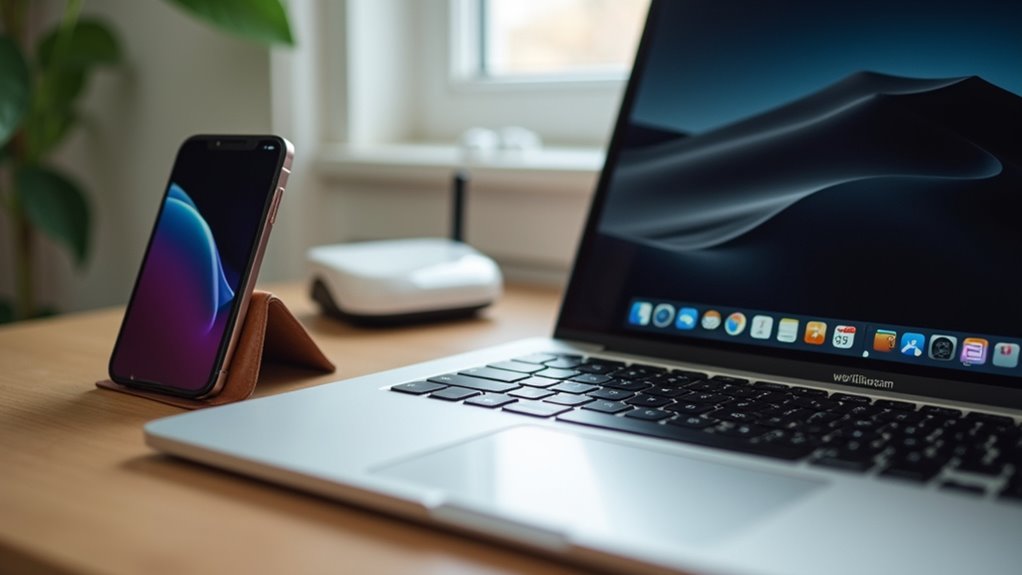
Które podstawowe konta i połączenia muszą być skonfigurowane przed próbą użycia funkcji Handoff? Użytkownik musi zalogować się tym samym Apple ID zarówno na iPhonie, jak i na Macu; to pojedyncze konto tworzy zaufane powiązanie, dzięki któremu Handoff może skojarzyć aktywności. Oba urządzenia powinny być w tej samej sieci Wi‑Fi, aby umożliwić lokalne wykrywanie i komunikację; zgodność sieci zmniejsza przerwy i zapewnia płynne przenoszenie danych sesji. Na każdym urządzeniu musi być włączony Bluetooth, aby nadawać swoją obecność i negocjować procedurę przejęcia; odpowiada on za wykrywanie bliskości i inicjowanie transferu. Razem wspólne Apple ID, ta sama sieć Wi‑Fi i aktywny Bluetooth tworzą minimalne podstawy. Potwierdzenie ich obecności sprzyja niezawodnemu, wspólnemu doświadczeniu, które pozwala urządzeniom działać jak części jednej spójnej konfiguracji.
Włącz Handoff na iPhonie i Macu
Aby używać funkcji Handoff, użytkownik musi włączyć Handoff w Ustawieniach na iPhonie oraz w Ustawieniach systemowych (lub Preferencjach systemowych) na Macu. Oba urządzenia muszą być zalogowane na to samo Apple ID oraz mieć włączone Bluetooth i Wi‑Fi. Te kroki zapewniają, że iPhone i Mac mogą się wykrywać i udostępniać aktywną kartę Safari.
Włącz Handoff
Włączenie funkcji Handoff wymaga, aby zarówno iPhone, jak i Mac były zalogowane na to samo Apple ID oraz miały włączone Bluetooth i Wi‑Fi; po spełnieniu tych wymagań wstępnych Handoff można włączyć w Ustawieniach iPhone’a oraz w Systemowych ustawieniach (lub Preferencjach systemowych) na Macu, aby urządzenia mogły udostępniać aktywne karty w Safari. Na iPhonie przejdź do Ustawienia > Ogólne > AirPlay i Handoff i włącz przełącznik Handoff; to sprawi, że urządzenie będzie wykrywalne dla pobliskich Maców i włączy funkcje ciągłości. Na Macu otwórz Systemowe ustawienia (lub Preferencje systemowe) > Ogólne > AirDrop i Handoff (lub Ogólne > Handoff w starszym macOS) i włącz Zezwalaj na Handoff między tym Maciem a urządzeniami iCloud. Po włączeniu obu opcji użytkownicy w tym samym ekosystemie zobaczą ikony Handoff w Safari i będą mogli wspólnie kontynuować przeglądanie.
Zaloguj się tym samym Apple ID
Dlaczego oba urządzenia muszą korzystać z tego samego Apple ID, aby działała funkcja Handoff? Wyjaśnienie jest proste: Handoff ufa Apple ID jako łącznikowi między urządzeniami, tworząc prywatne, współdzielone środowisko pracy. Użytkownik jest kierowany, aby zalogować się do iCloud jednym kontem zarówno na iPhonie, jak i na Macu, aby funkcje ciągłości pojawiały się tylko wśród znanych urządzeń. To uspokaja osoby, które chcą płynnej współpracy między osobistymi gadżetami, zachowując prywatność.
| Korzyść | Znaczenie |
|---|---|
| Uwierzytelnianie | Potwierdza tożsamość na urządzeniach |
| Ciągłość | Umożliwia bezpieczne przenoszenie zadań |
| Zaufanie | Zapewnia, że łączą się tylko urządzenia właściciela |
Zalogowanie się tym samym Apple ID wzmacnia poczucie przynależności do własnego ekosystemu urządzeń użytkownika, czyniąc Handoff przewidywalnym i godnym zaufania.
Włącz Bluetooth i Wi‑Fi
Jak można użyć Bluetooth i Wi‑Fi razem, aby funkcja Handoff działała niezawodnie? Para urządzeń aktywuje Bluetooth do wykrywania bliskości, podczas gdy Wi‑Fi przenosi dane Handoff; oba muszą być włączone na iPhonie i Macu. Społeczność użytkowników zyskuje, gdy każde urządzenie ufa tej samej sieci i pozostaje wykrywalne. Aby włączyć Bluetooth i Wi‑Fi, otwórz Ustawienia na iPhonie i System Settings na Macu, przełącz oba moduły radiowe na włączone i potwierdź, że urządzenia są osiągalne. Jeśli któreś urządzenie wydaje się nieobecne, ponowne uruchomienie modułów radiowych lub urządzeń często przywraca połączenie. Włączenie obu modułów wspiera bezproblemowe przenoszenie karty Safari i sygnalizuje przynależność do wspólnego ekosystemu Apple. To praktyczne ustawienie pomaga każdemu czuć się połączonym i pewnym podczas przenoszenia pracy między iPhonem a Maciem.
Wykonaj Handoff: Otwórz kartę Safari na swoim Macu
Gotowy kontynuować? Użytkownik zbliża iPhone’a do Maca i utrzymuje oba urządzenia aktywne; grupa spodziewa się płynnego przełączenia. Ikona Dock Maca lub Safari subtelnie sygnalizuje dostępny Handoff; użytkownik, czując się częścią wspólnego ekosystemu, pewnie akceptuje go.
- Poszukaj małej ikony Safari po lewej stronie Docka.
- Kliknij ikonę raz, aby przywołać kartę z iPhone’a.
- Zaobserwuj nowe okno lub kartę pojawiające się, gotowe do interakcji.
Użytkownik zauważa załadowanie strony i może kontynuować przeglądanie tak, jakby sesja nigdy nie opuściła iPhone’a. Ta prosta wymiana wzmacnia poczucie przynależności między urządzeniami i użytkownikami, promując płynną współpracę bez dodatkowych kroków.
Co zobaczysz na swoim Macu podczas Handoff w Safari

To, co pojawia się na Macu podczas Handoff w Safari, jest zwięzłe i od razu użyteczne: mała ikona Safari z odznaką urządzenia pojawia się po lewej stronie Docka, najazd kursorem lub kliknięcie otwiera stronę w nowej karcie lub oknie, a krótki baner może pojawić się u góry ekranu wskazując urządzenie źródłowe. Obserwujący zauważą, że ikona odpowiada znanemu stylowi Safari, co wzmacnia poczucie ciągłości między urządzeniami. Odznaka urządzenia podaje nazwę iPhone’a, pomagając użytkownikom czuć się połączeni zamiast zdezorientowani. Jeśli istnieje kilka elementów Handoff, najnowszy pojawia się jako pierwszy. Informacja zwrotna wizualna jest subtelna z założenia, umożliwiając płynne przejście bez rozpraszania pracy. To przewidywalne, niskoprofilowe przedstawienie wzmacnia pewność, że grupa urządzeń współpracuje ze sobą.
Alternatywne sposoby kontynuowania przeglądania (Dock, Przełącznik aplikacji, Uniwersalny schowek)
Poza Handoff, Mac oferuje kilka szybkich sposobów na kontynuowanie przeglądania z iPhone’a. Na Docku może pojawić się ikonka Safari umożliwiająca bezpośrednie otwarcie, a w Przełączniku aplikacji może być widoczna sesja iPhone’a dla szybkiego dostępu. Alternatywnie skopiowanie adresu URL na iPhonie i wklejenie go do Safari za pomocą Uniwersalnego schowka daje opcję ręczną, ale niezawodną.
Otwórz z doku
Ciekawi, jak Dock może podjąć pracę tam, gdzie iPhone ją przerwał? Dock wyświetla odznakę ikony Safari wskazującą sesję Handoff; użytkownik może ją kliknąć, aby kontynuować przeglądanie bez zakłóceń. Ton pozostaje inkluzywny, zapraszając czytelników do wspólnego ekosystemu Apple.
- Mała ikona Safari pojawia się na prawym końcu Docka, niczym przyjazny most między urządzeniami.
- Kliknięcie tej ikony otwiera tę samą kartę lub okno z iPhone’a, zachowując kontekst i historię.
- Jeśli istnieje kilka elementów Handoff, pojawiają się one ułożone w stos, pozwalając wybrać właściwą sesję.
Ta metoda wydaje się wspólnotowa: Dock działa jako widoczny, niezawodny łącznik. Jest prosta, natychmiastowa i wzmacnia poczucie przynależności do zsynchronizowanego przepływu pracy.
Użyj przełącznika aplikacji
Jeśli ikona Handoff w Docku została przegapiona lub aktywnych jest wiele sesji, App Switcher oferuje inną szybką drogę do przejęcia Safari z iPhone’a. Użytkownik Maca wywołuje go trzema palcami przesuwając w górę lub naciskając Command-Tab, aż pojawi się karta Safari; sesje Handoff pojawiają się jako karty oznaczone nazwą urządzenia, z którego pochodzą. Wybranie karty Safari przywraca kartę do widoku, utrzymując ciągłość między urządzeniami. Ta metoda odpowiada tym, którzy cenią sobie znane gesty i przewidywalny interfejs. Wzmacnia ona normy grupowe dotyczące wspólnych narzędzi i wzajemnego zrozumienia wśród użytkowników pracujących między iPhone’em a Maciem. Wyraźne wskazówki wizualne i konsekwentne zachowanie sprawiają, że App Switcher jest niezawodną, inkluzywną alternatywą do kontynuowania przeglądania bez szukania w menu.
Wklej za pomocą Uniwersalnego Schowka
Jak użytkownik może szybko przenieść adres URL lub zaznaczony tekst z iPhone’a na Maca bez wywoływania Handoff? Uniwersalny schowek pozwala komuś skopiować na jednym urządzeniu i wkleić na innym, gdy oba korzystają z tego samego Apple ID, Wi‑Fi i Bluetooth. To przypomina ciche uściski dłoni między urządzeniami, utrzymujące użytkownika połączonego z jego zestawem narzędzi.
- Skopiuj adres URL lub zaznaczenie na iPhonie.
- Przełącz się na Maca i odczekaj chwilę, aż schowek się zsynchronizuje.
- Wklej do Safari lub notatki, tak jakby zawartość była lokalna.
Ta metoda odpowiada tym, którzy wolą prostą ciągłość bez wyraźnych monitów o transfer. Wzmacnia poczucie bycia częścią ekosystemu, który cicho wspiera współpracę i płynny przepływ pracy.
Dlaczego Handoff zawodzi (i jak to naprawić)
Dlaczego funkcja Handoff czasami odmawia współpracy? Handoff może zawodzić z kilku praktycznych powodów: urządzenia mogą nie korzystać z tego samego Apple ID, Bluetooth lub Wi‑Fi mogą być wyłączone, albo jedno z urządzeń może być uśpione lub poza zasięgiem. Niezgodności oprogramowania — przestarzałe iOS lub macOS — często blokują tę funkcję, podobnie jak tymczasowe problemy sieciowe czy zaburzone ustawienia Continuity. Aby rozwiązać problemy, zaleca się sprawdzić zgodność Apple ID, włączyć Bluetooth i Wi‑Fi na obu urządzeniach, obudzić je i przybliżyć do siebie oraz zainstalować dostępne uaktualnienia systemowe. Ponowne uruchomienie obu urządzeń i wyłączenie oraz ponowne włączenie Handoff w Ustawienia > Ogólne (lub Ustawienia systemowe > Ogólne) często przywraca funkcjonalność. Te kroki pomagają społeczności pozostać w kontakcie i pewnej siebie podczas korzystania z Handoff.
Prywatność i bezpieczeństwo podczas korzystania z Handoff
Kiedy użytkownicy powinni martwić się o prywatność i bezpieczeństwo związane z Handoff? Funkcja jest zaprojektowana dla płynnej ciągłości, jednak świadomość pomaga społeczności chronić udostępniane dane. Należy zwrócić uwagę, gdy urządzenia znajdują się w sieciach publicznych, gdy z pobliskich Maców korzysta wiele osób albo gdy urządzenia nie są zarządzane przez użytkownika.
- Sieci publiczne: Handoff może ujawniać metadane sesji, jeśli Wi‑Fi nie jest zaufane.
- Wspólne przestrzenie: Autoryzowane pobliskie urządzenia mogą otrzymywać powiadomienia Handoff, co stwarza ryzyko przypadkowego dostępu.
- Urządzenia zarządzane: Maci kontrolowane przez instytucje mogą rejestrować lub monitorować aktywność Handoff.
Użytkownicy, którym zależy na przynależności, powinni upewnić się, że wszystkie powiązane urządzenia są osobiste i zabezpieczone silnymi kodami dostępu, uwierzytelnianiem dwuskładnikowym oraz zaszyfrowanymi kopiami zapasowymi. Regularne przeglądanie „zaufanych urządzeń” w ustawieniach Apple ID sprzyja wzajemnemu zaufaniu i bezpieczniejszemu doświadczeniu grupowemu.
Wskazówki, jak przyspieszyć i zwiększyć niezawodność przekazywania kart w Safari
Obawy dotyczące prywatności i zaufania do sieci naturalnie prowadzą do optymalizowania niezawodności i szybkości przekazywania (Handoff) w Safari; drobne korekty ustawień i nawyków mogą znacząco zmniejszyć opóźnienia i nieudane próby. Społeczność użytkowników zyskuje dzięki konsekwentnym kontrolom: upewnij się, że oba urządzenia działają na najnowszych wersjach systemu operacyjnego, włącz Bluetooth i Wi‑Fi oraz zaloguj się na to samo Apple ID z włączoną dwustopniową weryfikacją. Trzymaj urządzenia blisko siebie i unikaj zatłoczonych środowisk Bluetooth. Wyłącz VPN-y lub filtry sieciowe, które mogą blokować ruch lokalny podczas przekazywania. Ponowne uruchomienie Wi‑Fi lub wyłączenie i ponowne włączenie funkcji Handoff może usunąć przejściowe problemy. Regularnie zamykaj nieużywane karty i zwalniaj zasoby systemowe, aby zapobiec spowolnieniom. Te praktyczne, wspólne kroki sprzyjają płynniejszym i bardziej niezawodnym przekazaniom wśród użytkowników.