
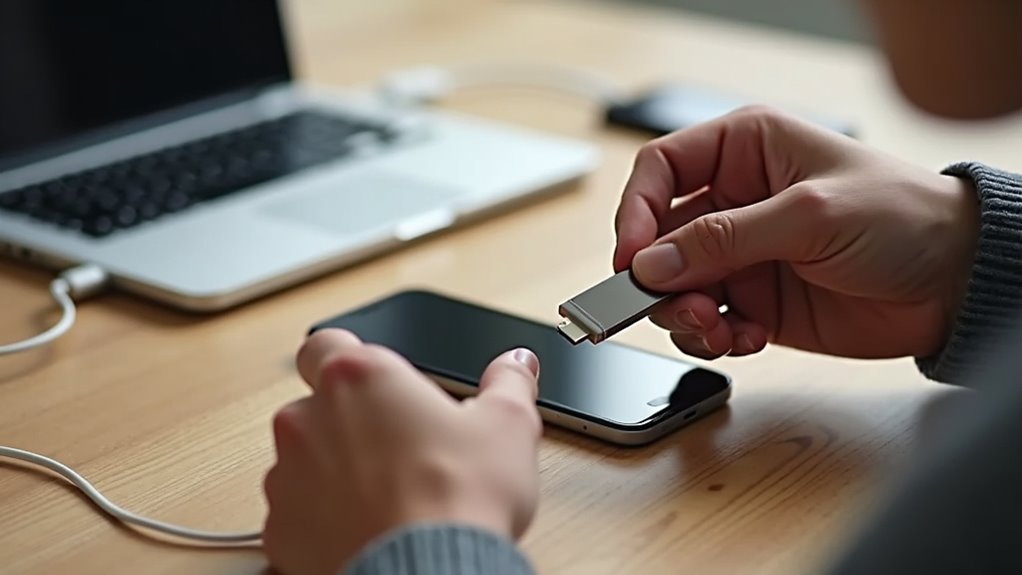
Krótki przewodnik wyjaśnia, jak skonfigurować YubiKey z iPhonem, obejmując formy urządzeń, wymagania iOS i konfigurację konta. Opisuje rejestrowanie klucza FIDO2/WebAuthn, nadawanie nazwy urządzeniu i testowanie logowań. Rekomenduje również awaryjne OTP i klucz zapasowy do odzyskiwania. Postępujące kroki i rozwiązywanie problemów zapewniają, że klucz działa niezawodnie z urządzeniami Apple.
Szybki start: Uzyskaj działający YubiKey na swoim iPhonie w 60 sekund
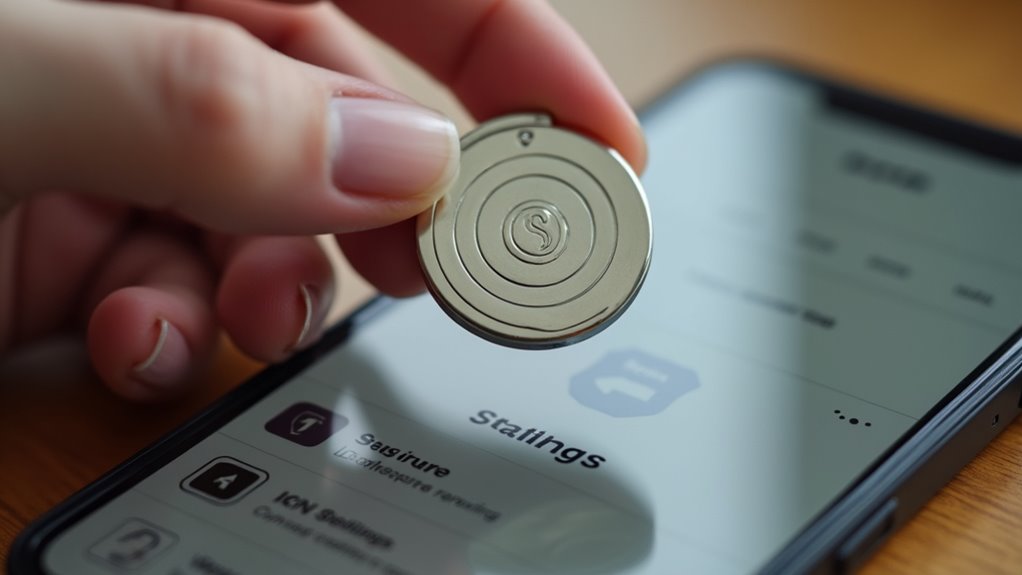
Gotowy, by skonfigurować YubiKey na iPhonie w mniej niż minutę? Podłącz YubiKey, odblokuj iPhone’a i otwórz odpowiednią aplikację lub stronę internetową obsługującą klucze sprzętowe. Urządzenie poprosi o uwierzytelnienie; postępuj zgodnie z instrukcjami wyświetlanymi na ekranie i stuknij lub włóż klucz, gdy zostanie o to poproszone. Jeśli używasz NFC, przyłóż YubiKey do górnej części iPhone’a, aż pojawi się potwierdzenie. Jeśli wymagana jest fizyczna łączność, ustaw i włóż ostrożnie, aby nie używać siły. Pomyślne stuknięcie lub włożenie kończy rejestrację, często sygnalizowaną znacznikiem wyboru lub krótką wiadomością. Następnie użytkownik raz testuje logowanie, by potwierdzić niezawodność. Jasne, proste kroki pomagają nowicjuszom poczuć się zaangażowanymi i pewnymi dołączenia do innych, którzy stawiają na silniejsze, wspólne praktyki zabezpieczeń.
Wybierz odpowiedni YubiKey i połączenie z iPhonem (Lightning, USB‑C, NFC)
Po potwierdzeniu, że YubiKey może zarejestrować się na iPhonie, kolejną decyzją jest wybór modelu YubiKey i typu połączenia najlepiej dopasowanego do potrzeb użytkownika. Zgodność z iPhonem zależy od modelu iPhone’a oraz formy YubiKey: starsze iPhone’y z wyłącznie złączem Lightning wymagają YubiKey z Lightning lub adaptera, nowsze modele z portami USB-C akceptują bezpośrednio klucze USB-C, a praktycznie każdy iPhone z NFC obsługuje bezstykowe YubiKey do uwierzytelniania przez przyłożenie. Weź pod uwagę codzienne nawyki: NFC sprawdza się przy szybkim, kieszonkowym użyciu i na urządzeniach współdzielonych; klucze USB-C lub Lightning oferują fizyczne włożenie dla bezpieczniejszych przepływów pracy i niezawodność bez względu na ładowanie. Wybierz trwałą formę (klucz, brelok lub karta), która jest wygodna i inkluzywna dla gospodarstwa domowego lub zespołu. Budżet, obsługa wielu protokołów i zapasowe klucze dopełniają decyzję.
Przygotuj iPhone’a i konta: aktualizacje iOS, kod dostępu oraz ustawienia 2FA
Jak należy przygotować iPhone’a i konta przed zarejestrowaniem YubiKey? iPhone powinien mieć zainstalowany najnowszy system iOS, aby zapewnić kompatybilność i łatki bezpieczeństwa. Zainstaluj wszystkie oczekujące aktualizacje, uruchom ponownie urządzenie, jeśli to wymagane, i potwierdź wystarczający poziom naładowania baterii oraz łączność. Włącz silny kod dostępu do urządzenia (nie prosty PIN) oraz Face ID lub Touch ID dla wygodnego odblokowywania. Przejrzyj ustawienia kont dla usług, które mają być chronione: włącz uwierzytelnianie dwuskładnikowe (2FA), tam gdzie jest dostępne, i zanotuj metody odzyskiwania (kody zapasowe, urządzenia zapasowe). Dla kont, które obsługują klucze sprzętowe, włącz opcje „security key” lub FIDO2 w preferencjach bezpieczeństwa. Skompiluj adresy e-mail i numery telefonów kontaktowych, aby procesy odzyskiwania działały płynnie. Poinformuj zaufane osoby o zmianach, aby budować wspólne zaufanie i inkluzywność.
Zarejestruj swój YubiKey (FIDO2/WebAuthn) i Zweryfikuj, że Działa
Gdzie zacząć jest proste: przejdź do ustawień konta dotyczących zabezpieczeń lub uwierzytelniania dwuskładnikowego i wybierz opcję dodania klucza bezpieczeństwa (często oznaczaną jako FIDO2, WebAuthn lub „klucz bezpieczeństwa”). Użytkownik postępuje zgodnie z instrukcjami, dotyka YubiKey do iPhone’a (lub wkłada go przez Lightning/USB‑C), nadaje kluczowi nazwę i potwierdza rejestrację. Po zakończeniu konto wyświetla nowy klucz; często pojawia się krok weryfikacyjny polegający na wylogowaniu się i ponownym zalogowaniu za pomocą klucza. Potwierdza to posiadanie klucza i zwiększa zaufanie do wspólnego procesu.
| Krok | Wynik |
|---|---|
| Dodaj klucz | Pojawia się monit |
| Dotknij klucza | Urządzenie uwierzytelnia |
| Nadaj nazwę kluczowi | Zapisano przyjazną etykietę |
| Test logowania | Pokazano potwierdzenie |
Uczestnicy czują się włączeni, dołączając do bezpiecznej grupy.
Skonfiguruj zapasowy OTP i rozwiąż typowe problemy z YubiKey na iPhonie
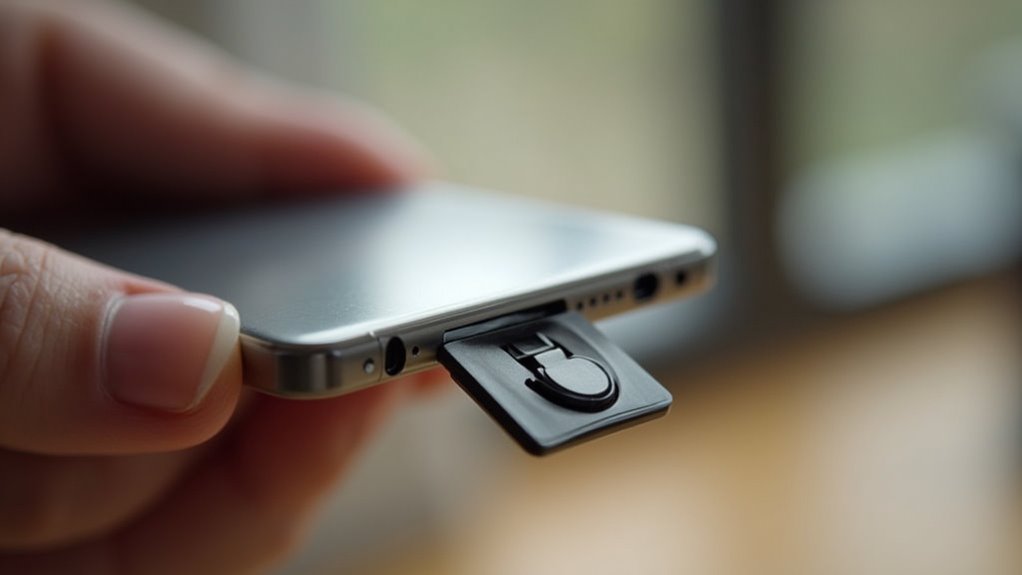
Mając zarejestrowany i zweryfikowany YubiKey do WebAuthn, uwagę należy skierować na skonfigurowanie zapasowego OTP i rozwiązanie typowych problemów z iPhonem, które mogą przerywać uwierzytelnianie. Przewodnik wyjaśnia, jak włączyć OTP na YubiKey za pomocą Yubico Authenticator lub portalu konta, aby jednorazowe hasło mogło działać jako kopia zapasowa, gdy połączenia NFC lub Lightning zawiodą. Zaleca przechowywanie kodów zapasowych w bezpiecznym miejscu oraz zarejestrowanie drugiego klucza w celu wzmocnienia odporności grupy. Kroki rozwiązywania problemów obejmują ustawienia iOS: włącz NFC, zaktualizuj iOS, nadaj uprawnienia aplikacji i sprawdź zgodność adaptera Lightning. Jeśli YubiKey nie jest rozpoznawany, uruchom ponownie iPhone’a, spróbuj innego portu lub zdejmowania etui oraz przetestuj na innym urządzeniu. Jasne, wspólne wskazówki zapewniają użytkownikom wsparcie.