
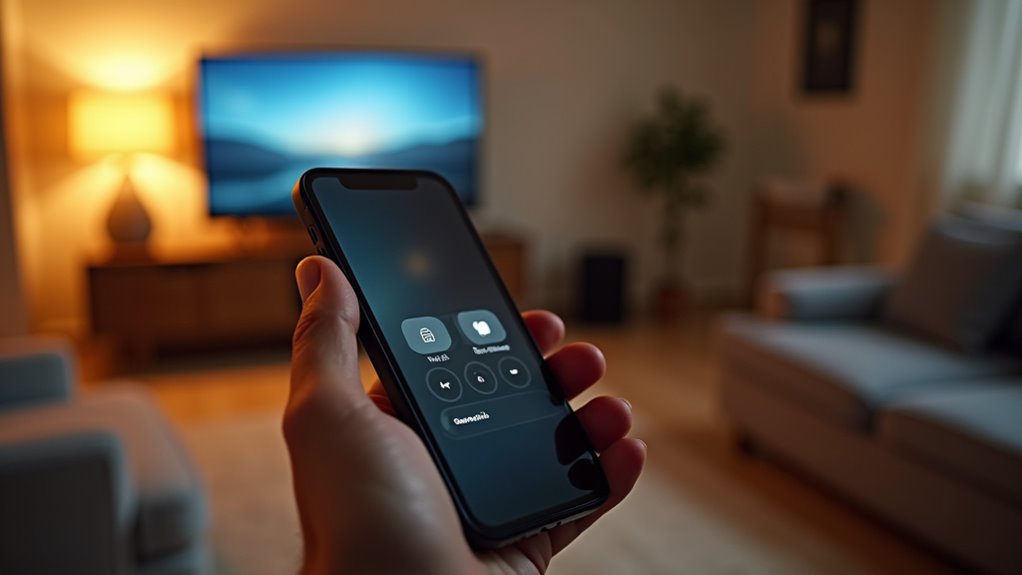
Przegląd wyjaśnia, jak iPhone może działać jako pilot Apple TV, obejmując konfigurację, parowanie i praktyczne sterowanie. Instrukcje pokazują, jak dodać Pilot do Centrum sterowania, autoryzować za pomocą kodu wyświetlanego na ekranie oraz używać gestów dotykowych, wprowadzania za pomocą klawiatury i Siri do nawigacji po aplikacjach i odtwarzaniu. Omówione są również typowe problemy z połączeniem i zaawansowane wskazówki dotyczące wielu Apple TV, jeśli podstawowe parowanie nie działa zgodnie z oczekiwaniami.
Szybka odpowiedź: Czy Twój iPhone może zastąpić pilot Siri?
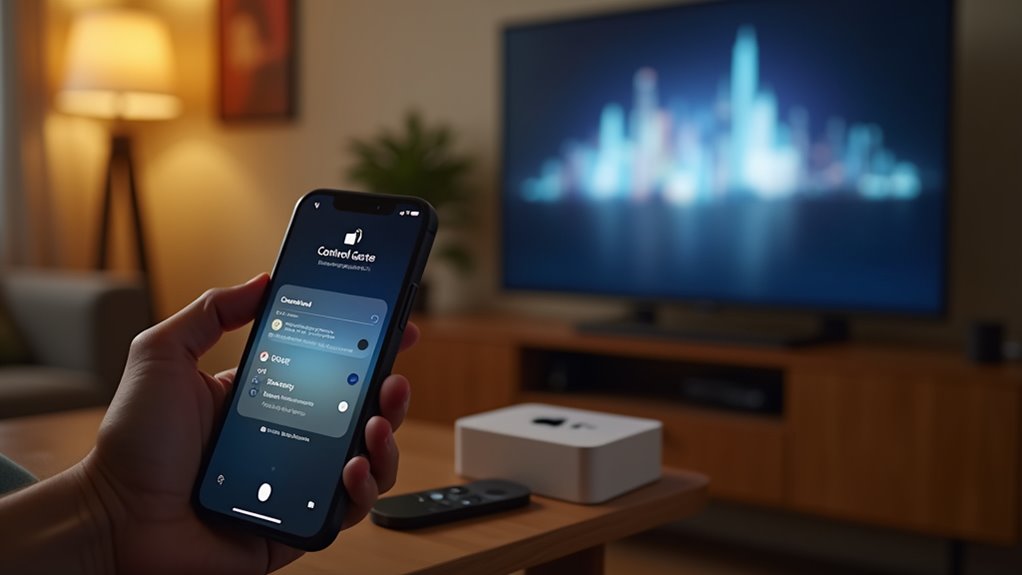
Czy iPhone może w pełni zastąpić pilot Siri Remote do sterowania Apple TV? Odpowiedź jest zniuansowana: iPhone może wykonywać większość podstawowych funkcji — nawigację, wpisywanie tekstu, odtwarzanie i polecenia głosowe Siri — więc grupa użytkowników może czuć się włączona, używając znanych urządzeń. Brakuje mu jednak dotykowego wyczucia i dedykowanych przycisków sprzętowych pilota Siri, które niektórzy będą preferować ze względu na precyzję lub wspólne korzystanie w salonie. Dla gospodarstw domowych dążących do spójności i prostoty iPhone oferuje wygodę i ciągłość korzystania z usług Apple. Tymczasem ci, którzy cenią sobie dedykowany kontroler lub dzielą TV z mniej obeznanymi z technologią osobami, mogą nadal trzymać Siri Remote. Ostatecznie iPhone służy jako zdolna alternatywa, która dobrze wpisuje się w dom skoncentrowany na Apple.
Sparuj iPhone z Apple TV (krok po kroku)
Przed sparowaniem funkcja Remote na iPhonie musi być włączona w Centrum sterowania oraz przyznane muszą być wszelkie niezbędne uprawnienia. Po włączeniu użytkownik wybiera Apple TV w aplikacji Remote i postępuje zgodnie z wyświetlanym na ekranie monitem, aby potwierdzić kod parowania. Poniższe kroki opisują włączenie Remote i ukończenie bezpiecznego procesu parowania.
Włącz Zdalne na iPhone’ie
Jak sparować iPhone’a z Apple TV, aby włączyć funkcję Remote? Przewodnik wyjaśnia, że po potwierdzeniu ustawień sieci i Bluetooth użytkownik otwiera Centrum sterowania, dotyka ikony Remote i postępuje zgodnie z instrukcjami wyświetlanymi na ekranie, aby dodać Apple TV. Wspólny dźwięk domu uspokaja uczestników, że konfiguracja jest szybka i wspólna. Gdy urządzenie zostanie wykryte, na Apple TV pojawia się kod parowania; wpisanie go na iPhonie kończy autoryzację. Jeśli ikona Remote jest nieobecna, w Ustawienia → Centrum sterowania można ją dodać; może być wymagane zaktualizowanie oprogramowania. Dla rodzin lub współlokatorów włączenie Home Sharing i zalogowanie się na to samo Apple ID lub użycie tymczasowego dostępu pozwala wszystkim pozostać połączonym w sposób szanujący prywatność. Instrukcje podkreślają jasne kroki, minimalne rozwiązywanie problemów i inkluzywny język, aby budować pewność grupy.
Sparuj z Apple TV
Po sparowaniu iPhone i Apple TV przeprowadzają krótkie, bezpieczne powitanie, które przyznaje telefonowi funkcję zdalnego sterowania. Proces rozpoczyna się, gdy oba urządzenia są w tej samej sieci Wi‑Fi; w Ustawieniach > Piloty na Apple TV pojawia się kod parowania. Na iPhonie otwórz aplikację Pilot lub Pilot Apple TV w Centrum sterowania, wybierz docelowe Apple TV i wprowadź wyświetlony kod. Potwierdzenie pojawi się na obu ekranach po pomyślnym sparowaniu. Jeśli zostaniesz poproszony, zaloguj się tym samym Apple ID, aby włączyć bezproblemową obsługę Domu i Siri. Aby dołączyć inne osoby z gospodarstwa domowego, powtórz parowanie na każdym iPhonie; wcześniej sparowane urządzenia pozostają na liście na Apple TV i można je usunąć w Ustawieniach. To proste, wspólne ustawienie sprzyja bezwysiłkowemu, wspólnemu oglądaniu.
Włącz pilota Apple TV w Centrum sterowania
Następnie przewodnik wyjaśnia, jak dodać aplikację Apple TV Remote do Centrum sterowania iPhone’a, aby uzyskać szybki dostęp. Instrukcje obejmują włączenie Remote w Ustawieniach, aby pojawił się w Centrum sterowania. Po dodaniu iPhone’a można od razu używać do nawigacji i sterowania Apple TV.
Dodaj pilot do Centrum sterowania
Zastanawiasz się, gdzie znaleźć pilot Apple TV, gdy już go skonfigurujesz? Przewodnik wyjaśnia, jak dodać Pilot do Centrum sterowania, aby znajdował się obok innych niezbędnych narzędzi. W Ustawieniach użytkownik otwiera Centrum sterowania, dotyka Dostosuj sterowanie (lub bezpośrednio używa dostępnej listy w nowszych wersjach iOS), a następnie dodaje Pilot Apple TV, wybierając ikonę plusa. Po dodaniu pilot pojawia się w Centrum sterowania, umożliwiając szybki dostęp przez przesunięcie w dół lub w górę w zależności od modelu urządzenia. To umiejscowienie zapewnia, że każdy w gospodarstwie domowym może sięgnąć po pilota bez szukania czy pożyczania fizycznego kontrolera. Instrukcje podkreślają inkluzywność: udostępnione urządzenie powinno być łatwo dostępne dla wszystkich członków, co sprzyja płynnemu, wspólnemu korzystaniu z Apple TV.
Użyj pilota do sterowania Apple TV
Po dodaniu pilota Apple TV do Centrum sterowania iPhone może teraz działać jako w pełni funkcjonalny kontroler dla dekodera. Użytkownicy otwierają Centrum sterowania, stukają ikonę Pilota i łączą się z domowym Apple TV; interfejs odzwierciedla fizyczny pilot Siri Remote z gestami na touchpadzie, przyciskami odtwarzania/pauzy, Menu i Home. Nawigacja po menu, wpisywanie tekstu za pomocą klawiatury oraz sterowanie odtwarzaniem staje się natychmiastowe, sprzyjając wspólnemu, znajomemu doświadczeniu dla wszystkich w domu. Członkowie grupy mogą przełączać się między kontami, regulować głośność, jeśli urządzenia obsługują HDMI-CEC, oraz przesyłać dźwięk do głośników AirPlay. Dla bezpieczeństwa parowanie wymaga kodów wyświetlanych na ekranie, co zapewnia, że dołączają tylko zaproszone urządzenia. To rozwiązanie utrzymuje grupę w kontakcie, upraszczając wspólne oglądanie i zbiorcze sterowanie.
Użyj iPhone’a jako gładzika, klawiatury i Siri dla Apple TV
Jak iPhone może służyć jako pełnoprawny pilot Apple TV? iPhone staje się naturalnym przedłużeniem wspólnego doświadczenia w salonie, oferując dotyk, pisanie i głos w jednym urządzeniu, dzięki czemu każdy czuje się włączony. Łączy się za pomocą Apple TV Remote w Centrum sterowania, przekształcając gesty i dyktowanie w bezwysiłkową nawigację i wprowadzanie danych.
- Touchpad: Przesuwaj i dotykaj ekran iPhone’a, aby poruszać się po menu, przeglądać aplikacje i dokonywać wyborów z precyzją, odpowiadającą znajomości fizycznego pilota.
- Klawiatura: Gdy potrzebne jest wpisywanie tekstu, na iPhonie pojawia się klawiatura, umożliwiając szybsze wyszukiwania, hasła i wiadomości, z których mogą wygodnie korzystać członkowie rodziny.
- Siri: Naciśnij i mów, aby wydawać polecenia głosowe do wyszukiwań, odtwarzania oraz sterowania inteligentnym domem, utrzymując interakcje proste i wspólne.
Kontroluj odtwarzanie, głośność i aplikacje Apple TV z iPhone’a
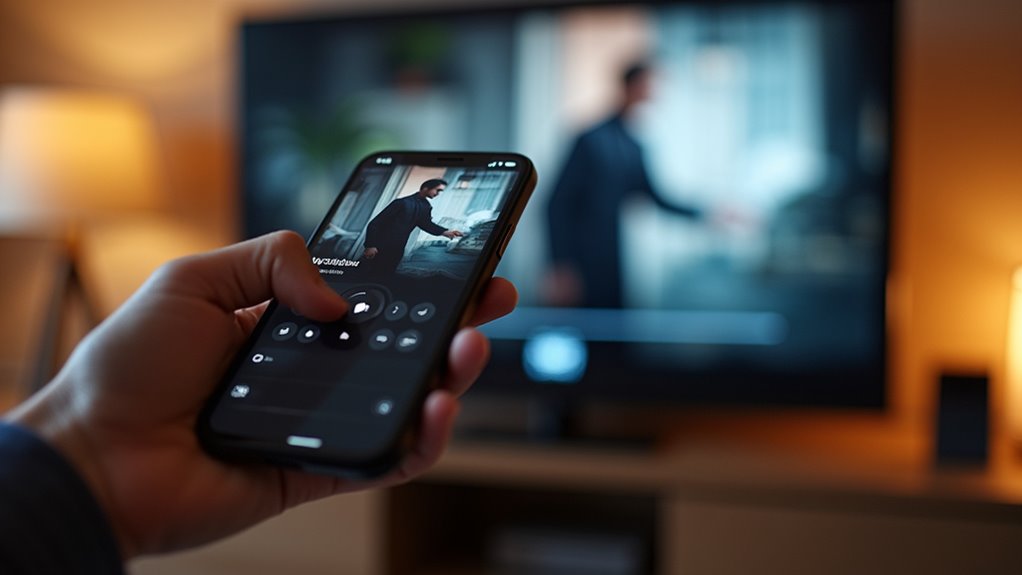
Poza pełnieniem roli touchpada, klawiatury i interfejsu Siri, iPhone może również zarządzać odtwarzaniem, głośnością i kontrolkami aplikacji dla Apple TV, konsolidując funkcje pilota w jednym urządzeniu. Użytkownicy mogą odtwarzać, pauzować, przewijać i przeskakiwać treści za pomocą intuicyjnych przycisków na ekranie lub obszaru dotykowego obsługującego gesty przesuwania, utrzymując wszystkich w pokoju zsynchronizowanych. Sterowanie głośnością integruje się z telewizorem lub odbiornikiem przez HDMI-CEC lub IR za pośrednictwem profilu pilota Apple TV na iPhonie, dzięki czemu domownicy mogą regulować dźwięk bez szukania oddzielnych pilotów. Nawigacja po aplikacjach i przełączanie między nimi jest płynne: przyciski Home i Menu wracają do siatki aplikacji, podczas gdy długie przyciśnięcia otwierają opcje kontekstowe. To zintegrowane podejście sprzyja wspólnemu, bezwysiłkowemu doświadczeniu oglądania dla przyjaciół i rodziny.
Rozwiązywanie problemów z parowaniem i łącznością
Dlaczego iPhone nie łączy się z Apple TV? Przewodnik spokojnie wyjaśnia powszechne przyczyny, zapewniając czytelnikom, że nie są sami, i oferuje jasne kroki przywracające parowanie i łączność. Rozwiązywanie problemów podkreśla najpierw proste kontrole, a następnie ukierunkowane naprawy, budując wspólne poczucie pewności.
- Upewnij się, że oba urządzenia są w tej samej sieci Wi‑Fi, na iPhonie jest włączony Bluetooth, a ustawienia AirPlay na Apple TV pozwalają na połączenia; w razie potrzeby uruchom ponownie oba urządzenia.
- Zaktualizuj iOS i tvOS do kompatybilnych wersji; przestarzałe oprogramowanie często blokuje parowanie, a społeczność użytkowników zgłasza, że aktualizacje rozwiązują problemy.
- Jeśli parowanie nie powiedzie się, usuń stare piloty w Ustawienia > Piloty i urządzenia na Apple TV, zresetuj ustawienia sieciowe na iPhonie, a następnie ponownie spróbuj sparować w aplikacji Remote.
Zaawansowane wskazówki: wiele Apple TV, przełączanie użytkowników i Skróty
Ciekawi cię zarządzanie kilkoma Apple TV z jednego iPhone’a? Jasne podejście pomaga, by domownicy czuli się połączeni: dodaj każde Apple TV w aplikacji Home, przydziel wyraźne nazwy i pokoje, a następnie wybierz żądane urządzenie w interfejsie Zdalnego sterowania na iPhonie. W gospodarstwach domowych, gdzie urządzenia są wspólnie używane, włącz przełączanie użytkowników na Apple TV, aby lista „Do obejrzenia”, rekomendacje i ustawienia pozostały osobiste dla każdej osoby. Członkowie rodziny mogą zalogować się za pomocą swoich Apple ID i korzystać z HomePod lub Siri, aby przełączać użytkowników bez użycia rąk. Zaawansowani użytkownicy skorzystają z Skrótów: twórz automatyzacje, które otwierają aplikacje, rozpoczynają odtwarzanie lub przełączają wyjścia na określonych Apple TV, i udostępniaj przydatne skróty domownikom. Te kroki usprawniają sterowanie i sprzyjają współpracy przy wspólnym oglądaniu.