

Wielu użytkowników woli zapobiec automatycznemu zapisywaniu zdjęć WhatsApp na swoim urządzeniu. Ustawienia można dostosować zarówno na Androidzie, jak i na iPhonie, aby uniemożliwić automatyczne pobieranie, ograniczyć media według typu sieci oraz powstrzymać czaty lub grupy przed zapisywaniem obrazów w galerii. Kilka prostych kroków i kontroli może chronić pamięć i prywatność — oto jak wprowadzić te zmiany i rozwiązywać problemy, gdy nie zaczynają działać.
Wyłącz automatyczne pobieranie w WhatsApp: Szybkie kroki (Android i iPhone)

Chcesz zapobiec automatycznemu zapisywaniu multimediów z WhatsAppa w galerii telefonu? Ten przewodnik opisuje zwięzłe kroki zarówno dla użytkowników Androida, jak i iPhone’a, aby odzyskać kontrolę nad przychodzącymi zdjęciami i filmami. Wyjaśnia, gdzie znaleźć ustawienia multimediów, podkreśla różnicę między ogólnym automatycznym pobieraniem a widocznością w poszczególnych czatach oraz zwraca uwagę na opcje wyłączania zapisywania w galerii lub pokazywania multimediów w albumach telefonu. Ton tekstu uspokaja, zapewniając, że te ustawienia sprzyjają wspólnemu poczuciu prywatności i porządku wśród znajomych. Instrukcje podkreślają sprawdzenie ustawień dla poszczególnych czatów w odniesieniu do zaufanych kontaktów oraz przegląd preferencji dotyczących przechowywania, aby uniknąć nieprzyjemnych niespodzianek. Sekcja unika szczegółowych instrukcji zależnych od urządzenia, zamiast tego przygotowując użytkowników do pewnego przejścia do szczegółowych instrukcji krok po kroku dla Androida i iPhone’a, które następują dalej.
Wyłącz automatyczne pobieranie multimediów na Androidzie (krok po kroku)
Omówiwszy ogólne opcje i ustawienia dla poszczególnych czatów, kroki specyficzne dla Androida wyjaśniają, gdzie zmienić zasady automatycznego pobierania oraz zachowanie zapisywania do galerii w aplikacji. Przewodnik instruuje użytkowników, aby otworzyli WhatsApp, stuknęli trzy kropki, wybrali Ustawienia > Pamięć i dane, a w sekcji Automatyczne pobieranie multimediów dostosowali Po użyciu danych komórkowych, Po połączeniu z Wi‑Fi oraz Podczas roamingu; odznaczając Zdjęcia, Dźwięk, Wideo zgodnie z życzeniem. Następnie Ustawienia > Czaty oferują przełącznik Widoczność multimediów — wyłączenie go uniemożliwia pojawianie się pobranych multimediów w galerii telefonu. Przypomnij czytelnikom, aby zastosowali zmiany zgodnie z preferencjami i sprawdzili ustawienia poszczególnych czatów pod kątem wyjątków. To jasne, wspólne podejście pomaga członkom grupy chronić przestrzeń pamięci, prywatność i utrzymać porządną galerię.
Wyłącz automatyczne pobieranie multimediów na iPhonie (krok po kroku)
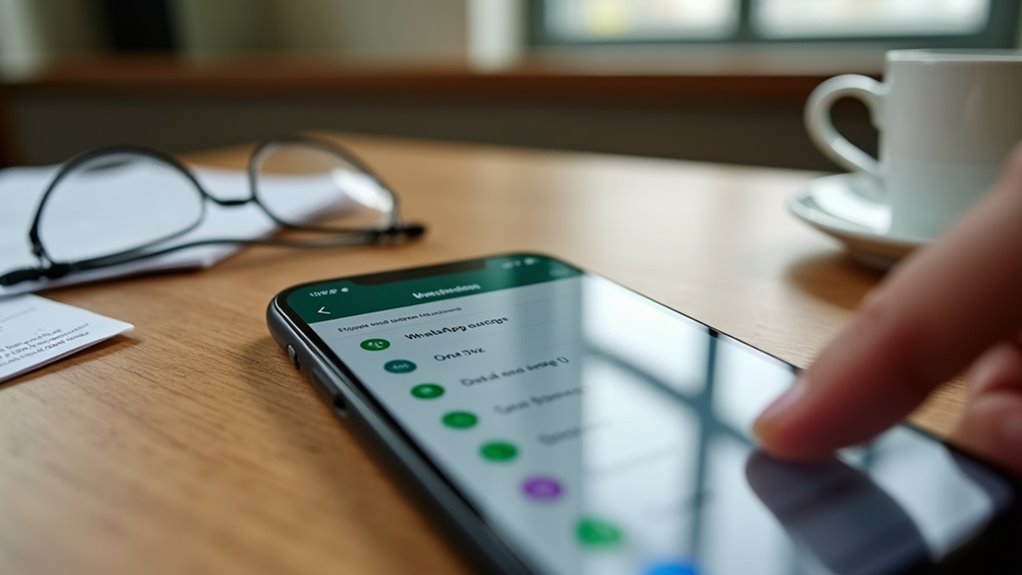
Sekcja dotycząca iPhone’a wyjaśnia, jak używać „Ustawień multimediów” WhatsApp, aby zapobiec automatycznemu zapisywaniu obrazów i wideo w aplikacji Zdjęcia. Pokazuje, gdzie wyłączyć „automatyczne pobieranie” dla różnych typów multimediów i warunków sieciowych. Postępuj zgodnie z instrukcjami krok po kroku, aby upewnić się, że tylko wybrane elementy są zapisywane.
Ustawienia multimediów WhatsApp
Ciekawi Cię, jak zapobiec automatycznemu zapisywaniu zdjęć z WhatsAppa do aplikacji Zdjęcia na iPhonie? Ustawienia multimediów WhatsAppa centralizują kontrolę: użytkownicy mogą decydować, które typy multimediów pojawiają się w aplikacji Zdjęcia, zarządzać pamięcią oraz dostosowywać widoczność dla poszczególnych czatów. Interfejs jest prosty i przyjazny, pomagając każdemu poczuć się włączonym w możliwość dostosowania prywatności i organizacji. Poniżej krótkie odniesienie do kluczowych opcji i ich przeznaczenia.
| Ustawienie | Przeznaczenie |
|---|---|
| Zapisz do Rolki aparatu | Przełącznik, czy multimedia pojawiają się w Zdjęciach |
| Widoczność multimediów | Kontrola wyświetlania multimediów dla poszczególnych czatów |
| Używaj mniej danych | Ogranicza automatyczne pobieranie przy korzystaniu z sieci komórkowej |
| Zarządzaj pamięcią | Przeglądanie i usuwanie dużych plików |
| Ustawienia sieci | Ogranicz pobieranie według typu sieci |
Te ustawienia wspierają normy wspólnotowe dotyczące prywatności i wspólnego zrozumienia.
Wyłącz automatyczne pobieranie
Jak użytkownik iPhone’a może zapobiec automatycznemu zapisywaniu przychodzących zdjęć w WhatsApp? Przewodnik wyjaśnia dokładne kroki, aby każdy członek społeczności mógł dostosować ustawienia i poczuć kontrolę. W WhatsApp przejdź do Ustawienia > Czaty i wyłącz „Zapisuj w Rolce z aparatu”. Dla dokładniejszej kontroli przejdź do Ustawienia > Pamięć i dane > Automatyczne pobieranie mediów i ustaw Zdjęcia, Dźwięk, Wideo i Dokumenty na „Nigdy” lub ogranicz do „Tylko Wi‑Fi”. Te zmiany zapobiegają pojawianiu się niechcianych plików w aplikacji Zdjęcia, jednocześnie utrzymując spójność grupy poprzez wspólne decyzje. Instrukcje zakładają znajomość menu iOS, ale pozostają jasne: zmień zachowanie globalne czatów lub dostosuj zasady dla poszczególnych typów mediów, umożliwiając prywatność i wspólne zrozumienie wśród użytkowników, którzy wolą starannie wyselekcjonowane galerie.
Wybierz, które multimedia pobierać automatycznie (oszczędzaj dane i miejsce)
Chcesz ograniczyć, które pliki pobierają się automatycznie, aby oszczędzać dane i miejsce? Poradnik wyjaśnia, jak wybrać konkretne typy mediów—zdjęcia, audio, filmy i dokumenty—tak aby pobierały się tylko wybrane kategorie podczas korzystania z danych komórkowych, sieci Wi‑Fi lub w trybie roamingu. Instrukcja prowadzi przez ustawienia WhatsApp: Ustawienia > Pamięć i dane > Automatyczne pobieranie mediów, a następnie wybór preferowanych kombinacji dla każdego typu połączenia. Ton zachęca użytkowników do podejmowania decyzji dopasowanych do osobistych potrzeb i wspólnych oczekiwań w grupie, podkreślając, że każdy może utrzymać porządek na urządzeniach bez odcinania się od komunikacji. Praktyczne przykłady pokazują wybieranie zdjęć tylko przez Wi‑Fi, blokowanie filmów przy danych komórkowych oraz stałe pozwolenie na dokumenty. Jasne kroki pomagają społeczności przyjąć spójne nawyki, które oszczędzają miejsce i ograniczają niespodziewane opłaty za dane.
Zatrzymaj zapisywanie multimediów czatów lub grup w galerii

Czy pojedynczy czat lub grupa może zostać zatrzymana przed automatycznym zapisywaniem multimediów do galerii urządzenia? Tak — WhatsApp pozwala na kontrolę na poziomie pojedynczego czatu, dzięki czemu członkowie mogą zachować prywatność udostępnianych mediów, nie izolując się od rozmowy. Z ekranu informacji o czacie użytkownik może wyłączyć widoczność multimediów dla tej konkretnej rozmowy; zmiana dotyczy tylko tego czatu lub grupy i respektuje wspólne doświadczenie grupy, jednocześnie zapobiegając automatycznemu zaśmiecaniu galerii. Ta opcja pomaga osobom zarządzać pamięcią i utrzymywać wyselekcjonowaną galerię, pozostając jednocześnie częścią interakcji grupowych. Jest przydatna dla rodzin, zespołów lub kręgów przyjaciół, które chcą różnego traktowania poszczególnych czatów. Zmiany są odwracalne, proste i widoczne dla osoby, która dostosowuje ustawienie, co sprzyja rozważnym nawykom udostępniania w społeczności.
Ukryj zapisane zdjęcia WhatsApp w galerii
Po wyłączeniu widoczności multimediów dla konkretnych rozmów często pojawia się potrzeba uniemożliwienia wyświetlania już zapisanych zdjęć z WhatsApp w galerii urządzenia. Jednym praktycznym rozwiązaniem jest przeniesienie niechcianych obrazów do ukrytego folderu: utwórz nowy katalog o nazwie .nomedia lub umieść obrazy w istniejącym folderze z nazwą zaczynającą się od kropki; system wtedy zignoruje jego zawartość w aplikacjach galerii. Alternatywnie, zaznacz zdjęcia i przenieś je do prywatnego folderu zabezpieczonego lub archiwum za pomocą wbudowanego menedżera plików lub funkcji galerii „przenieś do zabezpieczonego folderu”, jeśli jest dostępna. W przypadku współdzielonych urządzeń dostosowanie uprawnień użytkowników i włączenie blokad na poziomie aplikacji wzmacnia prywatność. Te kroki pomagają użytkownikowi dbającemu o innych utrzymać porządek i szacunek w przestrzeni wspólnej, gdzie prywatne multimedia pozostają ukryte bez zakłócania harmonii grupy.
Rozwiązywanie problemów z WhatsApp: gdy automatyczne pobieranie nie chce się zatrzymać
Jeśli automatyczne pobieranie będzie się utrzymywać, pierwszym krokiem jest sprawdzenie ustawień przechowywania i danych WhatsApp, aby zweryfikować bieżące uprawnienia i limity. Następnie potwierdź, że opcje automatycznego pobierania multimediów dla Wi‑Fi, sieci komórkowej i roamingu są ustawione na „Nigdy” dla zdjęć. Jeśli problem będzie się utrzymywał, tymczasowe wyczyszczenie pamięci podręcznej lub ponowna instalacja aplikacji mogą zresetować zablokowane ustawienia.
Sprawdź ustawienia pamięci WhatsApp
Dlaczego WhatsApp nadal zapisuje multimedia mimo wyłączonego automatycznego pobierania? Jedną z możliwych przyczyn są Ustawienia pamięci. Poradnik zaleca, aby użytkownik sprawdził sekcję Pamięć i dane w WhatsApp, by zobaczyć, które czaty przyczyniają się do największej liczby zapisanych plików. W ramach Użycia pamięci można wybrać poszczególne konwersacje, aby zobaczyć i usunąć typy multimediów — zdjęcia, filmy, dokumenty — bez zmieniania globalnych ustawień automatycznego pobierania. Czyszczenie pamięci podręcznej multimediów lub usuwanie dużych załączników z konkretnych czatów często zapobiega gromadzeniu się niechcianych plików w galerii. Instrukcje zachęcają członków grupy do wykonywania tych kroków wspólnie, promując poczucie współodpowiedzialności i wzajemnego wsparcia. Okresowy przegląd pamięci pomaga społeczności utrzymać porządek w urządzeniach, jednocześnie szanując potrzebę każdej osoby do kontrolowania swoich multimediów.
Wyłącz automatyczne pobieranie multimediów
Po sprawdzeniu „Pamięć i dane” pod kątem dużych lub tymczasowych plików, kolejny krok dotyczy ustawień automatycznego pobierania, kiedy media wciąż pojawiają się w galerii pomimo tych porządków. Należy otworzyć Ustawienia WhatsApp → Pamięć i dane, a następnie ustawić „Zdjęcia”, „Audio”, „Wideo” i „Dokumenty” na „Nigdy” dla danych komórkowych, Wi‑Fi i roamingu. Należy również przejrzeć nadpisania dla czatów grupowych i indywidualnych: w każdym czacie „Widoczność mediów” (Android) lub „Zapisz do Rolki aparatu” (iOS) może przepuszczać pliki; przełącz te opcje wyłączone, aby zachować spójność. „Wyczyszczenie pamięci podręcznej mediów” galerii i ponowne uruchomienie urządzenia pomaga zastosować zmiany. Jeśli problemy będą się utrzymywać, upewnij się, że żadna aplikacja do tworzenia kopii zapasowych lub synchronizacji firm trzecich nie przywraca plików. To podejście zapewnia użytkownikom, że wspólne ustawienia kontrolują zachowanie urządzenia.
Galeria WhatsApp — najlepsze praktyki: chroń ważne pliki
Jak użytkownicy mogą upewnić się, że ważne pliki w galerii WhatsApp pozostaną bezpieczne i dostępne? Artykuł zaleca organizowanie mediów w wyraźnie nazwane foldery oraz korzystanie z kopii zapasowych w chmurze, którym ufa grupa, aby wszyscy czuli się włączeni w bezpieczne udostępnianie. Regularne oznaczanie lub przypinanie wiadomości z kluczowymi plikami tworzy prosty indeks do późniejszego odnalezienia. Szyfrowanie pamięci urządzenia lub włączenie blokad na poziomie aplikacji dodaje dodatkową warstwę ochrony, nie wykluczając innych osób, które odpowiedzialnie korzystają z tego samego urządzenia. Okresowe przeglądy w celu usunięcia duplikatów i potwierdzenia integralności kopii zapasowych zapobiegają utracie i bałaganowi. Przy udostępnianiu wrażliwych materiałów używanie archiwów zabezpieczonych hasłem lub prywatnych czatów ogranicza ryzyko ujawnienia przy jednoczesnym utrzymaniu kontaktu. Te praktyki sprzyjają wspólnotowemu poczuciu dbałości o wspólne cyfrowe wspomnienia.
Dlaczego WhatsApp zapisuje multimedia oraz ryzyko dla prywatności i pamięci urządzenia
To, co sprawia, że WhatsApp automatycznie zapisuje obrazy, filmy i pliki audio na urządzeniu, to mieszanka wygody dla użytkownika i projektu aplikacji nastawionego na płynny dostęp oraz przeglądanie offline. Aplikacja zakłada, że użytkownicy chcą szybkiego dostępu do udostępnionych chwil, tworząc lokalną kopię, dzięki czemu media otwierają się natychmiast i pozostają dostępne bez internetu. Choć to wspiera udostępnianie w grupie i więzi, wiąże się też z ryzykiem dla prywatności i pamięci urządzenia w przypadku odbiorców ukierunkowanych na społeczność. Zapisane pliki mogą narazić osobiste treści na ujawnienie, jeśli urządzenie zostanie zgubione lub dostęp do niego uzyskają inni; kopie zapasowe mogą rejestrować wrażliwe media. Duże ilości multimediów zajmują miejsce w pamięci, spowalniają urządzenia i powodują problemy z synchronizacją. Zrozumienie tych kompromisów pomaga użytkownikom wybrać ustawienia, które równoważą poczucie przynależności i bezpieczeństwo, decydując, które udostępnione wspomnienia pozostaną prywatne.