
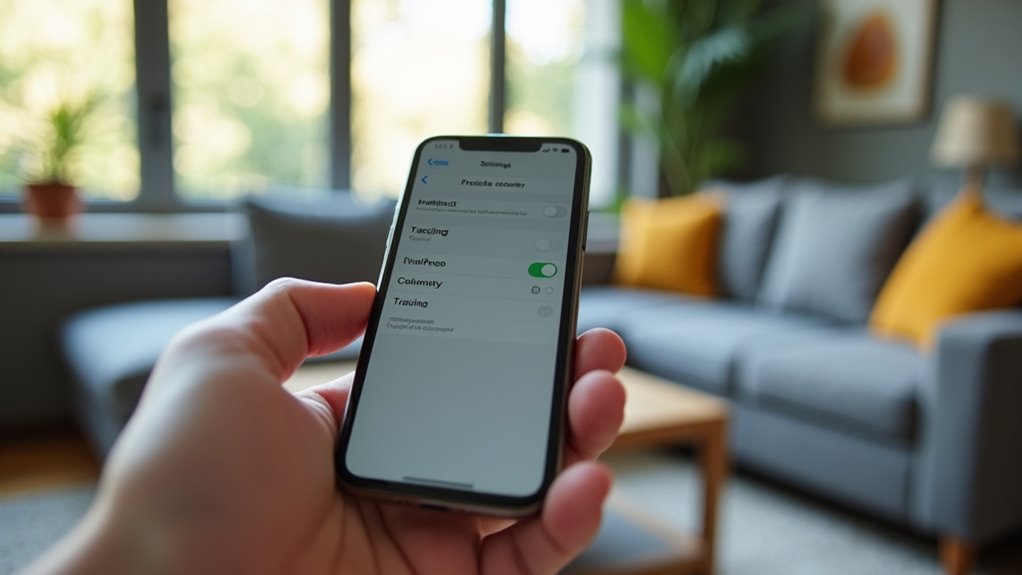
Wielu użytkowników iPhone’ów chce uniemożliwić aplikacjom śledzenie ich aktywności w celach reklamowych. Praktyczne podejście zaczyna się od ustawień systemowych, a następnie zaostrza uprawnienia dla poszczególnych aplikacji, kontrolę przeglądarki i poczty oraz usługi prywatności, takie jak Private Relay. Kroki są proste, lecz wielowarstwowe, więc zrozumienie, które przełączniki i kontrole mają największe znaczenie, pomoże zapewnić faktyczne ograniczenie śledzenia.
Zatrzymaj śledzenie aplikacji teraz: Wyłącz śledzenie aplikacji we wszystkich aplikacjach (Ustawienia iPhone’a)
Chcesz zapobiec śledzeniu aktywności przez aplikacje w innych aplikacjach i witrynach? Przewodnik wyjaśnia, jak wyłączyć śledzenie dla wszystkich aplikacji za pomocą ustawień iPhone’a, przedstawiając kroki spokojnie, aby czytelnicy poczuli się włączeni w wspólne działanie na rzecz prywatności. Wskazuje użytkownikom, aby otworzyli Ustawienia, stuknęli Prywatność i bezpieczeństwo, wybrali Śledzenie, a następnie wyłączyli przełącznik „Zezwalaj aplikacjom na prośbę o śledzenie”. Po wyłączeniu aplikacje nie mogą prosić o zgodę na śledzenie, co ogranicza profilowanie reklam między aplikacjami. Wyjaśnienie zaznacza natychmiastowe działanie oraz to, że Ochrona prywatności śledzenia aplikacji (App Tracking Transparency) kontroluje jedynie prośby o zgodę na śledzenie, a nie wszystkie formy wykorzystania danych. Uspokaja czytelników, że dołączenie do tego ustawienia stawia ich w zgodzie z wieloma użytkownikami, którzy priorytetowo traktują prywatność, jednocześnie zachęcając do przeglądu uprawnień aplikacji i systemowych opcji prywatności dla szerszej ochrony.
Śledzenie blokowane na poziomie aplikacji: Wyłącz funkcję Transparentność śledzenia aplikacji dla wybranych aplikacji
Aby zablokować śledzenie dla poszczególnych aplikacji, użytkownik powinien otworzyć Ustawienia prywatności aplikacji lub Ustawienia prywatności i wybrać żądaną aplikację. Następnie może wyłączyć opcję „Pozwól aplikacjom na żądanie śledzenia” lub przełączyć uprawnienie do śledzenia dla tej konkretnej aplikacji. Na koniec użytkownik powinien zweryfikować zmianę na liście uprawnień aplikacji, aby upewnić się, że śledzenie zostało wyłączone.
Otwórz ustawienia prywatności aplikacji
Jak użytkownik może zatrzymać udostępnianie aktywności pojedynczej aplikacji reklamodawcom? Przewodnik instruuje otwarcie Ustawień, przewinięcie do Prywatność i bezpieczeństwo, a następnie stuknięcie Śledzenie. W ramach Śledzenia osoba znajduje listę aplikacji uprawnionych do proszenia o śledzenie. Dla wybranej aplikacji użytkownik wyłącza Zezwalaj aplikacjom na proszenie o śledzenie lub po prostu wyłącza śledzenie dla tego konkretnego wpisu, jeśli jest taka opcja. Alternatywnie, stuknięcie nazwy aplikacji w Ustawieniach, potem Prywatność, ujawnia kontrolki dotyczące śledzenia dla poszczególnych aplikacji, gdzie można cofnąć uprawnienia. Ton kładzie nacisk na wspólnotę: wszyscy mogą podjąć te małe kroki razem, aby odzyskać kontrolę nad danymi osobowymi. Jasne etykiety i spójne menu sprawiają, że proces jest przystępny dla każdego, kto chce poczuć przynależność poprzez wspólne praktyki prywatności.
Wyłącz śledzenie dla aplikacji
Dlaczego zatrzymywać jedną aplikację przed śledzeniem aktywności w innych aplikacjach i na stronach internetowych? Przewodnik wyjaśnia, jak wyłączyć śledzenie dla pojedynczej aplikacji, aby członkowie społeczności mogli dostosować prywatność bez odcinania innych. W Ustawieniach → Prywatność → Śledzenie osoba znajduje listę aplikacji i przełącza przełącznik obok dowolnej aplikacji, aby zablokować jej uprawnienie do śledzenia. Ta czynność uniemożliwia tej aplikacji żądanie lub otrzymywanie identyfikatora reklamowego urządzenia i ogranicza profilowanie między aplikacjami. Ton zachęca do wspólnej kontroli: sąsiedzi, przyjaciele i współpracownicy mogą naśladować wybory, jeśli zechcą. Zapewnia, że blokowanie na poziomie pojedynczej aplikacji jest odwracalne i precyzyjne, pozwalając użytkownikom równoważyć spersonalizowane doświadczenia z poczuciem wspólnego dbania o prywatność.
Sprawdź Zmianę Uprawnień
Gdy przełącznik obok aplikacji zostanie przesunięty, należy potwierdzić zmianę, ponownie otwierając Ustawienia → Prywatność → Śledzenie i sprawdzając, czy przełącznik aplikacji pozostaje wyłączony. Społeczność użytkowników zyskuje, gdy każda osoba weryfikuje zmiany, zapewniając wspólne zaufanie do prywatności. Z perspektywy zewnętrznego obserwatora warto zauważyć, że okazjonalne aktualizacje aplikacji mogą resetować uprawnienia; okresowe kontroly budują poczucie przynależności poprzez dzielną czujność. Jeśli przełącznik pojawi się ponownie, wyłącz go ponownie i rozważ skontaktowanie się z twórcą aplikacji lub skonsultowanie forów wsparcia w celu uzyskania wskazówek. Prowadzenie krótkiej listy ostatnio zmienionych aplikacji pomaga członkom społeczności porównywać uwagi i wspólnie rozwiązywać problemy. Poniższa tabela szybkiego odniesienia podsumowuje typowe statusy i zalecane działania:
| Status | Działanie |
|---|---|
| Przełącznik wyłączony | Brak działań |
| Przełącznik włączony | Wyłączyć |
| Zresetowano po aktualizacji | Wyłączyć ponownie |
| Aplikacja ignoruje ustawienie | Zgłosić |
Zatrzymaj śledzenie reklam w Safari i Mail (Jak zablokować personalizację reklam)
Chcesz zapobiec wykorzystywaniu zachowań przeglądania przez strony internetowe i wiadomości Mail do dostosowywania reklam? Ten przewodnik wyjaśnia, jak zatrzymać personalizację reklam w Safari i Mail, aby użytkownicy czuli kontrolę i więź ze społecznością ceniącą prywatność. W Safari wyłącz śledzenie międzywitrynowe i zapobiegaj udostępnianiu danych witryn poprzez Ustawienia > Safari, wyłączając „Zapobiegaj śledzeniu między witrynami” oraz w razie potrzeby czyszcząc historię i dane witryn. W Mail ogranicz śledzenie wiadomości, blokując ładowanie zdalnych obrazów: Ustawienia > Mail, wyłącz „Ładuj zdalne obrazy”. Dodatkowo sugeruj używanie blokad treści i rozszerzeń skoncentrowanych na prywatności dostępnych w App Store, aby zmniejszyć sygnały reklamowe. Te kroki pomagają wszystkim utrzymać spójną postawę prywatności, budując zaufanie wśród rówieśników, którzy stawiają na szacunek i mniej ukierunkowane doświadczenia przeglądania.
Ogranicz śledzenie między aplikacjami: włącz Ogranicz śledzenie reklam i Prywatny Przekaźnik
Jak użytkownik iPhone’a może ograniczyć śledzenie, które podąża za nim między aplikacjami? Użytkownik jest prowadzony do wspólnych ustawień, które ograniczają profilowanie między aplikacjami i wzmacniają poczucie kontroli wśród rówieśników ceniących prywatność.
- Otwórz Ustawienia → Prywatność → Śledzenie i wyłącz „Pozwól aplikacjom prosić o śledzenie”, aby zatrzymać udostępnianie identyfikatorów.
- W Ustawienia → Prywatność → Usługi lokalizacji wybierz opcje dla poszczególnych aplikacji i wybierz „Podczas używania” lub „Nigdy”, aby zmniejszyć sygnały w tle.
- Włącz Ogranicz reklamę dopasowaną, przechodząc do Ustawienia → Prywatność → Reklamy Apple i wyłącz „Spersonalizowane reklamy”, aby otrzymywać mniej ukierunkowanych promocji.
- Aktywuj iCloud Private Relay w Ustawienia → [nazwa użytkownika] → iCloud → Private Relay (beta), aby ukryć adres IP i domeny odwiedzanych stron przed stronami trzecimi.
Te kroki pomagają użytkownikom poczuć się częścią społeczności dbającej o prywatność.
Sprawdź i ogranicz uprawnienia prywatności każdej aplikacji
Użytkownicy powinni przeglądać uprawnienia każdej aplikacji, aby potwierdzić, do jakich danych i funkcji urządzenia mają dostęp. Mogą cofnąć niepotrzebny dostęp do lokalizacji, aparatu, mikrofonu i identyfikatorów reklamowych, aby ograniczyć śledzenie. Ograniczenie możliwości każdej aplikacji do odczytu IDFA i innych identyfikatorów uzupełnia ustawienia systemowe „Ogranicz śledzenie reklam”.
Uprawnienia aplikacja po aplikacji
Które aplikacje naprawdę potrzebują dostępu do lokalizacji, mikrofonu lub zdjęć? Spokojna kontrola pomaga społeczności chronić wspólną prywatność, zachowując jednocześnie przydatne funkcje. Osoba sprawdza Ustawienia > Prywatność i audytuje uprawnienia, wybierając „Podczas używania” lub „Nigdy” zamiast pełnego dostępu. Sugerowane kroki budują zaufanie i wzajemność:
- Przejrzyj Lokalizację: zezwalaj tylko gdy to konieczne i wyłącz Lokalizację w tle.
- Mikrofon: przyznawaj do połączeń lub nagrań, odbieraj uprawnienia aplikacjom społecznościowym lub grom, które tego nie wymagają.
- Zdjęcia: preferuj „Wybrane zdjęcia” lub dodawaj obrazy ręcznie zamiast pełnego dostępu do biblioteki.
- Aparat: włączaj podczas aktywnego używania, w przeciwnym razie trzymaj wyłączony.
Małe, konsekwentne zmiany utrzymują grupę bezpieczniejszą i szanującą granice poszczególnych osób, bez izolowania funkcjonalności.
Ogranicz dostęp do śledzenia reklam
Gdzie najskuteczniej można ograniczyć śledzenie reklam na iPhonie? Aplikacja Ustawienia zapewnia centralną kontrolę: Prywatność i bezpieczeństwo → Śledzenie oraz ekrany uprawnień poszczególnych aplikacji. Zaleca się, aby każda osoba sprawdziła aplikacje wymienione w Zezwalaj aplikacjom na wyświetlanie próśb o śledzenie, wyłączając te, które nie powinny uzyskiwać dostępu do identyfikatora reklamodawcy (IDFA). Dodatkowo w Prywatność i bezpieczeństwo → Raport prywatności aplikacji można sprawdzić, które aplikacje uzyskały dostęp do danych związanych ze śledzeniem, i odpowiednio dostosować uprawnienia. W przypadku aplikacji, które nadal wydają się natrętne, wyłączenie Dostępu do lokalizacji, Zdjęć lub Sieci komórkowej zmniejsza wektory profilowania. Takie podejście traktuje urządzenie każdej osoby według jednolitych standardów, sprzyjając wspólnemu oczekiwaniu prywatności i kontroli, przy jednoczesnym zapewnieniu, że aplikacje zachowują tylko te uprawnienia, które są naprawdę niezbędne.
Sprawdź, czy śledzenie jest wyłączone i rozwiąż problemy z utrzymującym się śledzeniem
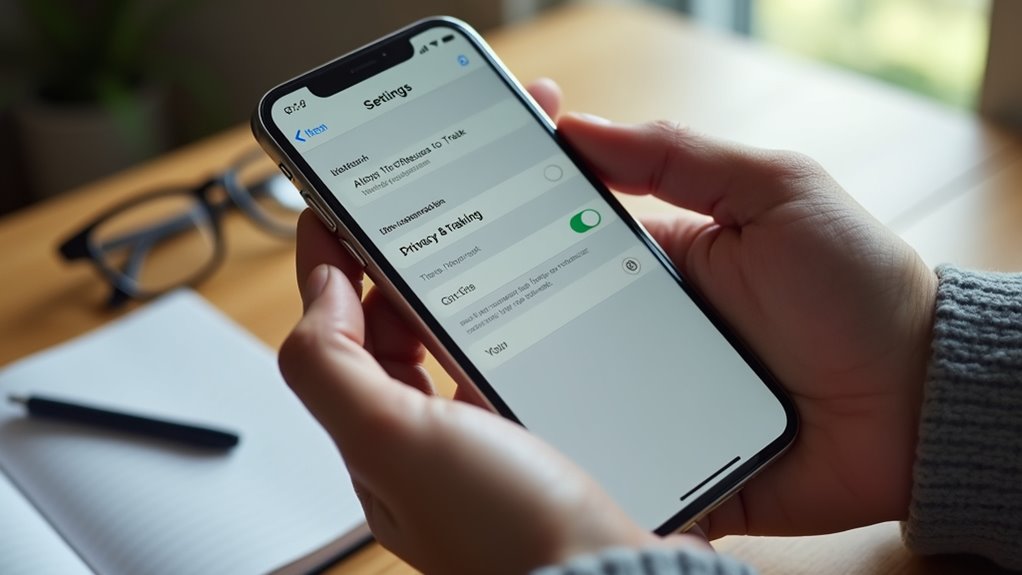
Jak można potwierdzić, że śledzenie aplikacji jest rzeczywiście wyłączone i jak zająć się aplikacjami, które wciąż wydają się zbierać dane? Ustawienia urządzenia pokazują globalne uprawnienia śledzenia; sprawdź w Ustawienia > Prywatność i bezpieczeństwo > Śledzenie, czy „Zezwól aplikacjom na proszenie o śledzenie” jest wyłączone. Dla aplikacji, które nadal wydają się zbierać dane, postępuj według zwięzłej listy kontrolnej, aby wspólnie zbadać i rozwiązać problemy.
> Potwierdź, że śledzenie jest wyłączone w Ustawienia > Prywatność i bezpieczeństwo > Śledzenie, a następnie użyj listy kontrolnej, aby zbadać i zgłosić utrzymujące się zbieranie danych.
- Sprawdź indywidualne uprawnienia aplikacji w Ustawienia > Prywatność i bezpieczeństwo pod kątem nieoczekiwanego dostępu.
- Zaktualizuj iOS i aplikacje, aby zapewnić egzekwowanie kontroli śledzenia i wspólne poprawki.
- Cofnij uprawnienia, usuń aplikację, uruchom ponownie iPhone’a i zainstaluj ponownie, aby wyczyścić zbuforowane identyfikatory.
- Zgłoś utrzymujące się śledzenie do Apple i dewelopera aplikacji; podziel się ustaleniami ze wsparciem społeczności, aby znaleźć wspólne rozwiązania.
To podejście pomaga użytkownikom poczuć się wspieranymi i skutecznymi.