
iPhone może stać się kompaktowym studiem skanowania, rejestrując kształt i wygląd przedmiotów biurowych z zaskakującą wiernością. Modele z obsługą LiDAR kładą dokładną geometrię, podczas gdy zdjęcia z wielu kątów dodają teksturę. Praktyczne przepływy pracy, wskazówki dotyczące oświetlenia i szybkie czyszczenie sprawiają, że skany nadają się do CAD, druku 3D i AR. Podejście upraszcza współpracę i mobilność — jednak kilka pułapek i optymalizacji decyduje, czy skan jest jedynie znośny, czy naprawdę gotowy do produkcji.
Który iPhone i które aplikacje najlepiej sprawdzają się do skanowania 3D
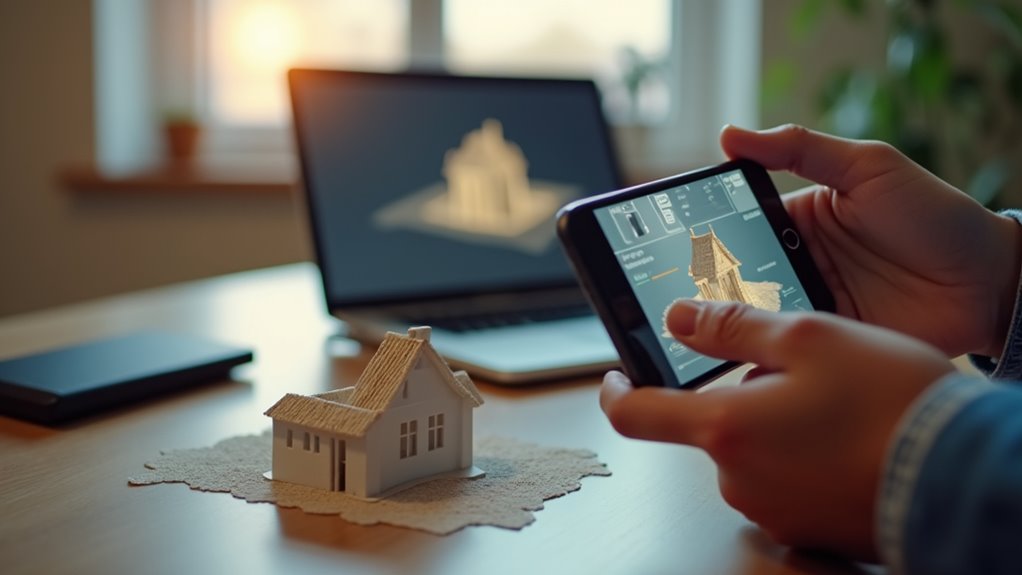
Które modele iPhone’ów i aplikacje dostarczają najbardziej niezawodnych skanów 3D? Badania pokazują, że iPhone’y wyposażone w LiDAR (modele Pro od iPhone’a 12 wzwyż) konsekwentnie generują skany o wyższej wierności, szczególnie w warunkach o niskiej teksturze lub przy słabym oświetleniu. Nowoczesne aparaty o wysokiej rozdzielczości wraz z LiDAR-em poprawiają odwzorowanie geometrii i redukują szumy siatek. Polecane aplikacje to Polycam, Metascan i 3D Scanner App do prostego przechwytywania i eksportu; Shapr3D i Scaniverse nadają się dla użytkowników potrzebujących bardziej precyzyjnych przepływów pracy CAD lub różnych formatów plików. Wybór urządzenia i aplikacji tworzy wspólny zestaw narzędzi, któremu mogą zaufać zarówno początkujący, jak i doświadczeni użytkownicy. Testowane przez społeczność presety i samouczki pomagają grupom skalibrować przepływy pracy. Wybór zgodnego sprzętu i oprogramowania sprzyja poczuciu przynależności poprzez wspólne ustawienia, niezawodne wyniki i płynniejszą współpracę w projektach.
Co możesz realistycznie skanować iPhonem
Jak dobrze iPhone potrafi odwzorować obiekty rzeczywiste? iPhone niezawodnie skanuje małe i średnie przedmioty o wyraźnej geometrii i dobrym kontraście tekstury. Grupy użytkowników z powodzeniem uchwycą codzienne narzędzia, małe rzeźby i detale mebli, budując wspólną pewność siebie. Powierzchnie złożone, refleksyjne lub przezroczyste nadal stanowią wyzwanie; duże sceny wymagają łączenia skanów lub modeli z LiDAR-em.
| Rozmiar | Najlepsze do | Uwagi |
|---|---|---|
| Małe (do kieszeni) | Zabawki, narzędzia, biżuteria | Wysoka wierność, szybkie skany |
| Średnie (trzymane w dłoni) | Wazy, buty, podstawy lamp | Dobre detale, uważać na zasłonięcia |
| Duże (skalowe dla pomieszczeń) | Meble, ściany | Działa przy planowaniu; może wymagać wielokrotnych przejść |
To wytyczne wspierają wspólnotowe uczenie się, zachęcając do eksperymentów i jednocześnie uznając praktyczne ograniczenia.
Przygotuj swoje miejsce pracy i przedmioty do czystego skanowania
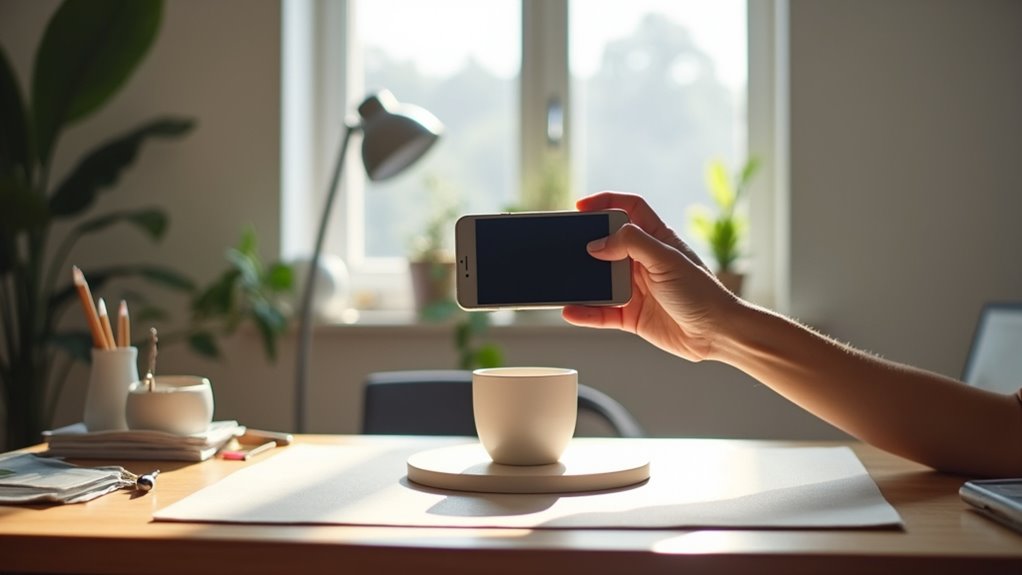
Gdzie powinno się rozpocząć skanowanie? Miejsce pracy powinno być uporządkowane, dobrze oświetlone i pozbawione odbijających się przedmiotów, aby każdy czuł się pewnie i włączony. Neutralne tło i stabilna powierzchnia redukują zakłócenia; tkanina lub matowy papier sprawdzają się dobrze. Usuń luźne przedmioty i rozpraszające wzory, które mylą śledzenie. Umieść przedmioty centralnie, zabezpiecz małe części za pomocą odrywalnej plasteliny i pogrupuj powiązane elementy, aby współpracownicy rozpoznali kontekst. Zapewnij stałe, miękkie oświetlenie z wielu kątów, by uniknąć ostrych cieni; rozproszaj światło naturalne lub użyj lamp z softboxami, jeśli to możliwe. Skalibruj ustawienia urządzenia, wyłącz automatyczne przesunięcia ostrości i wyczyść soczewki dla wyraźnych zdjęć. Zachęcaj do wspólnych standardów — konwencji nazewnictwa, odniesień skali i prostej listy kontrolnej — aby współpracownicy ufali skanom i wnosili rzetelny wkład do wspólnego procesu.
Szybkie przepływy pracy przechwytywania: LiDAR i fotogrametria
Z przygotowanym stanowiskiem i przygotowanymi obiektami, skanowanie można przeprowadzić dwiema komplementarnymi metodami: LiDAR dla szybkiego przechwytywania głębokości oraz fotogrametria dla szczegółowych tekstur. Praktyk wybiera przepływ pracy, który równoważy szybkość i wierność odwzorowania, jednocześnie czując się częścią społeczności dążącej do praktycznej kreatywności.
Z przygotowanym stanowiskiem połącz szybkość LiDAR i szczegółowość fotogrametrii, aby uzyskać zrównoważony, społecznie świadomy przepływ skanowania.
- Rozpocznij od szybkiego skanu LiDAR, aby ustalić geometrię i skalę, tworząc siatkę bazową, która zakotwicza kolejne procesy.
- Następnie wykonaj przebiegi fotogrametryczne, robiąc zachodzące na siebie zdjęcia z różnych kątów, aby wzbogacić kolor i drobne detale powierzchni do wypiekania tekstur.
- Połącz dane w oprogramowaniu, które obsługuje fuzję chmury punktów do siatki, a następnie eksportuj zoptymalizowane zasoby do udostępniania i współpracy.
Ten zwięzły przepływ pracy wspiera zarówno nowych, jak i doświadczonych użytkowników, sprzyjając włączeniu poprzez powtarzalne, przystępne kroki.
Popraw dokładność: kadrowanie, ruch i oświetlenie
Dlaczego kadrowanie, płynny ruch i kontrolowane oświetlenie mają tak duże znaczenie przy mobilnym skanowaniu 3D? Właściwe kadrowanie zapewnia, że każdy zrzut zawiera spójne punkty odniesienia, pomagając iPhone’owi w wyrównaniu głębi i tekstury. Gładki, rozważny ruch zapobiega rozmazaniu i lukom w chmurach punktów, pozwalając algorytmom niezawodnie łączyć skany. Kontrolowane oświetlenie zmniejsza ostre cienie i odbicia spektralne, które wprowadzają zamieszanie przy rekonstrukcji powierzchni, więc neutralne, równomierne oświetlenie daje czystsze siatki. Społeczność praktyków zyskuje, gdy te praktyki są udostępniane: spójna technika przynosi przewidywalne rezultaty na różnych urządzeniach i wśród użytkowników. Zachęcaj współpracowników do przyjęcia prostych nawyków — ustawiania obiektów na środku kadru, powolnego poruszania się po łukach i używania rozproszonego światła — aby projekty zespołowe unikały marnotrawstwa powtórnych skanów. Małe zyski dyscypliny mnożą się, prowadząc do bardziej efektywnych przepływów pracy i dostarczania wyższej jakości wyników, na które wszyscy mogą polegać.
Szybkie czyszczenie na urządzeniu: usuń szum, zdecyduj, przerejdź projekcję
Szybkie czyszczenie na urządzeniu usuwa plamki i pojedyncze punkty, aby uzyskać czyściejszy skan bazowy. Dekimacja siatki zmniejsza liczbę wielokątów, co zapewnia płynniejsze działanie na telefonach i przy udostępnianiu. Przemapowanie wysokoczęstotliwościowych szczegółów z powrotem na uproszczoną powierzchnię zachowuje wierność wizualną tam, gdzie jest to istotne.
Usuń szumy skanowania
Jak szybko usunąć luźne fragmenty i plamki powierzchniowe ze skanu iPhone’a? Autor przedstawia pragmatyczne kroki, które czynią czyszczenie dostępnym dla każdego pracującego w małym zespole lub społeczności. Proste narzędzia wbudowane w aplikacje do skanowania pozwalają użytkownikom celować w szumy bez zmiany podstawowej geometrii.
- Inspekcja: izoluj odłączone fragmenty wizualnie, wybierając tylko zewnętrzne skupiska do usunięcia.
- Wygładzanie: zastosuj konserwatywne filtry powierzchniowe, aby zmniejszyć plamki przy jednoczesnym zachowaniu krawędzi i wspólnej intencji współpracowników.
- Reprojekcja: przywróć oczyszczone wierzchołki do głębokości fotograficznej tam, gdzie jest dostępna, zapewniając zgodność z oryginalnym kolorem i formą.
To podejście podkreśla wspólne standardy i powtarzalne działania, dzięki czemu grupy mogą ufać oczyszczonym skanom i czuć się pewnie, przyczyniając się do wspólnego repozytorium.
Zniekształć dla wydajności
Kiedy warto zachować siatkę o wysokiej rozdzielczości na urządzeniu mobilnym? Tekst wyjaśnia, że znaczenie ma tylko wtedy, gdy cel tego wymaga: szczegółowa inspekcja, precyzyjny pomiar lub końcowe archiwizowanie. W przeciwnym razie dezintegracja (decymacja) zachowuje tożsamość modelu, pozbywając się nadmiarowych trójkątów, aby poprawić interaktywność i żywotność baterii. Proces redukuje liczbę wielokątów w sposób deterministyczny, zachowując sylwetkę i istotne cechy, i jest dostrojony do wspólnych celów — szybkich podglądów, płynnego obracania, szybkich przesyłek. Parametry balansują między wiernością wizualną a liczbą klatek na sekundę; stopnie progresywne pozwalają grupie wybrać to, co pasuje do ich przepływu pracy. Poprzez decymację na urządzeniu społeczność utrzymuje zeskanowane dane użytecznymi w różnych aplikacjach i dla współpracowników bez zrzucania ciężkich obliczeń na zewnątrz. Ten pragmatyczny krok wzmacnia współpracę i usprawnia pętlę skanowania.
Przekształć siatkę ponownie
Dlaczego przeprowadzać reprojekcję szczegółów siatki po dezycymacji i usuwaniu szumów? Reprojekcja przywraca drobne informacje powierzchniowe utracone podczas upraszczania, utrzymując jednocześnie model lekki i spójny do pracy zespołowej. Pozwala zespołowi zachować charakter i wierność bez poświęcania wydajności.
- Wyrównaj kolor o wysokiej rozdzielczości i normalne na uproszczonej topologii, aby odzyskać ostrość tekstury i subtelne cieniowanie.
- Używaj transferu opartego na bliskości i normalnych, aby uniknąć wprowadzania nowych artefaktów, zapewniając, że wyniki będą wiarygodne dla wszystkich w grupie.
- Piecz mapy przemieszczeń lub normalne, gdy to konieczne, aby członkowie mogli przełączać się między wydajnością a detalem w zależności od swojego urządzenia.
Reprojekcja dopełnia szanujący się workflow: równoważy efektywność i wierność, umożliwiając wspólne poczucie współwłasności nad czystymi, użytecznymi skanami.
Eksportuj skany iPhone’a: formaty do druku 3D, rozszerzonej rzeczywistości i projektowania
Który plik należy wybrać zależy od zamierzonego użycia: druk 3D preferuje szczelne (watertight), manifoldowe siatki w formatach STL lub OBJ, aplikacje AR i mobilne faworyzują lekkie glTF/GLB dla wydajnego renderowania, a przepływy pracy projektowej zyskują na USDZ dla ekosystemu Apple lub OBJ/FBX dla zgodności z oprogramowaniem CAD i 3D. Podczas eksportu skaner powinien zachować skalę, normalne i UV tam, gdzie ma to znaczenie. Dla druku uwzględnij jednowarstwową (single-shell), naprawioną siatkę i rozważ binarny STL dla mniejszych plików. Dla AR priorytetem są tekstury PBR spakowane w GLB, aby zachować równowagę między jakością a wydajnością. Dla wymiany projektowej zachowaj geometrię o wyższej rozdzielczości i używaj formatów obsługujących jednostki i warstwy. Presety eksportu mogą zunifikować przepływ pracy zespołu; dokumentowanie wybranych ustawień pomaga współpracownikom ufać skanom i ponownie je wykorzystywać.
Napraw powszechne artefakty skanowania i rozwiązuj problemy
Jak można szybko zidentyfikować i rozwiązać typowe artefakty skanów iPhone’a? Tekst wyjaśnia typowe problemy — szum, dziury, źle dopasowane siatki — i oferuje jasne, wspólne wskazówki, aby czytelnicy czuli się wspierani w rozwiązywaniu problemów razem.
- Kalibracja i stabilizacja: upewnij się, że kamera i LiDAR iPhone’a (jeśli występuje) są stabilne; ponownie zeskanuj przy stałym oświetleniu, aby zmniejszyć szum i zjawisko ghostingu.
- Łatanie i redukcja wielokątników: użyj narzędzi na urządzeniu lub na komputerze, aby wypełnić dziury i uprościć siatki, zachowując ważną geometrię przy jednoczesnym usuwaniu kolców, które psują wydruki lub umieszczanie w AR.
- Wyrównywanie i retopologia: stosuj markery wyrównawcze lub ręczną rejestrację, a następnie wykonaj retopologię, aby skorygować zdeformowane powierzchnie i poprawić mapowanie tekstur.
Pomoc w rozwiązywaniu problemów zachęca do udostępniania presetów i przykładów w społeczności, aby przyspieszyć wspólne uczenie się i zwiększyć pewność siebie.
Szybkie przepływy pracy do skanowania przedmiotów biurowych w mobilu
Po usunięciu typowych artefaktów przez kalibrację, czyszczenie i wyrównanie, kolejnym krokiem jest usprawnienie szybkich procedur przechwytywania dostosowanych do codziennych przedmiotów biurowych. Fragment kładzie nacisk na wspólne praktyki: kompaktowe ustawienia, spójne oświetlenie i przewidywalne ścieżki kamer, aby współpracownicy czuli się zaangażowani w prosty, niezawodny proces. Proponowane presety dla typowych obiektów zmniejszają zmęczenie decyzjami i sprzyjają spójności w całym zespole. Szybkie kontrole — odniesienie skali, próbka tekstury i nazewnictwo plików — zapewniają, że skany są od razu użyteczne. Workflow wspiera współpracę, oferując powtarzalne kroki, które każdy może przyjąć.
| Rodzaj przedmiotu | Sugerowana ścieżka | Szybkie ustawienia |
|---|---|---|
| Kubek | Ruch obrotowy, 60 cm | Wysoka szczegółowość, neutralne oświetlenie |
| Klawiatura | Siatka z góry | Średnia szczegółowość, równomierne oświetlenie |
| Dokument | Pojedyncze przejście na płasko | Włączone OCR, zwiększony kontrast |