
Weryfikacja dwuetapowa dla Apple ID wymaga osiągalnego zaufanego numeru telefonu, aby otrzymywać kody weryfikacyjne. Proces zmiany tego numeru jest prosty na różnych urządzeniach: zaloguj się, przejdź do Bezpieczeństwo lub Hasło i bezpieczeństwo, dodaj i zweryfikuj nowy numer, a następnie usuń stary. Pominięcie tego kroku może spowodować zablokowanie konta użytkownika, dlatego poznanie dokładnej sekwencji — oraz opcji odzyskiwania, jeśli coś pójdzie nie tak — jest niezbędne.
Szybkie kroki, aby zaktualizować zaufany numer telefonu Apple ID

Trzeba zmienić zaufany numer telefonu dla Apple ID? Jasny, krok po kroku przewodnik prowadzi użytkowników przez stronę konta Apple ID w przeglądarce, aby zapewnić ciągłość i bezpieczeństwo. Najpierw zaloguj się na konto przy użyciu istniejących danych uwierzytelniających i potwierdź tożsamość, gdy zostaniesz o to poproszony. Następnie znajdź sekcję Bezpieczeństwo lub Zaufane numery telefonu i wybierz opcję dodania lub edycji numeru. Wprowadź nowy numer, wybierz metodę dostarczenia weryfikacji i potwierdź otrzymany kod. Usuń nieaktualne numery dopiero po pomyślnej weryfikacji nowego numeru, aby zapobiec zablokowaniu konta. Na koniec przejrzyj opcje odzyskiwania i kopii zapasowej oraz zanotuj wszelkie powiązane urządzenia, które mogą wymagać ponownego uwierzytelnienia. Te zwięzłe kroki pomagają użytkownikom czuć się wspieranymi i połączonymi, jednocześnie utrzymując bezpieczeństwo konta.
Zaktualizuj zaufany numer telefonu Apple ID na iPhonie lub iPadzie
Jak można zaktualizować zaufany numer telefonu bezpośrednio z iPhone’a lub iPada? Przewodnik wyjaśnia zwięzłe kroki, aby użytkownicy czuli się zaangażowani i pewni siebie podczas zarządzania swoim Apple ID. Zakłada znajomość Ustawień i posiadanie istniejącego Apple ID.
- Otwórz Ustawienia i stuknij nazwę użytkownika u góry, aby uzyskać dostęp do ustawień Apple ID.
- Wybierz „Hasło i bezpieczeństwo”, następnie wybierz „Edytuj” obok Zaufane numery telefonu.
- Dodaj nowy numer, zweryfikuj go za pomocą otrzymanego kodu lub usuń przestarzałe numery po potwierdzeniu.
- Potwierdź zmiany i upewnij się, że pozostaje co najmniej jeden osiągalny zaufany numer dla weryfikacji dwuetapowej.
Te instrukcje kładą nacisk na jasność i wspólnotę: pomagają wszystkim w grupie utrzymać dostęp do konta i bezpieczeństwo bez zbędnej złożoności.
Zaktualizuj zaufany numer telefonu powiązany z Apple ID na Macu lub iCloud.com
Aktualizacja zaufanego numeru telefonu z Maca lub przez iCloud.com jest prosta i szybka: zaloguj się do ustawień Apple ID na Macu (Ustawienia systemowe > Apple ID > Hasło i bezpieczeństwo) lub odwiedź appleid.apple.com, uwierzytelnij się, a następnie znajdź sekcję Zaufane numery telefonów, aby dodać, zweryfikować lub usunąć numery. Proces prowadzi użytkowników przez wprowadzenie nowego numeru, otrzymanie kodu weryfikacyjnego i jego potwierdzenie, zapewniając, że konto pozostaje powiązane z urządzeniami i ułatwia wsparcie. Usuwanie przestarzałych numerów zapobiega zamieszaniu i utrzymuje aktualne opcje odzyskiwania. Jasne komunikaty i znane elementy interfejsu pomagają każdemu czuć się włączonym i pewnym zarządzania bezpieczeństwem. Po dokonaniu zmian urządzenia używające Apple ID będą odzwierciedlać zaktualizowane opcje weryfikacji bez dodatkowych kroków.
Nie można się zalogować? Jak odzyskać dostęp bez zaufanego urządzenia
Gdy dostęp do zaufanego urządzenia jest niedostępny, odzyskanie dostępu do Apple ID wymaga skorzystania z alternatywnych ścieżek weryfikacji, które opierają się na wcześniej ustawionych opcjach odzyskiwania i procesie odzyskiwania konta Apple. Użytkownik powinien najpierw spróbować zalogować się na znajomym urządzeniu lub w przeglądarce, w której wcześniej wybrał „zapamiętaj mnie”. Jeśli to zawiedzie, rozpocznij proces odzyskiwania konta na iforgot.apple.com i podaj żądane dane w celu potwierdzenia tożsamości; należy się spodziewać okresu oczekiwania. Kroki wspierające podkreślają znaczenie społeczności i dzielenia się wskazówkami, aby nikt nie czuł się osamotniony podczas oczekiwania.
- Użyj kontaktu ratunkowego lub klucza odzyskiwania, jeśli został wcześniej skonfigurowany.
- Sprawdź e-mail w poszukiwaniu instrukcji weryfikacji lub odzyskiwania od Apple.
- Przygotuj dowód zakupu lub dokumenty tożsamości, jeśli zostaną poproszone.
- Skontaktuj się z Apple Support w celu uzyskania spersonalizowanej pomocy i informacji o statusie.
Zapobiegaj zablokowaniom i szybko potwierdź swój nowy numer telefonu
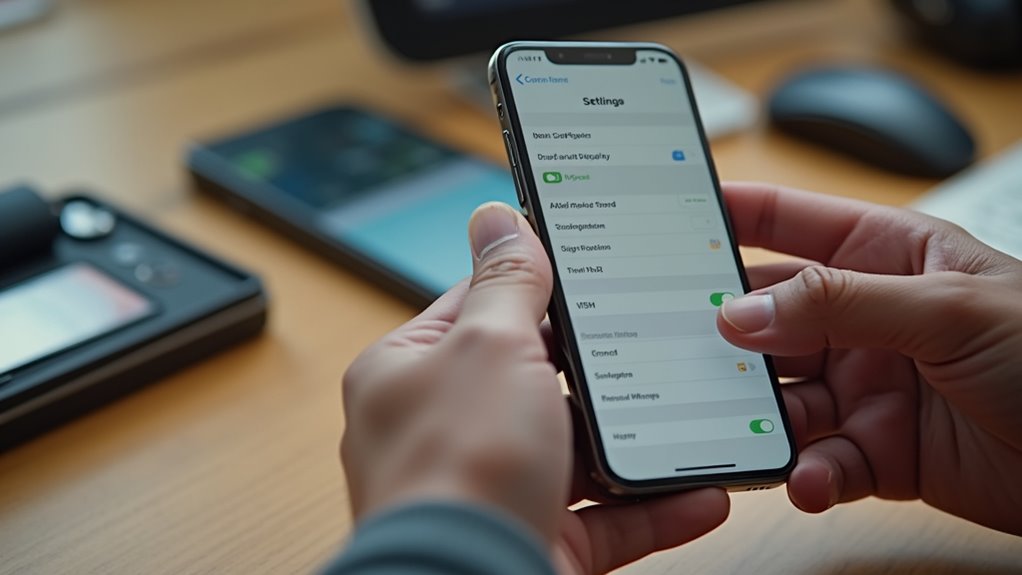
Dlaczego od razu weryfikować nowy numer? Przewodnik wyjaśnia, że szybka weryfikacja numeru utrzymuje społeczność w kontakcie i zapobiega zablokowaniu kont, które izoluje członków. Radzi dodanie numeru w ustawieniach Apple ID, potwierdzenie za pomocą kodu SMS lub połączenia oraz aktualizowanie list zaufanych numerów telefonu, aby rodzina i współpracownicy pozostali osiągalni. Jeśli automatyczne kody zawiodą, przewodnik zaleca tymczasowe wylogowanie się z urządzeń i ponowne zalogowanie po weryfikacji, aby zsynchronizować dane uwierzytelniające. Przypomina użytkownikom, aby mieli dodatkowy zaufany numer lub urządzenie, aby uniknąć pojedynczego punktu awarii. Jasna, krokowa weryfikacja sprzyja wspólnej niezawodności; jej szybkie ukończenie zapewnia, że wszyscy pozostają częścią tej samej bezpiecznej sieci i zmniejsza ryzyko, że ktoś zostanie przypadkowo odcięty od usług grupowych.