
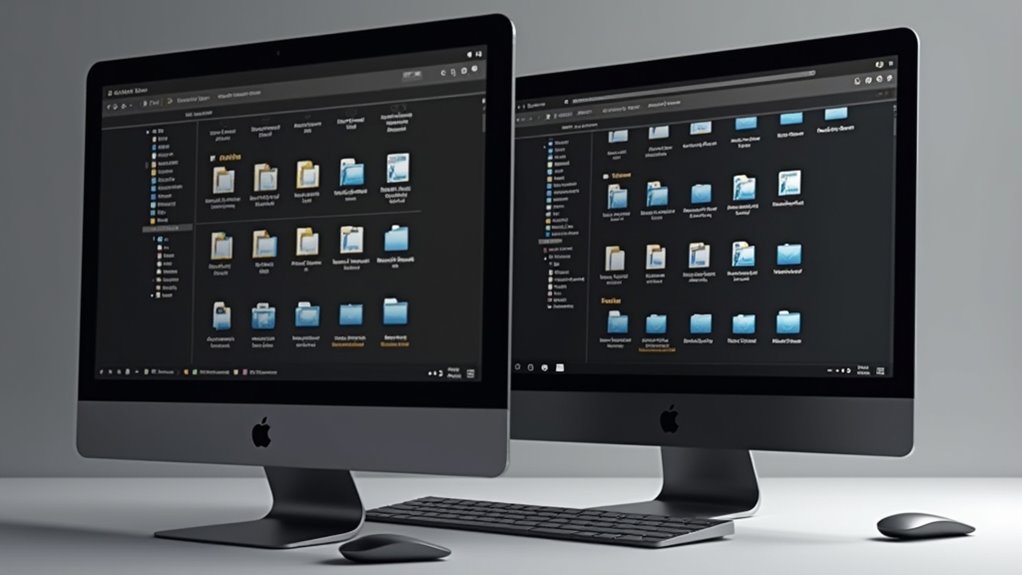
Użytkownicy Maca często stają przed wyborem pomiędzy natywnym Finderem a Windows Explorerem do zarządzania plikami. Ta decyzja wpływa na codzienną efektywność pracy i integrację z systemem. Finder oferuje bezproblemową kompatybilność z macOS, podczas gdy Windows Explorer zapewnia znajome funkcje dla osób przechodzących ze środowisk PC. Interfejsy różnią się stylem nawigacji, możliwościami wyszukiwania i opcjami personalizacji. Zrozumienie mocnych stron każdego menedżera plików pomaga użytkownikom wybrać narzędzie, które najlepiej odpowiada ich konkretnym potrzebom. Jakie czynniki powinny determinować tę ważną decyzję dotyczącą produktywności?
Zrozumienie Natywnych Możliwości Findera w Macos
Kiedy użytkownicy korzystają z systemu operacyjnego Mac, od razu spotykają się z Finderem, domyślnym narzędziem do zarządzania plikami zaprojektowanym specjalnie dla macOS. Ten przejrzysty interfejs oferuje wiele opcji widoku, w tym ikony, listę, kolumny i widok galerii, umożliwiając użytkownikom nawigację po plikach zgodnie z osobistymi preferencjami.
Macos Finder integruje się bezproblemowo z iCloud Drive, umożliwiając automatyczną synchronizację plików między urządzeniami Apple. Użytkownicy mogą tworzyć Inteligentne Foldery, które dynamicznie gromadzą pliki na podstawie określonych kryteriów, eliminując potrzebę ręcznej organizacji. Okna Findera oferują system oznaczania kolorami plików, co sprawia, że kategoryzacja i wyszukiwanie są bardziej efektywne bez tworzenia dodatkowych folderów, a w przypadku problemów z zarządzaniem przestrzenią lub chęci reorganizacji danych, pomocne może okazać się formatowanie dysku na Mac.
Minimalistyczny design Findera jest zgodny z zasadami estetycznymi Apple, oferując jednocześnie potężne możliwości organizacyjne. Te natywne narzędzia współpracują ze sobą, tworząc doświadczenie zarządzania plikami, które równoważy prostotę z funkcjonalnością, dostosowane specjalnie do środowiska Mac.
Funkcje Eksploratora Windows dla Użytkowników Maca
Wielu użytkowników Maców przyzwyczajonych do środowiska Windows tęskni za znajomym interfejsem i funkcjonalnością Menedżera plików Windows. Eksplorator Windows oferuje konfigurowalny interfejs z Wstążką zapewniającą szybki dostęp do narzędzi, ułatwiając przejście byłym użytkownikom Windows.
System zarządzania plikami w Eksploratorze obsługuje wiele opcji wyświetlania, w tym widok miniatur, listę i widok szczegółów, dając użytkownikom elastyczność w sposobie wizualizacji zawartości, co jest szczególnie istotne przy organizacji zdjęć w nietypowym formacie obrazu HEIC. Zaawansowane grupowanie plików i sortowanie według nazwy, rozmiaru i typu poprawia możliwości organizacyjne ponad opcje dostępne w Finderze.
Funkcja wyszukiwania Eksploratora umożliwia znajdowanie tekstu w dokumentach i filtrowanie wyników według różnych atrybutów, zapewniając bardziej kompleksowe doświadczenie wyszukiwania. Ponadto, bezproblemowa integracja z OneDrive ułatwia zarządzanie plikami przechowywanymi w chmurze obok treści lokalnych, tworząc zunifikowane doświadczenie zarządzania plikami.
Porównanie interfejsów: Nawigacja i użyteczność
Pomimo wspólnego celu jako systemów zarządzania plikami, Finder i Eksplorator Windows prezentują wyraźnie różne interfejsy dla użytkowników do eksploracji. Finder zawiera minimalistyczne podejście Apple z przejrzystym układem i intuicyjnymi kontrolkami, oferując trzy kolorowe przyciski do zarządzania oknami. Eksplorator Windows wykorzystuje bogatszy w funkcje interfejs Wstążki, który udostępnia użytkownikom liczne narzędzia.
| Funkcja | Finder | Eksplorator Windows |
|---|---|---|
| Design | Minimalistyczna estetyka | Interfejs Wstążki |
| Opcje widoku | Ikony, lista, kolumny, galeria | Bardzo duże ikony, szczegóły, kafelki |
| Nawigacja | Pasek boczny z AirDrop, iCloud | Panel nawigacyjny z Pulpitem, Ten komputer |
Oba systemy umożliwiają manipulację oknami, ale funkcja tworzenia kart w Finderze (Command+T) usprawnia wielozadaniowość, podczas gdy panel podglądu w Eksploratorze zapewnia natychmiastową widoczność zawartości bez otwierania plików, co jest istotne w kontekście ogólnego zarządzania aplikacjami na Macu.
Zarządzanie Plikami: Wydajność i Efektywność
Poruszanie się po systemach plików wymaga zarówno szybkości, jak i niezawodności, obszary, w których Finder czasami nie spełnia oczekiwań użytkowników. Problemy z wydajnością stają się szczególnie zauważalne podczas obsługi dużych zbiorów plików, gdzie Finder ma trudności w porównaniu do wyspecjalizowanych alternatyw.
- Menedżery plików innych firm, takie jak Commander One i ForkLift, oferują znacznie szybszą nawigację i możliwości obsługi plików niż domyślne rozwiązanie Apple.
- Ograniczone zaawansowane funkcje wyszukiwania w Finderze sprawiają, że lokalizowanie konkretnych plików jest bardziej czasochłonne i frustrujące.
- Tworzenie plików DS_Store w każdym folderze, do którego Finder uzyskuje dostęp, dodaje niepotrzebny nieporządek do systemu plików i może wpływać na ogólną wydajność.
- Interfejsy z podwójnym panelem, często spotykane w alternatywnych menedżerach plików, usprawniają transfery plików i zadania organizacyjne w porównaniu do jednopanelowego projektu Findera.
Użytkownicy wymagający efektywnego zarządzania plikami mogą skorzystać z eksplorowania dedykowanych alternatyw w celu zwiększenia produktywności.
Integracja z Systemem Mac i Aplikacjami Zewnętrznymi
Głęboko osadzony w architekturze macOS, Finder służy jako główna brama dla użytkowników do interakcji z ekosystemem usług i aplikacji Apple, a także ułatwia korzystanie z Asystenta migracji na Macu, zapewniając jednocześnie możliwość sprawnego przeprowadzenia konfiguracji VPN na Macu oraz robienie zrzutu ekranu na Macu. Oferuje bezproblemowy dostęp do iCloud Drive, AirDrop i innych usług Apple, tworząc wydajny przepływ pracy dla osób inwestujących w środowisko Apple, w którym kluczową rolę odgrywa również system OIS.
Użytkownicy mogą ulepszyć możliwości Findera poprzez aplikacje firm trzecich takie jak Commander One, ForkLift, Path Finder i Total Finder. Te alternatywy zapewniają dodatkowe funkcje, takie jak nawigacja dwupanelowa, ulepszone zarządzanie kartami i lepszą obsługę pamięci w chmurze, zachowując jednocześnie kompatybilność z funkcjami dostępnymi wyłącznie dla macOS, takimi jak Quick Look i nawigacja oparta na tagach.
Opcje integracji są wysoce konfigurowalne, pozwalając użytkownikom dostosować ich doświadczenie zarządzania plikami do konkretnych potrzeb. Ta elastyczność pozwala użytkownikom Mac zachować znajome doświadczenie macOS, jednocześnie dodając narzędzia zwiększające produktywność, niedostępne w natywnym Finderze.
Podejmowanie właściwej decyzji na podstawie Twojego przepływu pracy
Jak użytkownicy mogą określić, czy Finder czy Eksplorator Windows lepiej odpowiada ich codziennym potrzebom komputerowym? Decyzja powinna opierać się na konkretnych wymaganiach dotyczących przepływu pracy, takich jak na przykład potrzeba szybkiej konwersji HEIC na JPG, oraz osobistych preferencjach.
- Użytkownicy ekosystemu Apple skorzystają z bezproblemowej integracji Findera z innymi produktami Apple, podczas gdy osoby potrzebujące rozbudowanych funkcji zarządzania plikami powinny rozważyć Eksplorator Windows.
- Preferencje interfejsu mają znaczenie – Finder oferuje minimalistyczne podejście zgodne z estetyką macOS, podczas gdy Eksplorator Windows zapewnia bogaty w funkcje interfejs wstążkowy.
- Zaawansowane wymagania wyszukiwania i organizacji są lepiej obsługiwane przez rozbudowane możliwości Eksploratora Windows w porównaniu z bardziej ograniczonymi opcjami Findera.
- Kompatybilność międzyplatformowa przemawia na korzyść Eksploratora Windows, który skuteczniej obsługuje różne formaty plików i aplikacje innych firm.
Dla użytkowników poszukujących ulepszonych funkcji, alternatywy z podwójnym panelem jak Commander One lub ForkLift mogą zapewnić bardziej wszechstronne doświadczenie niż którakolwiek z domyślnych opcji.