
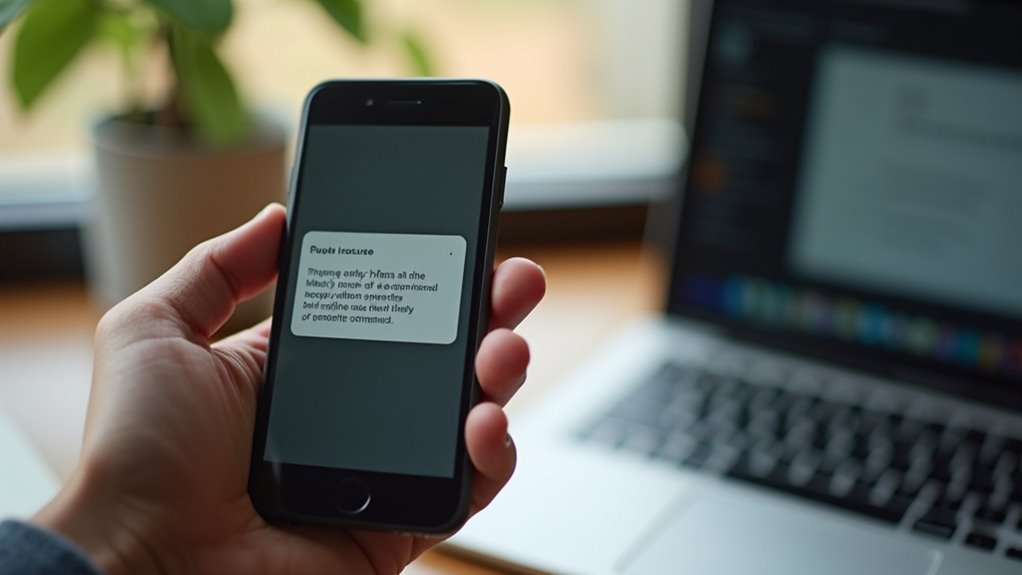
Apple Universal Clipboard pozwala użytkownikowi skopiować tekst na iPhonie i wkleić go na Macu, gdy oba urządzenia korzystają z tego samego Apple ID, tej samej sieci Wi‑Fi oraz mają włączone Bluetooth i Handoff. Procedura jest prosta: skopiuj na iPhonie, przełącz się na Maca i naciśnij Command‑V, ale kilka wymagań i niuansów może wpływać na niezawodność. Poniżej znajdują się zwięzłe kontrole, kroki i naprawy, aby działało przewidywalnie.
Szybki start: Kopiuj na iPhone, wklej na Mac
Chcesz przenieść tekst z iPhone’a na Maca natychmiast? Poradnik opisuje prosty schemat: zaznacz tekst na iPhonie, stuknij Kopiuj, a następnie przełącz się na Maca i wybierz Wklej tam, gdzie potrzeba. Opisuje utrzymywanie spójnego poczucia uczestnictwa — użytkownicy wykonują te same kroki, wzmacniając wspólne kompetencje. Ton zachęca do pewności siebie: niewielkie działania przynoszą płynne rezultaty, łącząc urządzenia bez ceremonii. Podkreśla znaczenie czasu: wklej krótko po skopiowaniu, aby upewnić się, że zawartość pozostaje dostępna. Wzmiankuje typowe konteksty — wiadomości, notatki, przeglądarki — aby czytelnicy rozpoznali znajome zastosowania. Jasne, krokowe instrukcje zmniejszają tarcie i budują zbiorową biegłość, pomagając jednostkom poczuć się częścią społeczności, która ceni bezwysiłkowe, niezawodne udostępnianie między urządzeniami.
Sprawdź wymagania dotyczące urządzeń dla Uniwersalnego schowka
Które urządzenia mogą udostępniać schowek? Funkcja Universal Clipboard działa między nowszymi urządzeniami Apple w tym samym ekosystemie: modelami iPhone, iPad i Mac, które obsługują funkcje Continuity. Konkretnie, urządzenia muszą mieć zainstalowane zgodne wersje systemów operacyjnych (wydania iOS/iPadOS i macOS, które zawierają Continuity) oraz posiadać funkcje Bluetooth LE i Wi‑Fi. Wymagania sprzętowe wykluczają bardzo stare modele pozbawione tych radiowych modułów. Każde urządzenie musi być zalogowane na to samo Apple ID, aby umożliwić bezproblemowe udostępnianie między zaufanymi urządzeniami w osobistej sieci użytkownika. Te wskazówki pomagają społeczności użytkowników potwierdzić kwalifikowalność przed przystąpieniem do rozwiązywania problemów. Sprawdzenie roku modelu, wersji systemu i wyposażenia łączności zapewnia, że wszyscy zaangażowani rozumieją, czy Universal Clipboard jest dostępny, co buduje pewność i wspólny sukces przy kopiowaniu i wklejaniu między urządzeniami.
Włącz Handoff na iPhonie i Macu
Jak Handoff umożliwia Universal Clipboard? Handoff tworzy zaufane połączenie między iPhonem a Macem, dzięki czemu skopiowana zawartość płynie bezproblemowo. Aby je włączyć, osoba loguje się na to samo Apple ID na obu urządzeniach, upewnia się, że Bluetooth i Wi‑Fi są aktywne, a następnie włącza Handoff w Ustawieniach na iPhonie (Ustawienia > Ogólne > AirPlay i Handoff > Handoff). Na Macu Handoff jest włączany w Ustawieniach systemowych (lub Preferencjach systemowych) w sekcji Ogólne > AirDrop i Handoff lub Ogólne > Handoff, w zależności od wersji macOS. Po aktywacji urządzenia reklamują swoje możliwości wobec siebie w ramach wspólnego ekosystemu Apple. Włączenie Handoff wzmacnia poczucie przynależności między urządzeniami i użytkownikami, zapewniając przewidywalne działanie bez dodatkowej konfiguracji czy narzędzi firm trzecich.
Krok po kroku: kopiuj obrazy, linki i tekst między urządzeniami
Gotowy przenieść zawartość między urządzeniami? Poradnik wyjaśnia, jak użytkownik może skopiować obrazy, linki i tekst na iPhonie i wkleić je na Macu, używając funkcji Universal Clipboard firmy Apple. Najpierw zaznacz element jak zwykle — stuknij i przytrzymaj, aby skopiować tekst lub linki; dotknij i przytrzymaj obraz i wybierz Kopiuj. Następnie upewnij się, że oba urządzenia są aktywne, odblokowane i zalogowane do tego samego konta iCloud oraz w tej samej sieci Wi‑Fi. Na Macu umieść kursor w miejscu, gdzie zawartość ma się pojawić, i naciśnij Wklej (Command‑V) lub użyj Edycja > Wklej. Jeśli lokalnie skopiowano kilka elementów, pojawi się najnowszy. Ton zachęca do wspólnej kompetencji: przestrzeganie tych zwięzłych kroków łączy urządzenia i ludzi, sprawiając, że współpraca staje się naturalna i inkluzyjna.
Co potrafi (i czego nie potrafi) przekazywać Uniwersalny Schowek
Po opisaniu kroków pozwalających kopiować obrazy, linki i tekst między iPhonem a Maciem, warto wyjaśnić zakres i ograniczenia funkcji Universal Clipboard. Universal Clipboard niezawodnie przenosi zwykły tekst, sformatowany tekst, obrazy, zdjęcia i adresy URL między pobliskimi urządzeniami Apple zalogowanymi na to samo Apple ID i podłączonymi do tej samej sieci Wi‑Fi/Bluetooth. Obsługuje też krótkie fragmenty, takie jak numery telefonów, oraz proste pliki kopiowane z aplikacji, które udostępniają funkcję kopiowania. Nie przenosi dużych plików, całych dokumentów zapisanych jako załączniki ani danych specyficznych dla aplikacji, które nie są udostępnione przez systemowy schowek. Wrażliwe elementy, takie jak hasła zapisane w Pęku kluczy, powinny być przesyłane za pomocą dedykowanych funkcji (AirDrop, iCloud Keychain). Zrozumienie tych granic ułatwia płynne udostępnianie i daje użytkownikom większą pewność.
Szybkie naprawianie problemów z Universal Clipboard
Rozwiązywanie problemów z Universal Clipboard zaczyna się od sprawdzenia, czy wszystkie urządzenia spełniają wymagania kompatybilności i oprogramowania firmy Apple. Następnie upewnij się, że są w tej samej sieci Wi‑Fi, z włączonym Bluetooth i włączoną funkcją Handoff. Jeśli problemy będą się utrzymywać, uruchom ponownie urządzenia i przełącz usługi związane ze schowkiem (Bluetooth, Wi‑Fi i Handoff), aby zresetować połączenie.
Sprawdź zgodność urządzenia
Które urządzenia obsługują funkcję Universal Clipboard? Funkcja działa na Macach oraz urządzeniach iOS/iPadOS, które spełniają wymagania Apple dotyczące Continuity: Maci od 2012 roku lub nowsze z macOS Sierra lub nowszym, iPhone’y i iPady z iOS 10/iPadOS 10 lub nowszym oraz urządzenia, które obsługują Handoff. Aby zapewnić uwzględnienie w wspólnym ekosystemie Apple, użytkownicy powinni sprawdzić modele i wersje systemu w Ustawieniach lub w About This Mac. Przewodnik skoncentrowany na społeczności przypomina czytelnikom, aby sprawdzili oficjalne listy Apple dla konkretnych modeli oraz aby aktualizowali oprogramowanie tam, gdzie to możliwe. Starszy sprzęt może nie obsługiwać tej funkcji, więc zidentyfikowanie kompatybilnych urządzeń wyjaśnia, czy potrzebne jest rozwiązywanie problemów lub modernizacja sprzętu. To zwięzłe sprawdzenie kompatybilności pomaga grupie wspólnie koordynować kolejne kroki.
Potwierdź sieć i Bluetooth
Jak można szybko wykluczyć podstawowe problemy z łącznością, zanim przystąpi się do głębszych napraw? Artykuł zaleca sprawdzenie, czy zarówno iPhone, jak i Mac są w tej samej sieci Wi‑Fi oraz czy na każdym z urządzeń włączony jest Bluetooth. Sugeruje sprawdzenie nazw sieci i pasm routera (2,4 GHz vs 5 GHz), jeśli istnieje wiele SSID. Widoczność Bluetooth oraz ostatnie parowania powinny być przejrzone w ustawieniach systemowych, aby upewnić się, że urządzenia mogą się wzajemnie wykrywać. Dla osób mieszkających z innymi lub pracujących w zespołach potwierdzenie dostępu do sieci i statusu Bluetooth daje pewność, że spełnione są wymagania wstępne Universal Clipboard. Proste przełączniki — wyłączenie i ponowne włączenie Wi‑Fi lub Bluetooth — często mogą przywrócić połączenia; jeśli problemy będą się utrzymywać, przejdź do dodatkowych kroków rozwiązywania problemów opisanych dalej.
Uruchom ponownie usługi Schowka
Dlaczego nie spróbować najpierw ponownie uruchomić usług schowka, zanim przejdzie się do bardziej skomplikowanych napraw? Proste ponowne uruchomienie często szybko przywraca Universal Clipboard, a społeczność użytkowników korzysta, gdy wszyscy dzielą się prostymi rozwiązaniami. Na Macu zakończenie i ponowne uruchomienie procesu pboard za pomocą Monitor aktywności lub Terminala (killall pboard) czyści demon schowka; na iPhonie krótkie ponowne uruchomienie lub przełączenie Handoff w Ustawieniach może zresetować powiązane usługi. Te kroki są nieinwazyjne i bezpieczne, budząc zaufanie dzięki praktyce dzielonej przez innych. Po ponownym uruchomieniu przetestuj kopiowanie i wklejanie między urządzeniami, aby potwierdzić przywrócenie funkcji. Jeśli problemy będą się utrzymywać, grupa może przejść do kontroli sieci lub konta, ale ponowne uruchomienie usług schowka pozostaje przyjaznym, skutecznym pierwszym krokiem, który wielu w społeczności poleca.
Wskazówki, jak przyspieszyć i uczynić bardziej niezawodnym kopiowanie między urządzeniami
Szukasz płynniejszego, bardziej niezawodnego kopiowania między urządzeniami? Przewodnik zaleca, aby iPhone i Mac znajdowały się w tej samej sieci Wi‑Fi i były zalogowane na to samo Apple ID, aby zmniejszyć opóźnienia. Bluetooth powinien być włączony na obu urządzeniach dla szybszego przekazywania; wyłączenie trybu niskiego zużycia energii zachowuje aktywność w tle potrzebną do Universal Clipboard. Zamykaj nieużywane aplikacje, które zużywają pamięć, i okresowo usuwaj duże elementy ze schowka, aby uniknąć zacięć synchronizacji. Częstym użytkownikom zaleca się używanie zwykłego tekstu, gdy to możliwe, aby zminimalizować czas konwersji formatów. Zachęcaj do regularnych aktualizacji oprogramowania, aby skorzystać z poprawek wydajności. Jeśli problemy będą się utrzymywać, szybki test AirDrop pomoże odizolować problemy sieciowe od systemowych. Te kroki pomagają społeczności polegać na spójnym, przewidywalnym działaniu schowka między urządzeniami.
Kiedy zamiast tego używać zewnętrznych aplikacji schowka
Gdy użytkownicy potrzebują funkcji wykraczających poza proste kopiuj–wklej — takich jak historia schowka, fragmenty tekstu czy synchronizacja tekstu sformatowanego — aplikacje schowka firm trzecich mogą wypełnić tę lukę. Mają one również sens w przepływach pracy obejmujących platformy inne niż Apple lub systemy mieszane, gdzie Universal Clipboard nie może działać. Wreszcie, osoby dbające o selektywne synchronizowanie, szyfrowanie end‑to‑end lub przechowywanie tylko lokalne mogą preferować aplikacje oferujące silniejsze kontrolki prywatności i bezpieczeństwa.
Zaawansowane funkcje schowka
Jak użytkownicy powinni decydować, czy polegać na Universal Clipboard, czy przyjąć menedżera schowka innej firmy? Weź pod uwagę potrzeby przepływu pracy i wspólne oczekiwania w społeczności użytkowników. Universal Clipboard służy do podstawowego kopiowania między urządzeniami Apple, utrzymując wszystko proste i prywatne dla osób w ekosystemie Apple. Funkcje zaawansowane — historia, przypinanie, fragmenty, wyszukiwanie, szablony, synchronizacja w chmurze wykraczająca poza iCloud, opcje szyfrowania i akcje między aplikacjami — uzasadniają użycie narzędzi firm trzecich, gdy współpracownicy potrzebują powtarzalnego wklejania, szybszego odzyskiwania lub szablonów zespołowych. Aplikacje firm trzecich mogą wspierać spójne praktyki grupowe poprzez udostępniane schowki, uprawnienia i integracje z aplikacjami produktywności. Wybierz rozwiązania firm trzecich, gdy te funkcje wymiernie poprawiają wydajność zespołu lub standaryzację; w przeciwnym razie Universal Clipboard pozostaje odpowiedni do lekkiego, bezpiecznego i bezproblemowego użycia między urządzeniami w obrębie społeczności.
Kompatybilność międzyplatformowa
Dlaczego w ogóle rozważać korzystanie z zewnętrznego schowka? Użytkownicy poruszający się między platformami mogą szukać narzędzi, które łączą ekosystem Apple z Windows, Androidem lub Linuksem. Aplikacje schowka firm trzecich mogą oferować zunifikowaną historię, sformatowane fragmenty i synchronizację między urządzeniami tam, gdzie Universal Clipboard nie działa. Są atrakcyjne dla zespołów i społeczności chcących utrzymać spójne przepływy pracy na różnych sprzętach.
Wybór takiej aplikacji odpowiada osobom współpracującym z kolegami spoza ekosystemu Apple, zarządzającym mieszanymi flotami urządzeń lub potrzebującym dłuższej historii schowka i niestandardowych bibliotek fragmentów. Integracja z usługami w chmurze, skróty działające na różnych platformach oraz współdzielone schowki dla grup to praktyczne powody, by je wdrożyć. Przy wyborze warto kierować się niezawodnością, łatwością wdrożenia i kompatybilnością, tak aby wszyscy w grupie mogli uczestniczyć bez przeszkód.
Prywatność i zabezpieczenia
Kto powinien zaufać narzędziu do schowka od strony trzeciej? Neutralne wskazówki sugerują ostrożność: tylko osoby z społeczności, która ceni przejrzystość, sprawdzone praktyki bezpieczeństwa i renomowanych deweloperów, powinny rozważać takie narzędzia. Aplikacje firm trzecich mogą dodawać funkcje — historię, synchronizację między ekosystemami, szyfrowanie — ale też zwiększają powierzchnię ataku i wprowadzają zależność od zewnętrznych serwerów lub kodu. Preferuj aplikacje z otwartymi audytami bezpieczeństwa, jasnymi politykami prywatności, szyfrowaniem end‑to‑end i minimalnym przechowywaniem danych. Dla gospodarstw domowych lub zespołów wybieraj rozwiązania, które pozwalają na szczegółowe uprawnienia i tryby działające tylko lokalnie. Jeśli grupa nie ma technicznego zaufania lub dane są wysoce wrażliwe, pozostanie przy Universal Clipboard Apple’a lub lokalnych przepływach kopiowania zachowuje poufność. Bezpieczeństwo zbiorowe zależy od świadomych, konsensualnych decyzji.