
Gdy ikona Wi‑Fi na iPhonie robi się szara, sygnalizuje to połączenie bez dostępu do internetu i sugeruje praktyczne kroki rozwiązywania problemów. Przewodnik podaje szybkie kroki — przełącz Wi‑Fi, zresetuj urządzenie, zapomnij sieć i połącz się ponownie — następnie przechodzi do DHCP, portali uwierzytelniających (captive portal) i kontroli routera. Obejmuje też resetowanie ustawień, aktualizacje oraz momenty, kiedy należy skontaktować się z dostawcą internetu lub pomocą techniczną Apple, oferując jasną ścieżkę postępowania, pozostawiając jednocześnie pole do głębszej diagnostyki.
Szybkie poprawki dla szarej ikony Wi‑Fi iPhone’a
Gdy ikona Wi‑Fi na iPhonie pojawia się szara, kilka prostych kroków często przywraca normalne połączenie: wyłącz i włącz ponownie Wi‑Fi w Centrum sterowania lub w Ustawieniach, uruchom ponownie urządzenie, zapomnij i ponownie dołącz do sieci oraz upewnij się, że tryb samolotowy jest wyłączony; jeśli to nie pomoże, zrestartuj router, sprawdź aktualizacje iOS i jako kolejne etapy rozwiązywania problemów zresetuj ustawienia sieciowe. Zwięzła lista kontrolna pomaga użytkownikom poczuć wsparcie: potwierdź poprawność danych sieciowych, przemieść się bliżej routera oraz wyłącz VPN lub usługi proxy, które mogą blokować dostęp. Jeśli sieć współdzielona nadal nie działa, skonsultuj się z administratorem sieci lub obeznanym znajomym. W przypadku uporczywych problemów Pomoc techniczna Apple i autoryzowani dostawcy serwisowi oferują diagnostykę, co podkreśla, że pomoc jest dostępna i użytkownik nie jest osamotniony.
Dlaczego ikona Wi‑Fi iPhone’a staje się szara
Ikona Wi‑Fi w kolorze szarym zwykle oznacza, że iPhone nie jest połączony z użyteczną siecią. Może to wynikać z niepowodzenia urządzenia w połączeniu z routerem, sieć może oferować jedynie ograniczoną łączność, albo może występować problem z routerem lub oprogramowaniem telefonu. Każda z tych przyczyn wymaga innych kroków rozwiązywania problemów, aby przywrócić normalne połączenie.
Sieć niepołączona
Dlaczego ikona Wi‑Fi na iPhonie czasami pojawia się na szaro? Gdy ikona jest szara z powodu tego, że urządzenie nie jest połączone z żadną siecią, sygnalizuje brak aktywnego połączenia Wi‑Fi, a nie awarię sprzętu. Telefon może mieć włączone Wi‑Fi, ale brak powiązania z routerem, albo wcześniej zapisane sieci znajdują się poza zasięgiem. W ustawieniach współdzielonych lub grupach społecznościowych ten szary stan zachęca do prostego, wspólnego rozwiązywania problemów: sprawdź pobliskie sieci, potwierdź widoczność routera i zapytaj domowników lub współpracowników, czy nazwa sieci się zmieniła lub czy dostęp został ograniczony. Ponowne dołączenie do znanej sieci lub wprowadzenie zaktualizowanych danych uwierzytelniających zwykle przywraca niebieską ikonę. Jasna, uprzejma komunikacja i drobne wspólne kroki często szybko rozwiązują problem z rozłączeniem.
Ograniczona łączność
Jak iPhone może pokazywać szary ikonę Wi‑Fi, mimo że wygląda na połączony? Ograniczona łączność występuje, gdy urządzenie łączy się z siecią, ale nie ma dostępu do internetu lub ma ograniczony przepływ danych. Użytkownik może czuć się odizolowany mimo bycia „połączonym”; nie jest sam — inni doświadczają tego problemu. Przyczyny obejmują captive portal, awarie dostawcy usług internetowych (ISP) lub problemy z DHCP, a ikona zmienia się na szarą, aby zasygnalizować zmniejszoną funkcjonalność. Praktyczne kroki zapewniają wspólne poczucie ulgi i szybkie rozwiązanie:
- Sprawdź strony logowania captive portal, aby odzyskać pełny dostęp.
- Zweryfikuj inne urządzenia w tej samej sieci, aby potwierdzić ogólniejszą awarię.
- Odnów dzierżawę DHCP w ustawieniach, aby poprosić o nowy adres IP.
- Tymczasowo przełącz Wi‑Fi, aby wymusić ponowne połączenie i przywrócenie działania.
Router lub oprogramowanie
Kiedy problem się pojawił — w routerze domowym czy w oprogramowaniu iPhone’a? Sekcja bada, czy szara ikona Wi‑Fi wynika z usterek routera czy z oprogramowania urządzenia, zachęcając czytelników do wspólnego testowania i dzielenia się rozwiązaniami. Diagnostykę można przeprowadzić spokojnie: zrestartować router, zaktualizować firmware, zresetować ustawienia sieciowe lub sprawdzić aktualizacje iOS. Wspólne rozwiązywanie problemów buduje pewność siebie i poczucie przynależności, gdy sąsiedzi raportują wyniki.
| Możliwa przyczyna | Szybka kontrola |
|---|---|
| Awaria routera | Uruchom ponownie router; przetestuj inne urządzenia |
| Awaria ISP | Sprawdź stronę statusu dostawcy |
| Błąd oprogramowania iPhone’a | Zainstaluj aktualizacje iOS; przełącz Wi‑Fi |
| Uszkodzone ustawienia | Zresetuj ustawienia sieciowe; dołącz ponownie do sieci |
Zbiorowe raportowanie wyników pomaga dopracować rozwiązania i daje użytkownikom pewność, że nie są sami.
Uruchom ponownie, przełącz Wi‑Fi i użyj trybu samolotowego
Restartowanie iPhone’a i cykliczne przełączanie Wi‑Fi lub trybu samolotowego często usuwa przejściowe usterki programowe, które powodują, że ikona Wi‑Fi staje się szara. Urządzenie jest traktowane jak członek społeczności, który czasem potrzebuje krótkiej przerwy, aby ponownie nawiązać połączenie. Szybki restart odświeża usługi systemowe; przełączenie Wi‑Fi wyłącz i włącz ponownie nawiązuje lokalne połączenia; włączenie trybu samolotowego na kilka sekund, a potem jego wyłączenie resetuje wszystkie radioodbiorniki naraz. Te proste kroki pomagają użytkownikom poczuć się kompetentnie i wspieranymi podczas rozwiązywania problemów.
- Uruchom ponownie iPhone’a, aby odświeżyć usługi w tle i mieć nadzieję na czyste ponowne połączenie.
- Przełącz Wi‑Fi wyłącz, odczekaj, a następnie włącz ponownie, aby wymusić nowe skanowanie.
- Włącz na krótko tryb samolotowy, aby zresetować jednocześnie wszystkie układy radiowe.
- Zrestartuj ponownie, jeśli szara ikona utrzymuje się, aby przywrócić stabilność urządzenia.
Zapomnij i ponownie dołącz do sieci Wi‑Fi na iPhonie
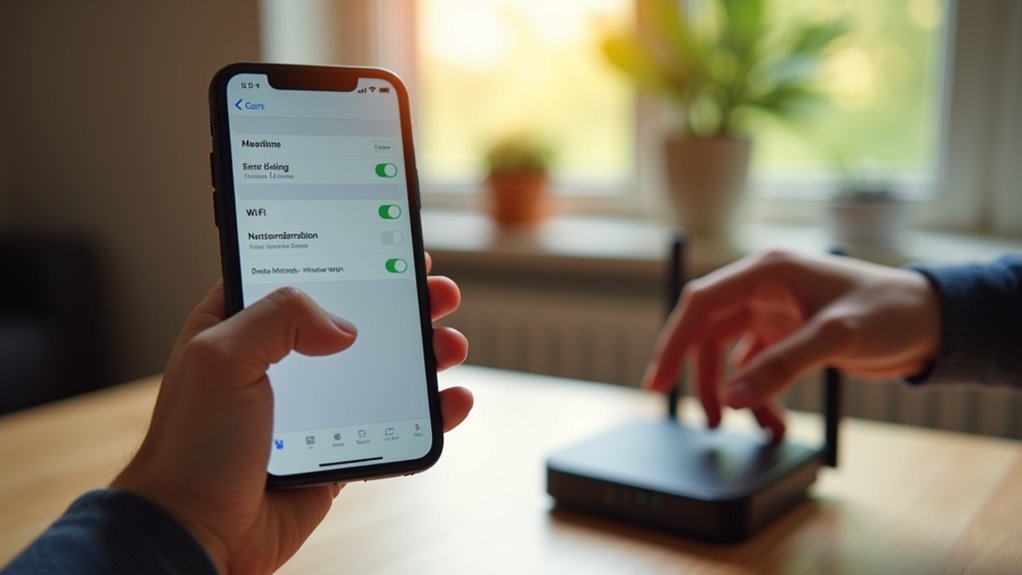
Jeśli proste resetowanie nie przywróci solidnego połączenia, następnym krokiem jest zapomnienie problematycznej sieci Wi‑Fi, a następnie ponowne dołączenie do niej. Czytelnik jest prowadzony krok po kroku: otwórz Ustawienia > Wi‑Fi, stuknij informacje o sieci, wybierz „Zapomnij tę sieć”, a następnie ponownie połącz się, wybierając sieć i wpisując hasło. To usuwa zapisane poświadczenia i może rozwiązać niezgodności bez zmiany innych ustawień. Wzmacnia to poczucie pewności, przypominając użytkownikom, że są częścią społeczności rozwiązującej wspólne problemy.
| Akcja | Lokalizacja | Efekt |
|---|---|---|
| Zapomnij sieć | Ustawienia > Wi‑Fi > (i) | Usuwa zapisane poświadczenia |
| Ponowne dołączenie | Lista Wi‑Fi | Monituje o hasło |
| Weryfikacja | Pasek stanu | Przywraca normalną ikonę, jeśli się powiedzie |
Odnów dzierżawę DHCP i sprawdź adres IP swojego iPhone’a
Dlaczego iPhone stracił dane sieciowe? Urządzenie może mieć wygasły dzierżawę DHCP lub konfliktowy adres IP. Odnowienie dzierżawy odświeża informacje o połączeniu i może przywrócić szare Wi‑Fi do normalnego stanu, uspokajając użytkowników, którzy chcą pozostać w kontakcie ze swoją grupą.
- Przejdź do Ustawienia > Wi‑Fi i stuknij informacje (i) przy sieci, aby poczuć kontrolę.
- Stuknij Odnowić dzierżawę, aby poprosić router o nowy adres IP i złagodzić frustrację.
- Jeśli problemy będą się utrzymywać, zanotuj pokazany adres IP (adres IPv4), aby podzielić się nim z innymi pomagającymi w rozwiązywaniu problemów.
- Ponowne uruchomienie routera lub iPhone’a może potwierdzić zaproszenie sieci i odbudować zaufanie.
Te kroki są zwięzłe, wspólnotowe i pomagają utrzymać wspólne połączenie bez obwiniania kogokolwiek.
Obsługa captive portalów i stron logowania
Jak można rozwiązać problem szarej ikony Wi‑Fi, gdy winny jest captive portal? iPhone może połączyć się z siecią, która wymaga logowania przez stronę internetową; dopóki nie zostanie to wykonane, dostęp do internetu pozostaje ograniczony, a ikona Wi‑Fi może być szara. Użytkownik powinien otworzyć Safari lub dowolną przeglądarkę — często strona logowania lub z regulaminem załaduje się automatycznie. Postępuj zgodnie z instrukcjami społeczności: zaakceptuj regulamin, wprowadź dane uwierzytelniające lub użyj podanego kodu vouchera. Jeśli portal nie pojawia się, wyłącz i włącz Wi‑Fi, zapomnij sieć i połącz się ponownie, lub spróbuj otworzyć stronę HTTP (nie HTTPS), aby wywołać portal. Jeśli z tą samą siecią korzysta kilka osób, skoordynuj się z innymi lub z administratorem sieci, aby zapewnić przyznanie dostępu i żeby wszyscy czuli się uwzględnieni oraz wspierani.
Sprawdź swój router i modem, aby sprawdzić, czy jest lokalny
Zastanawiając się, czy problem pochodzi z sieci domowej, czy z dalszego odcinka, użytkownik powinien sprawdzić router i modem pod kątem oznak lokalnej awarii. Kontrole wzrokowe i proste porównania często ujawniają, czy problem jest izolowany, czy dotyczy całego gospodarstwa domowego, co sprzyja współpracy przy jego rozwiązywaniu.
- Szukaj nietypowych świateł — wyłączonych, czerwonych lub migających wzorców różniących się od normalnych.
- Potwierdź łączność innych urządzeń, aby sprawdzić, czy wszyscy są dotknięci, czy tylko jedna osoba.
- Sprawdź kable i ustawienie; luźne złącza lub przegrzewający się sprzęt mogą wskazywać na lokalne usterki.
- Zanotuj niedawne zmiany lub przerwy w dostawie i podziel się obserwacjami z współlokatorami lub rodziną, aby wspólnie znaleźć rozwiązanie.
Te kroki pomagają grupie zidentyfikować lokalne problemy, zanim zwróci się o pomoc zewnętrzną.
Resetowanie ustawień sieci, zapobieganie i kiedy skontaktować się z pomocą techniczną
Kiedy użytkownik powinien zresetować ustawienia sieciowe zamiast stosować inne naprawy i jakie kroki pomagają zapobiegać ponownym wystąpieniom? Reset jest wskazany po niepowodzeniu podstawowego rozwiązywania problemów (ponowne uruchomienie urządzenia, przełączanie Wi‑Fi, sprawdzenie routera) lub gdy problem występuje w przypadku wielu sieci. Reset usuwa zapisane sieci, VPN i parowania Bluetooth, więc najpierw warto wykonać kopię zapasową haseł, aby społeczność pozostała połączona. Środki zapobiegawcze obejmują aktualizowanie iOS, korzystanie z zaufanych routerów z aktualnym oprogramowaniem układowym, unikanie zatłoczonych kanałów Wi‑Fi oraz regularne ponowne uruchamianie sprzętu sieciowego. Jeśli szary ikon pojawia się ponownie mimo tych kroków, dokumentuj wystąpienia (czasy, dotknięte sieci) i wypróbuj inne urządzenie, aby odizolować usterkę. Skontaktuj się z Apple Support lub dostawcą usług internetowych, gdy problemy się utrzymują, sprzęt wydaje się uszkodzony lub diagnostyka wskazuje na głębsze problemy; technicy mogą zapewnić ukierunkowane rozwiązanie i wsparcie.