
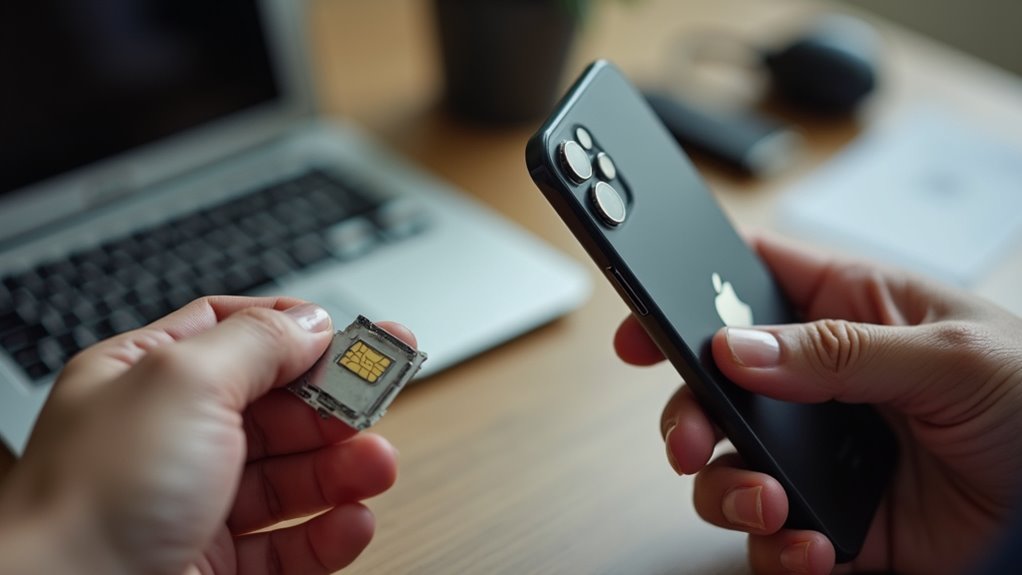
Gdy iPhone nie wyświetla kontaktów zapisanych na karcie SIM, zwykle kilka celowych kroków rozwiązuje problem. Zacznij od Ustawienia > Kontakty > Importuj kontakty z SIM i sprawdź uprawnienia oraz profile, które mogą blokować dostęp. Jeśli to nie zadziała, skopiowanie kontaktów za pomocą telefonu z Androidem lub starszego iPhone’a albo synchronizacja przez iCloud/Google często się udaje. Poniższy przewodnik wyjaśnia praktyczne metody, pułapki i bezpieczniejsze alternatywy odzyskiwania i synchronizowania tych kontaktów.
Szybka naprawa: importuj kontakty z SIM na swój iPhone
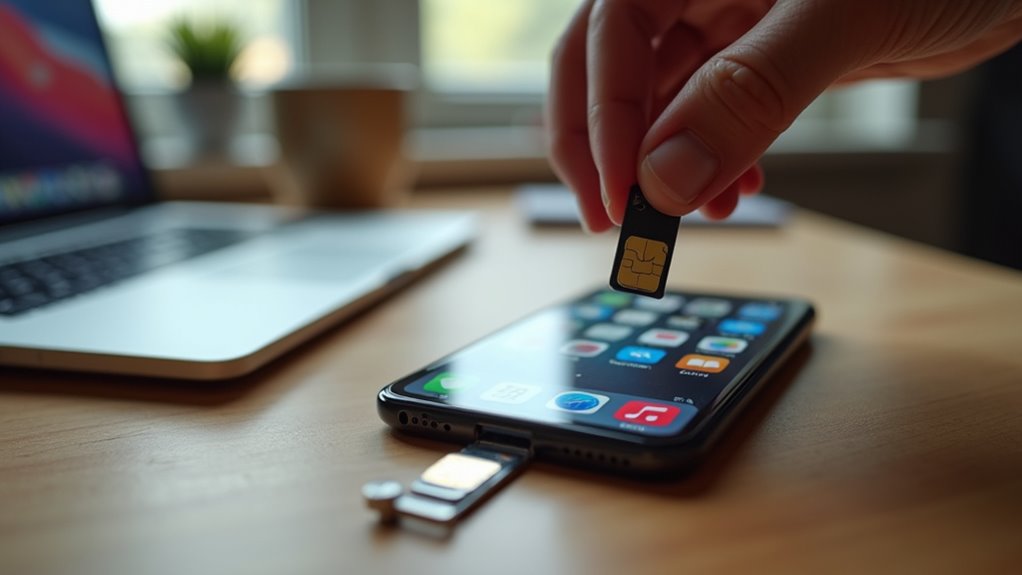
Szukasz szybkiego sposobu na przeniesienie kontaktów z karty SIM na iPhone’a? Przewodnik wyjaśnia prosty import: włóż kartę SIM, otwórz Ustawienia, przejdź do Kontakty i wybierz „Importuj kontakty z SIM”. Podkreśla poczucie przynależności, zauważając, że wykonanie tej czynności łączy użytkownika ze znanymi kontaktami i wspólnotami. Kroki są przedstawione jasno i zwięźle, aby każdy w społeczności mógł je wykonać bez frustracji. Po imporcie kontakty pojawiają się na koncie urządzenia wybranym do przechowywania; tekst zaleca wybranie iCloud, aby wpisy były synchronizowane między urządzeniami. Rekomenduje także sprawdzenie grup w aplikacji Kontakty, aby potwierdzić widoczność. To zwięzłe rozwiązanie uspokaja czytelników, że należą do grupy, która może łatwo odzyskać dostęp do swojej listy kontaktów.
Dlaczego iPhone’y czasami nie pokazują kontaktów z karty SIM
Zgodność formatu karty SIM z hardwarem iPhone’a może uniemożliwiać wyświetlanie kontaktów. Nieprawidłowe uprawnienia iOS lub wyłączony dostęp do Kontaktów dla niektórych kont mogą również blokować wyświetlanie kontaktów z SIM. Rozwiązanie zarówno kwestii zgodności, jak i ustawień uprawnień często rozwiązuje problem.
Zgodność karty SIM
Dlaczego niektóre iPhone’y nie wyświetlają kontaktów zapisanych na karcie SIM? Standardy urządzeń i kart SIM się różnią: wiele iPhone’ów używa nowoczesnego przechowywania kontaktów i oczekuje synchronizacji vCard lub iCloud zamiast przestarzałych formatów SIM. Operatorzy i starsze telefony mogą zapisywać kontakty używając ograniczonych pól lub kodowań znaków nieobsługiwanych przez iOS, więc wpisy pojawiają się puste lub są pomijane. Fizyczne adaptery rozmiaru SIM lub uszkodzone karty SIM mogą powodować błędy odczytu. Konfiguracje z dual-SIM lub eSIM mogą priorytetyzować inne źródło kontaktów, ukrywając wpisy z SIM. Różnice regionalne w oprogramowaniu SIM i implementacje specyficzne dla producentów dodatkowo zmniejszają kompatybilność. Dla użytkowników chcących włączyć te kontakty, zrozumienie tych technicznych niezgodności zachęca do praktycznych kroków, takich jak eksport do zgodnego formatu lub użycie zaufanych narzędzi operatora, by zachować i przenieść kontakty.
Ustawienia uprawnień iOS
Jak uprawnienia iOS mogą uniemożliwić wyświetlanie kontaktów z karty SIM? iOS izoluje dostęp aplikacji i systemu do danych osobistych, a jeśli dostęp do Kontaktów jest ograniczony lub jeśli Ustawienia zabraniają importu z zewnętrznych źródeł, kontakty z karty SIM mogą pozostać ukryte. Kontrole w sekcji Prywatność i bezpieczeństwo urządzenia muszą zezwalać aplikacji Kontakty i powiązanym usługom na odczyt i modyfikację wpisów. Ograniczenia w ramach Czasu przed ekranem lub zarządzane profile (np. z pracy) mogą również blokować funkcje importu. Użytkownicy w społeczności współdzielonej powinni sprawdzić Ustawienia > Prywatność i bezpieczeństwo > Kontakty oraz ograniczenia treści i prywatności w Czasie przed ekranem, a następnie zweryfikować wszelkie profile zarządzania urządzeniem mobilnym. Włączenie niezbędnych uprawnień i usunięcie restrykcyjnych profili zazwyczaj przywraca widoczność i możliwość importu, co ułatwia poczucie kontroli i włączenia przy zarządzaniu współdzielonymi danymi kontaktowymi.
Importuj kontakty z karty SIM przy użyciu telefonu z Androidem lub starego iPhone’a

Jeśli iPhone nie odczytuje karty SIM, można użyć telefonu z Androidem, aby wyeksportować kontakty z karty do pliku VCF. Podobnie, starszy iPhone, który nadal rozpoznaje kontakty z SIM, może je skopiować i utworzyć przenośny plik VCF. Powstały plik VCF można następnie zaimportować do aktualnego iPhone’a lub do iCloud, aby zapewnić bezproblemowy transfer.
Użyj Androida, aby wyeksportować
Gdy iPhone nie może odczytać kontaktów zapisanych na karcie SIM bezpośrednio, urządzenie z Androidem lub starszy iPhone może służyć jako pośrednik do wyeksportowania tych wpisów do pliku przenośnego lub konta w chmurze. Używając Androida, użytkownik wkłada kartę SIM, otwiera Kontakty i wybiera Import/Eksport → Importuj z karty SIM. Po zaimportowaniu kontakty można wyeksportować do pliku VCF przez Eksportuj → Eksportuj do .vcf, zapisać w pamięci urządzenia lub udostępnić na e-maila albo do Kontaktów Google. Przesłanie do Kontaktów Google synchronizuje wpisy z chmurą, co ułatwia dostęp do nich na iPhonie. Jasne, krok po kroku komunikaty na Androidzie prowadzą przez każdą czynność, pomagając użytkownikowi poczuć się wspieranym. Takie podejście sprzyja włączeniu, umożliwiając płynny transfer bez technicznego wykluczania.
Użyj starszego iPhone’a
Potrzebujesz szybkiego obejścia? Starszy iPhone może działać jako most, gdy aktualny iPhone nie odczytuje kontaktów z karty SIM. Osoba wkłada kartę SIM do starszego urządzenia, przechodzi do Ustawienia > Kontakty > Importuj kontakty z SIM i czeka, aż kontakty zostaną skopiowane do lokalnego konta telefonu lub konta iCloud. Po zaimportowaniu weryfikuje kompletność, a następnie albo loguje się na tym samym koncie iCloud na nowym iPhonie, aby zsynchronizować kontakty, albo eksportuje je za pomocą opcji udostępniania na starym telefonie. Ta metoda nadaje się dla osób, które używają wspólnych urządzeń, członków rodziny lub małych społeczności, które sobie nawzajem pomagają. Jest prosta, nie wymaga dodatkowych aplikacji i wzmacnia poczucie praktycznej współpracy, przywracając dostęp do ważnych kontaktów.
Przeniesienie przez VCF
Prosta alternatywa dla używania starszego iPhone’a to wyeksportowanie kontaktów z karty SIM jako pliku VCF za pomocą urządzenia z Androidem lub starszego iPhone’a, a następnie zaimportowanie tego VCF do nowego iPhone’a. Proces jest przyjazny dla użytkowników preferujących wspólną, prostą metodę: wyeksportuj kontakty do pliku .vcf używając aplikacji Kontakty lub Ustawień na drugim urządzeniu, zapisz plik w e-mailu lub chmurze, a następnie otwórz VCF na nowym iPhone’ie i wybierz „dodaj wszystkie kontakty”. Dzięki temu grupy pozostają nienaruszone i można przejrzeć kontakty przed importem. Dla osób w społeczności użytkowników przechodzących między platformami ta metoda oferuje kontrolę i przewidywalność bez polegania na narzędziach operatora. Nadaje się dla każdego, kto szuka czystego, zbiorczego sposobu migracji kontaktów przechowywanych na karcie SIM.
Użyj iCloud lub Google, aby przenieść kontakty na iPhone’a
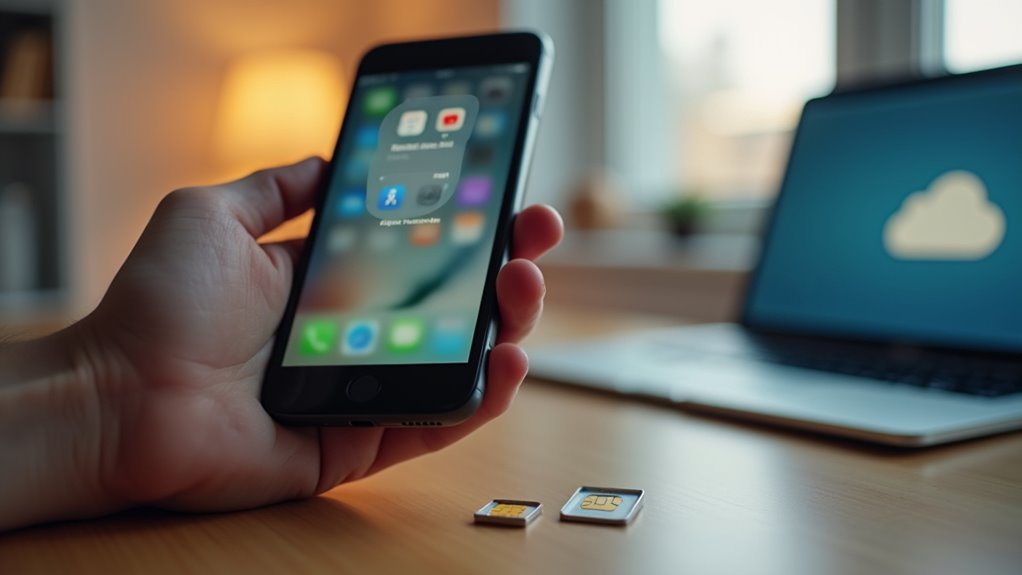
Jak można przenieść kontakty na iPhone’a bez polegania na karcie SIM? Artykuł wyjaśnia, że synchronizacja przez iCloud lub Google to proste opcje, które utrzymują kontakty dostępne na różnych urządzeniach oraz wśród członków społeczności. W przypadku iCloud kontakty włącza się w Ustawienia → [użytkownik] Apple ID → iCloud → Kontakty; zalogowanie się tym samym Apple ID na innych urządzeniach automatycznie synchronizuje wpisy. W przypadku Google kontakty można eksportować do konta Google lub importować przez contacts.google.com, a następnie dodać na iPhonie w Ustawienia → Kontakty → Konta → Dodaj konto → Google i włączyć Kontakty. Obie metody obsługują grupy, etykiety i ciągłe tworzenie kopii zapasowych, pozwalając wszystkim w wspólnym kręgu utrzymywać spójne, zaktualizowane listy kontaktów bez bezpośredniego przenoszenia wpisów przechowywanych na karcie SIM.
Wyodrębnianie kontaktów z karty SIM za pomocą aplikacji innych firm: kroki i kontrole bezpieczeństwa
Gdzie dostępne, aplikacje firm trzecich mogą odczytywać kontakty zapisane na karcie SIM i eksportować je na iPhone’a lub konto w chmurze, ale użytkownicy powinni wykonać jasne kroki i kontrole bezpieczeństwa przed udzieleniem dostępu. Poradnik wyjaśnia wybór, uprawnienia i formaty eksportu, aby społeczność mogła ufać temu procesowi. Zalecane działania obejmują wybór renomowanych aplikacji, weryfikację recenzji oraz przygotowanie kopii zapasowych. Przed przystąpieniem do działania potwierdź zgodność karty SIM i zanotuj, że niektóre aplikacje wymagają czytnika kart.
- Zweryfikuj reputację dewelopera aplikacji i ostatnie aktualizacje
- Przeczytaj uprawnienia; unikaj aplikacji żądających niepowiązanego dostępu
- Najpierw wykonaj kopię zapasową kontaktów do iCloud lub pliku lokalnego
- Eksportuj w formacie vCard (VCF) dla najszerszej kompatybilności
- Usuń aplikację i cofnij uprawnienia po użyciu
Takie podejście równoważy wygodę z bezpieczeństwem, współdzieleniem i inkluzywnością.
Rozwiązywanie problemów z importem kontaktów z karty SIM: lista kontrolna i rozwiązania
Po użyciu narzędzi firm trzecich do wyodrębnienia kontaktów z karty SIM użytkownicy mogą nadal napotkać problemy z importem; ta lista kontrolna przedstawia ukierunkowane rozwiązania mające na celu usunięcie typowych błędów i potwierdzenie pomyślnego przeniesienia. Poradnik jest skierowany do czytelników, którzy chcą jasnych kroków i wsparcia społeczności. Zawiera szybkie weryfikacje: prawidłowy format SIM, wersja iPhone iOS, uprawnienia do Kontaktów, właściwy typ pliku (VCF) i dostępna pamięć. Jeśli problemy będą się utrzymywać, spróbuj ponownie wyeksportować za pomocą innej aplikacji, przekonwertować kodowanie na UTF-8 lub zaimportować przez iCloud na komputerze. Zachowaj kopie zapasowe i zanotuj, które kontakty nie zostały poprawnie odwzorowane.
| Kontrolny punkt | Działanie | Wynik |
|---|---|---|
| Format SIM | Zweryfikuj zgodność 3G/4G | Odczytywalne |
| Wersja iOS | Zaktualizuj iPhone’a | Obsługiwane |
| Uprawnienia | Włącz dostęp do Kontaktów | Import dozwolony |
| Typ pliku | Użyj .vcf | Akceptowany |
| Pamięć | Wolne miejsce >50MB | Import zakończony |