
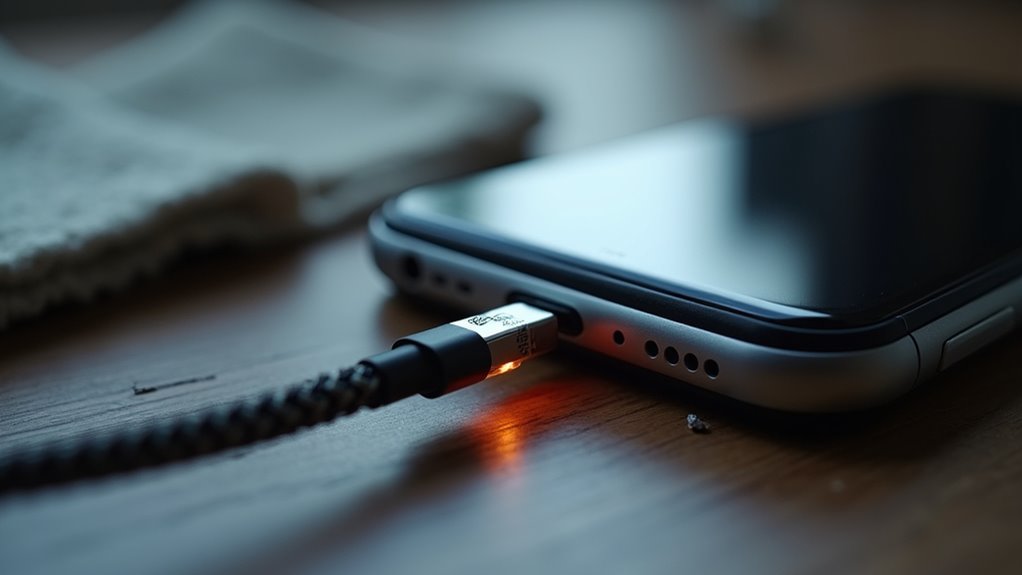
Gdy iPhone wyświetla komunikat „Akcesorium może nie być obsługiwane”, użytkownik napotyka powszechny, ale możliwy do naprawienia problem. Istnieją praktyczne kroki: proste ponowne podłączenia, czyszczenie portów, testowanie różnych kabli i sprawdzanie zgodności często to rozwiązują. Jeśli problemy ze sprzętem lub oprogramowaniem będą się utrzymywać, głębsze rozwiązywanie problemów i dokumentacja pomagają ustalić przyczynę. Poniżej znajduje się bardziej szczegółowe omówienie, które przeprowadzi przez każdy rozsądny krok i pomoże zdecydować, kiedy naprawić lub wymienić.
Zacznij tutaj: Szybkie rozwiązania problemu „Akcesorium może nie być obsługiwane”
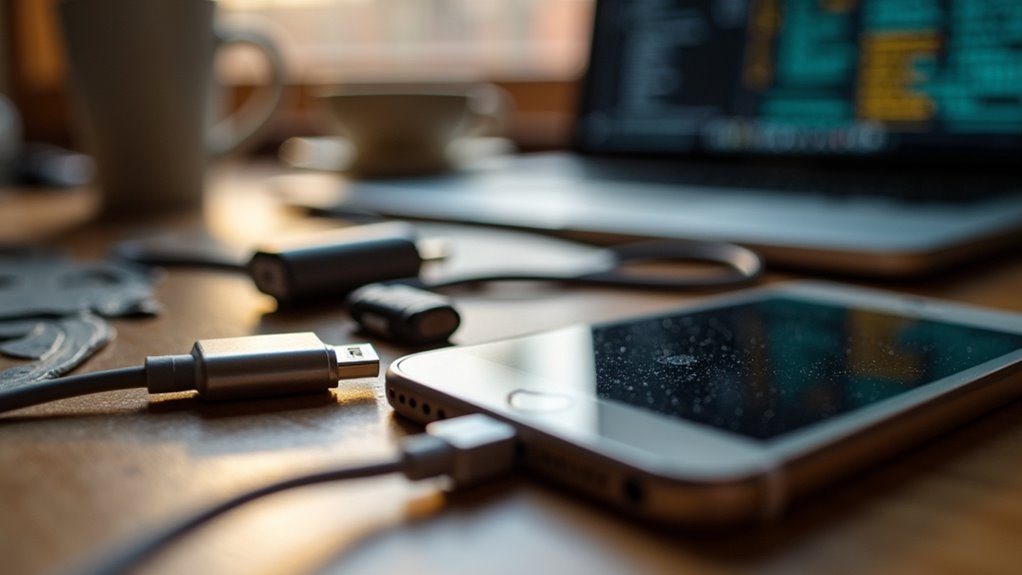
Zastanawiasz się, dlaczego iPhone wyświetla komunikat „Akcesorium może nie być obsługiwane”? Przewodnik zaczyna się od zwięzłych kroków, które łączą czytelników z praktycznymi, sprawdzonymi rozwiązaniami. Najpierw sprawdź kabel i złącze pod kątem zabrudzeń lub uszkodzeń; delikatne przetarcie może przywrócić kontakt. Następnie spróbuj zrestartować iPhone’a, aby usunąć przejściowe problemy. Jeśli to możliwe, przetestuj z znanym oryginalnym lub certyfikowanym akcesorium, aby porównać zachowanie. Wyłącz i ponownie włącz Bluetooth i Wi‑Fi, jeśli akcesorium używa połączeń bezprzewodowych. Upewnij się, że akcesorium jest całkowicie podłączone i osadzone; drobne korekty często pomagają. Jeśli problemy będą się utrzymywać, spróbuj innego źródła zasilania lub portu USB. Te działania to proste, wspólne środki zaradcze, które zachęcają użytkowników do wspólnego rozwiązywania problemów przed podjęciem głębszej diagnostyki lub wymiany.
Dlaczego pojawia się błąd „Akcesorium może nie być obsługiwane”
Po wypróbowaniu szybkich rozwiązań, takich jak czyszczenie złączy i testowanie alternatywnych kabli, użytkownicy często muszą zrozumieć, dlaczego pojawia się komunikat „Akcesorium może być nieobsługiwane”. Wyjaśnienie koncentruje się na zgodności, oprogramowaniu układowym, potrzebach zasilania i podróbkach. Niezgodności kompatybilności występują, gdy protokoły urządzeń się różnią. Aktualizacje oprogramowania układowego lub iOS mogą zmieniać uwierzytelnianie akcesoriów. Niewystarczające zasilanie lub pobór prądu uniemożliwia prawidłowe działanie. Niecertyfikowane lub uszkodzone akcesoria mogą nie przechodzić kontroli bezpieczeństwa. Społeczności cenią sobie jasne powody, aby członkowie czuli się zrozumiani i wspierani podczas rozwiązywania problemów. Poniższa tabela podkreśla powszechne przyczyny, aby pomóc czytelnikom powiązać wzorce z rozwiązaniami.
| Przyczyna | Objaw | Prawdopodobna naprawa |
|---|---|---|
| Zgodność | Natychmiastowe odrzucenie | Sprawdź specyfikacje |
| Oprogramowanie układowe | Przerywane działanie | Zaktualizuj urządzenie |
| Zasilanie | Nie działa | Użyj zasilanego koncentratora |
| Podróbka | Ostrzeżenie bezpieczeństwa | Użyj certyfikowanego akcesorium |
Uruchom ponownie, odłącz i ponownie podłącz oraz najpierw sprawdź akcesorium
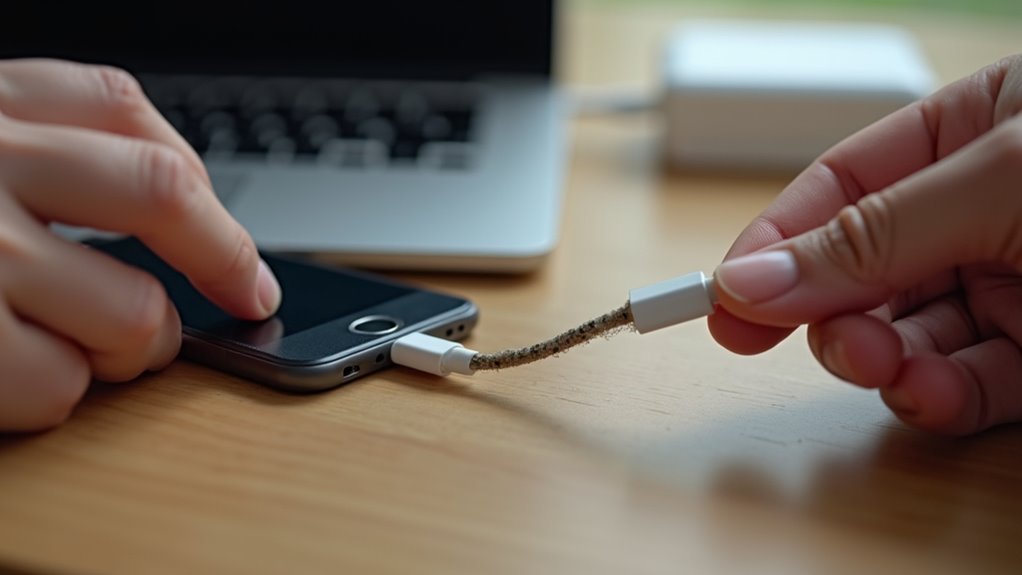
Po pierwsze, urządzenia powinny zostać ponownie uruchomione, aby wyeliminować tymczasowe usterki, które mogą wywoływać błąd. Następnie akcesorium powinno zostać odłączone i ponownie podłączone, aby zapewnić pewne, prawidłowe połączenie. Na koniec akcesorium powinno zostać sprawdzone pod kątem zagiętych pinów, postrzępionych kabli lub innych widocznych uszkodzeń, które mogłyby uniemożliwić prawidłowe działanie.
Uruchom ponownie swoje urządzenia
Czy ponowne uruchomienie zarówno iPhone’a, jak i akcesorium może usunąć przejściowe problemy wywołujące alert „Akcesorium może nie być obsługiwane”? Przewodnik skierowany do społeczności zaleca prostą sekwencję restartu: wyłączyć oba urządzenia, odczekać 30 sekund, a następnie włączyć je ponownie. Często rozwiązuje to problemy z ustanawianiem połączenia bez konieczności wykonywania technicznych kroków. Ton pozostaje inkluzywny, uznając wspólne pragnienie użytkowników dotyczące niezawodnych połączeń i prostych rozwiązań. Jeśli problemy będą się powtarzać po cyklu zasilania, przejdź do sprawdzenia kabli i portów (omawiane w innym miejscu). Poniższa tabela podsumowuje spokojne, zbiorowe podejście do restartu i czego się spodziewać.
| Krok | Co zrobić |
|---|---|
| 1 | Wyłączyć iPhone’a |
| 2 | Wyłączyć akcesorium |
| 3 | Odczekać 30 sekund |
| 4 | Włączyć akcesorium |
| 5 | Włączyć iPhone’a |
Ponownie połącz akcesorium
Ponownie podłącz akcesorium, restartując je, ponownie łącząc kabel lub łącze bezprzewodowe oraz wykonując szybkie oględziny pod kątem uszkodzeń lub zabrudzeń. Należy wyłączyć akcesorium, odczekać kilka sekund, a następnie włączyć je, aby usunąć przejściowe błędy; to proste zresetowanie często przywraca kompatybilność. Następnie odłącz i ponownie podłącz złącza mocno, lub zapomnij i sparuj ponownie urządzenie Bluetooth lub bezprzewodowe, aby zapewnić właściwe negocjowanie połączenia. Korzystając z kabli, wypróbuj inny port lub sprawdzony przewód, aby zlokalizować usterkę. Jeśli urządzenia są używane przez wiele osób, zachęć do skoordynowanych prób, aby wszyscy czuli się zaangażowani w rozwiązywanie problemu. Przed ponownymi testami utrzymuj zaktualizowane oprogramowanie urządzeń i hosta. Dokumentuj wykonane kroki i wyniki, aby grupa mogła się wzajemnie wspierać i unikać powtarzających się błędów.
Sprawdź pod kątem uszkodzeń
Po ponownym uruchomieniu i przywróceniu połączenia sprawdź akcesorium pod kątem oznak uszkodzeń fizycznych lub zanieczyszczeń, które mogłyby przerywać komunikację. Obejrzyj złącza, bolce i kable pod kątem zgięć, korozji lub uszkodzonych elementów; zwróć uwagę na brud, kłaczki lub wilgoć, które mogą uniemożliwiać pewny kontakt elektryczny. Delikatnie oczyść metalowe styki miękką, suchą ściereczką lub izopropanolem na waciku bez kłaczków, pozwalając na pełne wyschnięcie przed ponownym podłączeniem. Sprawdź obudowę i osłony odciążające pod kątem pęknięć, które mogłyby odsłonić przewody. Jeśli widać uszkodzenia, rozważ wymianę akcesorium, aby uniknąć przerywanych usterek. Zachęć do dzielenia się spostrzeżeniami z kolegami lub społecznościami wsparcia, aby potwierdzić obserwacje i nauczyć się prostych napraw. Takie praktyczne, wspólnotowe podejście pomaga użytkownikom poczuć się wspieranymi podczas rozwiązywania problemu.
Wyczyść port urządzenia bezpiecznie (krok po kroku)
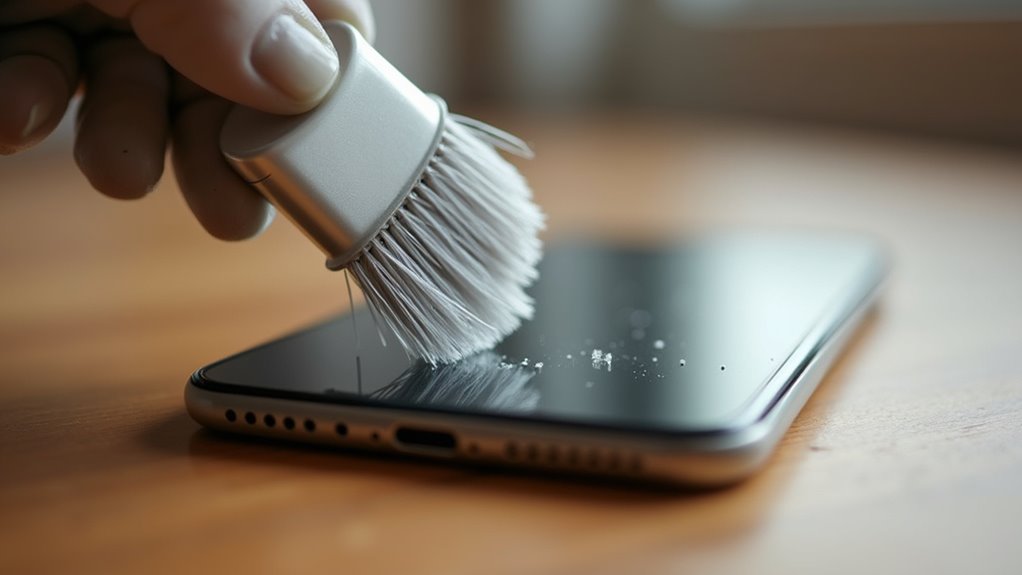
Jak powinno się czyścić port urządzenia, aby zmniejszyć błędy „Akcesorium może nie być obsługiwane”, nie powodując uszkodzeń? Spokojne, wspólne podejście pomaga. Najpierw wyłącz urządzenie i odłącz wszystkie kable; ten krok chroni zarówno użytkownika, jak i sprzęt. Użyj miękkiej szczoteczki lub suchej, antystatycznej szczoteczki do zębów, aby delikatnie zamiatać kurz. Jeśli zabrudzenia się opierają, użyj sprężonego powietrza w krótkich pufach trzymanych kilka centymetrów dalej — unikaj kontaktu z złączem. W przypadku lepkiego brudu lekko zwilż bezpyłowy wacik alkoholem izopropylowym (90%+), a następnie delikatnie przetocz go wzdłuż krawędzi portu; nigdy nie wkładaj metalowych przedmiotów. Pozwól portowi całkowicie wyschnąć przed ponownym włączeniem. Ta ostrożna metoda zachowuje sprzęt i buduje pewność wśród użytkowników, którzy się nawzajem wspierają.
Testuj i wymień kable, adaptery i ładowarki
Następnie artykuł analizuje kable, adaptery i ładowarki jako powszechne źródła błędu. Czytelnika instruuje się, aby sprawdził kable pod kątem przetarć, zgiętych końcówek lub odsłoniętych przewodów oraz wypróbował inny zasilacz lub kabel, aby odizolować problem. Nacisk położono na używanie certyfikowanych, zatwierdzonych przez producenta adapterów, aby zapewnić kompatybilność i bezpieczeństwo.
Sprawdź przewód pod kątem uszkodzeń
Dlaczego urządzenie może odmówić ładowania lub wyświetlać alert „Akcesorium może nie być obsługiwane”, mimo używania kabla wyglądającego jak oryginalny? Dokładna inspekcja może ujawnić postrzępioną izolację, odsłonięte przewody, wygięte lub skorodowane złącza albo poluzowane odciążenie naprężeń przy końcach. Widoczne uszkodzenia często przerywają ścieżki danych lub zasilania, powodując komunikaty o niezgodności nawet przy autentycznych akcesoriach. Społeczność zachęca się do oglądania kabli przy dobrym świetle, wyczuwania sztywności, załamań lub nierównej grubości na całej długości. Złącza powinny być czyste, suche i wolne od zanieczyszczeń; w razie potrzeby użyj miękkiej szczoteczki. Jeśli wykryto uszkodzenia, wymiana kabla przywraca niezawodne ładowanie i zapobiega uszkodzeniom urządzenia. Dzielenie się obserwacjami z innymi pomaga wszystkim wybierać trwałe, zaufane zamienniki.
Test z alternatywną ładowarką
Gdy urządzenie wyświetla komunikat „Akcesorium może nie być obsługiwane”, przetestowanie go za pomocą innej ładowarki, kabla lub adaptera może szybko ustalić, czy wina leży po stronie akcesorium, czy urządzenia. Użytkownikowi zaleca się wypróbowanie znanych działających elementów od przyjaciół lub rodziny, aby sprawdzić, czy komunikat się utrzymuje; to pomaga określić, czy oryginalne akcesorium zawodzi, czy port urządzenia lub oprogramowanie są problemem. Zachowaj proste i systematyczne testowanie, wymieniając tylko jeden komponent naraz i zapisując wyniki do podzielenia się z innymi uczestniczącymi w tym samym procesie rozwiązywania problemów.
- Wypróbuj inny kabel, używając tej samej ładowarki.
- Zamień ładowarkę, używając oryginalnego kabla.
- Przetestuj akcesorium na innym kompatybilnym urządzeniu.
- Uruchom ponownie urządzenie między każdą wymianą, aby zapewnić dokładne wyniki.
Używaj wyłącznie certyfikowanych adapterów
Używanie certyfikowanych kabli, adapterów i ładowarek znacznie zmniejsza występowanie błędu „Akcesorium może być nieobsługiwane”, ponieważ te akcesoria spełniają specyfikacje producenta dotyczące sygnalizacji, dostarczania mocy i bezpieczeństwa. Gdy urządzenia w wspólnocie korzystają z certyfikowanych części, kompatybilność się poprawia, a zbiorowa frustracja maleje. Członkowie powinni sprawdzać oficjalne oznaczenia lub uprawnienia sprzedawcy i wymieniać podejrzane akcesoria na certyfikowane odpowiedniki. Certyfikowane przedmioty minimalizują niepowodzenia wymiany informacji firmware’u i zmniejszają ryzyko nieprawidłowości elektrycznych, które wywołują błąd. Dla grup zarządzających wieloma urządzeniami ustandaryzowanie się na certyfikowanych akcesoriach upraszcza rozwiązywanie problemów i chroni gwarancję. Zachęcanie się nawzajem do używania zatwierdzonych ładowarek i kabli buduje zaufanie do niezawodności urządzeń i utrzymuje wszystkich w zgodzie z najlepszymi praktykami unikania przerw spowodowanych akcesoriami.
Zaktualizuj oprogramowanie iOS/Android oraz akcesoriów, aby naprawić błąd
Aktualizowanie oprogramowania układowego zarówno w urządzeniu mobilnym, jak i w podłączonym akcesorium często rozwiązuje błędy zgodności, takie jak „Akcesorium może być nieobsługiwane”. Procedura zachęca do włączenia innych osób, uznając, że użytkownicy mogą aktualizować wspólnie i dzielić się rozwiązaniami. Najpierw sprawdź aktualizacje systemu w Ustawieniach (iOS/Android) i zainstaluj dostępne poprawki. Następnie sprawdź aplikację towarzyszącą akcesorium lub stronę producenta w poszukiwaniu aktualizacji oprogramowania układowego; wiele akcesoriów aktualizuje się przez Bluetooth lub połączenie USB. Jeśli aktualizacja się nie powiodła, spróbuj ponownie z podłączonym urządzeniem i naładowaną baterią. Po aktualizacji uruchom ponownie oba urządzenia i ponownie je połącz.
- Sprawdzaj i instaluj aktualizacje systemu operacyjnego mobilnego niezwłocznie.
- Otwieraj aplikacje towarzyszące akcesorium w poszukiwaniu komunikatów o aktualizacjach oprogramowania układowego.
- Upewnij się, że oba urządzenia mają wystarczający poziom naładowania przed aktualizacją.
- Uruchom ponownie urządzenia i ponownie je połącz po zakończeniu aktualizacji.
Zweryfikuj autentyczność akcesorium oraz zgodność z MFi/kompatybilność
Po aktualizacji oprogramowania i firmware’u następnym krokiem jest potwierdzenie, że akcesorium samo w sobie jest autentyczne i certyfikowane dla urządzenia. Czytelnika zachęca się do sprawdzenia opakowania, etykiet i oznaczeń producenta pod kątem MFi (Made for iPhone/iPad) lub oficjalnych logo zgodności. Autentyczne akcesoria wymieniają zgodne modele i często zawierają numer seryjny lub kod QR, który można zweryfikować na stronie producenta. Członkowie społeczności odnoszą korzyści z kupowania za pośrednictwem zaufanych sprzedawców lub bezpośrednio od marki, aby zmniejszyć ryzyko podróbek. Jeśli akcesorium nie ma certyfikatu, może powodować problemy z połączeniem lub wyświetlać ostrzeżenia. Konsultowanie się z forami internetowymi i stronami pomocy technicznej pomaga użytkownikom porównywać doświadczenia i wybierać zamienniki, które płynnie integrują się z ich urządzeniami i ekosystemem.
Resetowanie ustawień lub przywracanie urządzenia: kiedy i jak
Kiedy użytkownik powinien rozważyć zresetowanie ustawień lub przywrócenie urządzenia? Reset lub przywrócenie jest wskazane przy rozwiązywaniu problemów z oprogramowaniem, konfliktach po aktualizacjach lub uporczywych błędach akcesoriów, które utrzymują się po prostych naprawach. Ma to na celu przywrócenie wspólnego zaufania do urządzenia i utrzymanie spójności w rozwiązywaniu problemów w grupie.
Procedury koncentrują się na tworzeniu kopii zapasowych, wyborze odpowiedniego poziomu resetu oraz wykonywaniu oficjalnych kroków przywracania w celu ochrony danych i ustawień. Zachęca się użytkowników do przystąpienia do tego działania, gdy czują się wspierani przez przewodniki lub zasoby społecznościowe.
Procedury podkreślają tworzenie kopii zapasowych, wybór odpowiedniego poziomu resetu oraz stosowanie oficjalnych kroków przywracania dla bezpieczeństwa danych.
- Twórz kopię zapasową w iCloud lub na zaufanym komputerze przed każdym resetem.
- Najpierw użyj opcji „Resetuj wszystkie ustawienia”, aby zachować dane, ale usunąć konfiguracje.
- Wykonaj pełne przywracanie przez tryb odzyskiwania, jeśli problemy będą się utrzymywać.
- Ponownie podłączaj akcesoria po testowaniu ich pojedynczo, aby potwierdzić rozwiązanie problemu.
Diagnozuj usterki sprzętowe: Czy akcesorium lub telefon jest uszkodzony?
Jeśli resety oprogramowania i przywracanie ustawień nie rozwiążą komunikatu „Akcesorium może nie być obsługiwane”, następnym krokiem jest ustalenie, czy istnieje fizyczna usterka akcesorium lub telefonu. Autor zaleca sprawdzenie złączy pod kątem zgiętych pinów, korozji lub zanieczyszczeń oraz przetestowanie akcesorium na znanym działającym urządzeniu, aby sprawdzić, czy błąd się powtarza. Podobnie, wypróbowanie innego certyfikowanego akcesorium z telefonem pomaga odizolować źródło usterki. Kontrole wizualne, dotykowe i podstawowe pomiary ciągłości pozwalają wykryć oczywiste uszkodzenia; delikatne oczyszczenie portów miękką szczotką może usunąć zanieczyszczenia, które naśladują awarię. Zachowaj ton wspólnotowy, sugerując porównania z urządzeniami znajomych lub raportami społeczności online, aby potwierdzić, czy inni obserwują podobne awarie w tym samym modelu akcesorium. Zarejestruj ustalenia przed podjęciem dalszych działań.
Kiedy należy skorzystać z profesjonalnej naprawy lub wymienić akcesorium
Jak zdecydować między profesjonalną naprawą a całkowitą wymianą akcesorium, gdy pojawia się komunikat „Akcesorium może nie być obsługiwane”? Rekomendacja ocenia koszty, dostępność, bezpieczeństwo i wskazówki społeczności. Jeśli akcesorium jest na gwarancji lub naprawa jest ekonomiczna w porównaniu z wymianą, serwis profesjonalny zachowuje integralność urządzenia i wpisuje się we wspólne wartości odpowiedzialnego posiadania. Gdy naprawy są drogie, brak części zamiennych lub istnieją zagrożenia bezpieczeństwa (palenie, topnienie, usterki elektryczne), wymiana jest rozsądna, aby chronić grupę użytkowników. Poszukaj techników polecanych przez zaufanych znajomych lub autoryzowane centra serwisowe, aby utrzymać zgodność i zaufanie społeczności.
- Porównaj kosztorys naprawy z ceną wymiany i przewidywaną żywotnością
- Zweryfikuj gwarancję, certyfikaty i autoryzowane opcje naprawy
- Priorytetowo traktuj ryzyka bezpieczeństwa i udokumentowane awarie
- Skonsultuj się z opiniami i recenzjami zaufanej społeczności