
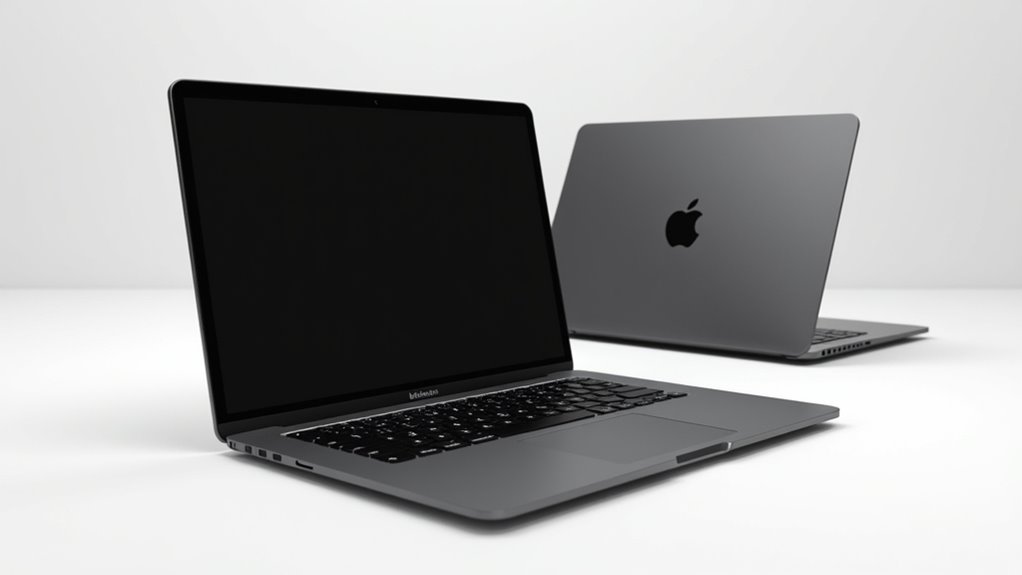
Technologia Force Touch w MacBookach oferuje liczne usprawnienia produktywności, które wielu użytkowników pomija. Ta funkcja czułego na nacisk gładzika może przekształcić codzienne przepływy pracy, gdy jest właściwie wykorzystywana. Od podglądu dokumentów bez ich otwierania po dostęp do ukrytych opcji menu, Force Touch upraszcza typowe zadania. Użytkownicy mogą dostosować czułość do swoich preferencji w Ustawieniach Systemu, czyniąc interakcję wygodną i efektywną. Funkcjonalność rozciąga się na natywne aplikacje Apple i wiele programów firm trzecich. Te możliwości to dopiero początek tego, co Force Touch może zrobić dla właścicieli MacBooków.
21 Niezbędnych Trików Force Touch Na MacBooku
Chociaż wielu użytkowników MacBooka może nie dostrzegać jego możliwości, technologia Force Touch zmienia sposób, w jaki ludzie wchodzą w interakcję ze swoimi urządzeniami. Gładzik MacBooka oferuje kilka funkcji zwiększających produktywność, które warto poznać.
Użytkownicy mogą przeglądać linki i pliki poprzez mocniejsze naciśnięcie gładzika Force Touch, uzyskując dostęp do informacji bez pełnego otwierania elementów, co jest jedną z wielu innowacji, które docenią najlepsze gadżety dla fanów Apple. W edytorach tekstu Force Touch na słowie zapewnia natychmiastowe definicje ze słownika lub wpisy z Wikipedii, przyspieszając badania, podobnie jak usprawniają to dostępne aplikacje na iPada. Mocne naciśnięcie adresów w Mapach ujawnia podglądy lokalizacji dla łatwiejszego planowania trasy.
Szybki podgląd można zainicjować, używając Force Touch na nazwach plików, umożliwiając przeglądanie zawartości bez uruchamiania aplikacji. Aby dostosować urządzenie do własnych potrzeb, użytkownicy mogą dostosować ustawienia Force Touch w Preferencjach systemowych, aby dopasować preferowaną czułość nacisku. Te funkcje sprawiają, że nawigacja jest bardziej efektywna i usprawniają codzienne zadania komputerowe.
Opanuj Idealny Nacisk Force Click
Znalezienie idealnego nacisku dla Force Click jest jedną z najbardziej praktycznych umiejętności, które mogą rozwinąć użytkownicy MacBooka. Czułość na nacisk gładzika Apple umożliwia dostęp do licznych funkcji, które pozostają ukryte, dopóki użytkownicy nie zastosują odpowiedniej siły.
Aby doskonalić tę technikę, właściciele MacBooka z gładzikiem powinni przejść do Preferencji systemowych, wybrać Gładzik i dostosować ustawienia Force Click do swojego poziomu komfortu, pamiętając również o tym, jak ważne jest regularne sprawdzania stanu baterii iPada. Wielu użytkowników odkrywa, że dostosowanie reakcji haptycznej znacznie poprawia ich doświadczenie.
Regularne ćwiczenie z aplikacjami takimi jak Mapy, Safari i Kontakty pomaga rozwinąć pamięć mięśniową dla właściwego nacisku. Doświadczenie z gładzikiem Maca staje się bardziej intuicyjne, gdy użytkownicy eksperymentują z różnymi poziomami nacisku, zwracając uwagę na reakcję haptyczną. To opanowanie ostatecznie zwiększa produktywność, zapewniając szybki dostęp do podglądów i opcji kontekstowych.
Szybkie wyszukiwania w słowniku dla dowolnego słowa
Niezliczeni użytkownicy MacBooków pozostają nieświadomi potężnej funkcji słownika ukrytej pod ich palcami. Technologia Force Touch umożliwia natychmiastowe definicje słów za pomocą prostego, mocnego naciśnięcia na dowolny tekst. Gdy użytkownik zastosuje nieco większy nacisk niż przy zwykłym kliknięciu, Force Click aktywuje wyskakujące okno wyświetlające dokładne definicje z wbudowanego słownika lub Wikipedii.
Ta funkcjonalność działa w wielu aplikacjach, w tym przeglądarkach, klientach poczty elektronicznej i edytorach tekstu. Użytkownicy mogą dostosować swoje źródła referencyjne, przechodząc do Preferencji systemowych > Klawiatura > Słownik, gdzie mogą wybrać preferowane słowniki i encyklopedie. W przypadku poszukiwania fraz lub wielu słów, wybranie całego tekstu przed wykonaniem Force Click zapewnia definicje dla całego zaznaczenia bez uruchamiania oddzielnych aplikacji, usprawniając proces badawczy i zwiększając produktywność, co jest jednym z kluczowych czynników wyjaśniających, dlaczego iPhone jest tak popularny.
Podgląd plików i linków bez ich otwierania
Poza wyszukiwaniem słów, Force Touch oferuje kolejną oszczędzającą czas funkcję, która poprawia produktywność. Użytkownicy mogą podglądać zawartość bez pełnego otwierania plików lub linków, po prostu mocniej naciskając na gładzik. Ta funkcjonalność działa w różnych aplikacjach, zmniejszając bałagan i zwiększając efektywność pracy.
- W Finderze, Force Click na dokumentach lub obrazach umożliwia użycie Quick Look dla natychmiastowego podglądu bez uruchamiania osobnych aplikacji
- Podczas przeglądania w Safari, Force Click na hiperłączach pozwala zobaczyć podgląd strony przed podjęciem decyzji o przejściu do niej
- Podgląd załączników e-mail w Mail poprzez Force Click, umożliwiający szybką weryfikację zawartości bez pobierania
- Oszczędzaj czas i zasoby systemu, minimalizując liczbę jednocześnie otwartych aplikacji, jednocześnie nadal mając dostęp do potrzebnych informacji
Ta funkcja usprawnia codzienne zadania, zapewniając natychmiastowy dostęp do treści bez zakłócania bieżących przepływów pracy.
Dodaj Wydarzenia Do Kalendarza Jednym Naciśnięciem
Podczas zarządzania napiętym harmonogramem, użytkownicy MacBooków mogą szybko zapisywać spotkania i zebrania dzięki technologii Force Touch. Naciskając mocniej na datę lub istniejące wydarzenie w aplikacji Kalendarz, użytkownicy aktywują Force Click, który otwiera wygodne menu podręczne do tworzenia wydarzeń, a dla pełnego komfortu pracy warto rozważyć odpowiednie akcesoria do MacBooka.
Ta efektywna funkcja umożliwia natychmiastowe wprowadzanie kluczowych szczegółów, takich jak tytuł, czas i lokalizacja bez opuszczania bieżącego widoku. Użytkownicy mogą dodatkowo udoskonalić swoje wydarzenia, ustawiając alerty lub dodając uczestników poprzez dodatkowe opcje w tym samym interfejsie podręcznym.
Dla optymalnego działania, właściciele MacBooków powinni sprawdzić, czy Force Click jest prawidłowo aktywowany w Preferencjach systemowych w ustawieniach gładzika. To usprawnione podejście do zarządzania kalendarzem eliminuje zbędną nawigację, czyniąc planowanie wydarzeń znacznie bardziej efektywnym podczas pracowitych dni.
Przesuwanie wideo ze zmienną prędkością
Force Touch oferuje użytkownikom MacBooka kolejną potężną funkcję oszczędzającą czas poza zarządzaniem kalendarzem. Przewijanie wideo ze zmienną prędkością umożliwia precyzyjną nawigację przez zawartość wideo poprzez dostosowanie nacisku na trackpad, a aby w pełni wykorzystać potencjał systemu, warto zapoznać się z funkcjami macOS Monterey. Aby korzystać z tej funkcji, sprawdź czy Force Click jest aktywowany w Preferencjach systemowych w ustawieniach Trackpada.
- Zastosuj lekki nacisk dla wolnego przewijania klatka po klatce, gdy wymagana jest precyzyjna edycja
- Zwiększaj nacisk stopniowo, aby przyspieszyć proces przewijania podczas przechodzenia przez większe sekcje
- Przełączaj się płynnie między prędkościami, dostosowując nacisk palca bez przerywania przepływu pracy
- Idealne do edycji wideo w aplikacjach takich jak iMovie i Final Cut Pro, gdzie liczy się dokładność czasowa
Ta intuicyjna metoda kontroli zapewnia edytorom zarówno szybką nawigację, jak i precyzyjną kontrolę potrzebną do efektywnej edycji wideo, wszystko poprzez proste regulowanie nacisku na trackpad.
Dostęp do Szczegółów Lokalizacji w Mapach
Odkrywanie informacji o lokalizacjach staje się niezwykle proste dzięki funkcji Force Touch w MacBookach. Użytkownicy mogą mocniej nacisnąć na znacznik lokalizacji lub adres, aby wygenerować podgląd miejsca bez pełnego otwierania nowej strony. Ta funkcja wrażliwa na nacisk zapewnia natychmiastowy dostęp do dodatkowych szczegółów.
Force Click ujawnia cenne informacje o lokalizacjach, w tym zdjęcia, recenzje użytkowników i punkty zainteresowania w okolicy. Funkcja działa również z adresami w e-mailach lub wiadomościach tekstowych, umożliwiając użytkownikom bezpośrednie przeglądanie lokalizacji bez kopiowania i wklejania. Podczas analizowania tras w Mapach, Force Click oferuje opcje kierunków i szczegóły nawigacji krok po kroku, podobnie jak w przypadku udostępniania plików za pomocą funkcji, jak działa Airdrop.
Aby funkcja działała prawidłowo, użytkownicy powinni sprawdzić, czy Force Click jest aktywowany w Preferencjach systemowych w sekcji ustawień Trackpada. Gwarantuje to optymalne działanie podczas eksplorowania lokalizacji w Mapach.
Inteligentne powiększanie zawartości internetowej
Poza funkcjami opartymi na lokalizacji, MacBooki oferują imponujące możliwości nawigacji po treściach internetowych dzięki funkcji Smart Zoom. Ta funkcja pozwala użytkownikom szybko powiększać tekst i obrazy przez podwójne dotknięcie gładzika dwoma palcami. Po zakończeniu przeglądania powiększonej zawartości, ten sam gest przywraca normalny rozmiar wyświetlacza.
- Podwójne dotknięcie dwoma palcami, aby natychmiast powiększyć mały tekst bez zmiany całego układu strony
- Powtórzenie gestu, aby ponownie zmniejszyć, zachowując płynność przeglądania bez przerywania
- Dostęp do opcji dostosowywania przez Preferencje systemowe → Gładzik, aby uzyskać spersonalizowane doświadczenie
- Ciesz się poprawioną czytelnością w większości przeglądarek i obsługiwanych aplikacji
Smart Zoom jest szczególnie korzystny dla użytkowników podczas przeglądania szczegółowych grafik lub małego druku, integrując się bezproblemowo z gładzikiem MacBooka, co tworzy intuicyjne doświadczenie przeglądania. Podobnie jak niektóre funkcje AirPlay, które ułatwiają udostępnianie treści na większych ekranach, w tym również transmisja strumieniowa audio poprzez transmisję strumieniową audio, Smart Zoom eliminuje potrzebę złożonych poleceń czy nawigacji po menu, skupiając się na prostocie obsługi.
Zmiana Nazw Plików z Minimalnym Wysiłkiem
Usprawnienie zarządzania plikami staje się bezwysiłkowe dzięki funkcji Force Touch w MacBooku. Użytkownicy mogą po prostu użyć Force Click bezpośrednio na nazwie pliku w Finderze, aby aktywować edycję inline, eliminując potrzebę korzystania z menu kontekstowych lub skrótów klawiaturowych. Ta technika działa bezproblemowo ze wszystkimi typami plików, sprawiając, że organizacja jest szybka i intuicyjna.
| Działanie | Rezultat |
|---|---|
| Force Click na nazwie pliku | Otwiera edycję inline |
| Mocniejsze naciśnięcie gładzika | Aktywuje funkcję zmiany nazwy |
| Edycja tekstu | Zmienia nazwę pliku bezpośrednio |
| Naciśnięcie Enter | Zapisuje nową nazwę pliku |
Metoda Force Touch oszczędza cenny czas, pozwalając użytkownikom na zmianę nazw plików bez ich otwierania lub przemieszczania się przez menu. Ta funkcja pokazuje, jak technologia gładzika Apple poprawia produktywność dzięki kontrolom wrażliwym na nacisk, sprawiając, że rutynowe zadania zarządzania plikami są bardziej efektywne na kompatybilnych modelach MacBooka.
Rysowanie Czułe na Nacisk w Aplikacjach Kreatywnych
Gładzik Force Touch MacBooka transformuje tworzenie cyfrowych prac artystycznych, umożliwiając precyzyjne rysowanie wrażliwe na nacisk w aplikacjach kreatywnych. Ta technologia naśladuje tradycyjne metody rysowania, pozwalając artystom tworzyć linie o różnej grubości i przezroczystości w zależności od nacisku, a dopełnieniem kreatywnego procesu może być wybór najlepszych słuchawek, które pozwolą w pełni zanurzyć się w tworzonej przestrzeni dźwiękowej.
- Artyści mogą dostosować czułość nacisku w Preferencjach systemowych, personalizując doświadczenie rysowania zgodnie z ich osobistym stylem.
- Użytkownicy programów Adobe Photoshop i Illustrator korzystają z funkcji Force Click, która umożliwia szybkie przełączanie między ustawieniami pędzla bez przerywania pracy.
- Naturalne odczucie czułości nacisku sprawia, że cyfrowe rysowanie jest bardziej intuicyjne, niwelując różnice między cyfrowymi a tradycyjnymi metodami artystycznymi.
- Zaawansowane aplikacje do rysowania obsługują dodatkowe funkcje Force Touch, takie jak efekty nachylenia i gradienty nacisku, rozszerzając możliwości twórcze dla cyfrowych artystów.
Podgląd załączników e-mail natychmiast
Wielu użytkowników poczty elektronicznej może zaoszczędzić cenny czas dzięki funkcji natychmiastowego podglądu Force Touch dla załączników. Wykonując Force Click na dowolnym załączniku w aplikacji Mail, użytkownicy mogą natychmiast zobaczyć zawartość bez pełnego otwierania pliku. To usprawnione podejście działa z obrazami, plikami PDF i różnymi innymi typami plików.
Okno Quick Look, które pojawia się po Force Click, zapewnia wygodny sposób oceny zawartości załącznika przed podjęciem decyzji o jego całkowitym otwarciu. Użytkownicy mogą również zastosować tę samą technikę do podglądu linków w wiadomościach e-mail, co pozwala im zobaczyć strony internetowe lub dokumenty bez opuszczania aktualnej wiadomości.
Ta funkcjonalność znacznie poprawia produktywność w zarządzaniu pocztą elektroniczną poprzez wyeliminowanie potrzeby ciągłego otwierania i zamykania załączników, tworząc bardziej efektywny przepływ pracy przy obsłudze korespondencji, podobnie jak przejrzystość w wyborze sprzętu, np. gdy rozważamy Airpods kontra Airpods Pro, wpływa na ogólne doświadczenie użytkownika.
Dostosowanie Ustawień Czułości Force Touch
Podczas interakcji z gładzikiem MacBooka, preferencje osobiste odgrywają znaczącą rolę w komforcie i użyteczności. Użytkownicy mogą łatwo dostosować czułość Force Touch do preferowanego poziomu nacisku poprzez Preferencje systemowe. Przejdź do sekcji Gładzik, następnie wybierz zakładkę „Wskazywanie i klikanie”, aby znaleźć opcje regulacji.
- Sprawdź, czy opcja „Force Click i reakcja haptyczna” jest zaznaczona, aby aktywować funkcję
- Zlokalizuj suwak czułości z trzema opcjami: Lekki, Średni i Mocny
- Przesuń suwak do preferowanego ustawienia w zależności od tego, jak mocno chcesz naciskać
- Przetestuj nowe ustawienie natychmiast, wykonując Force Click na gładziku
Po dostosowaniu, Force Touch będzie reagować zgodnie z Twoimi preferencjami, czyniąc interakcje z MacBookiem bardziej komfortowymi i spersonalizowanymi.
Uzyskaj Szczegółowe Informacje o Locie z Numerów
Dotykanie z siłą (Force Touch) oferuje wygodny sposób na dostęp do informacji o lotach bezpośrednio w aplikacji Numbers na MacBooku. Użytkownicy mogą po prostu mocniej kliknąć (Force Click) w komórki zawierające dane o lotach, aby uzyskać dostęp do opcji kontekstowych i dodatkowych informacji bez opuszczania arkusza kalkulacyjnego.
Podczas zarządzania harmonogramami lotów, mocniejsze kliknięcie na daty umożliwia szybkie dodawanie lotów do Kalendarza lub przeglądanie powiązanych wydarzeń. W przypadku komórek z hiperłączami do stron internetowych śledzenia lotów, Force Click pozwala na podgląd linków bez przełączania aplikacji. Funkcja Szybkiego Podglądu (Quick Look) jest szczególnie przydatna dla osób zarządzających wieloma lotami, zapewniając szybki podgląd czasów odlotu i przylotu poprzez mocniejsze kliknięcie w odpowiednie komórki. Ponadto, Force Touch upraszcza kopiowanie i wklejanie szczegółów lotu między komórkami poprzez mocniejsze naciśnięcie na gładzik podczas wybierania treści, usprawniając organizację informacji o podróży.
Wyświetl Wszystkie Karty W Safari Za Pomocą Force Touch
Wielu użytkowników Safari zarządza wieloma kartami podczas sesji przeglądania, co sprawia, że organizacja kart jest niezbędna dla produktywności. Technologia Force Touch oferuje wygodne rozwiązanie do wizualizacji i obsługi tych kart w sposób efektywny.
- Najedź kursorem na pasek kart w Safari i naciśnij mocno na gładzik, aby aktywować Force Touch, ukazując podgląd wszystkich otwartych kart
- Przeglądaj miniatury kart, aby szybko identyfikować i przełączać się między różnymi stronami internetowymi
- Zastosuj Force Click na dowolnej miniaturze karty, aby uzyskać dostęp do dodatkowych opcji, takich jak ponowne otwieranie zamkniętych kart
- Zamykaj karty bezpośrednio z podglądu, usprawniając swój przepływ pracy bez manewrowania przez każdą kartę osobno
Aby ta funkcja działała poprawnie, użytkownicy muszą najpierw aktywować Force Touch w Preferencjach systemowych w ustawieniach Gładzika. Ten wizualny przegląd znacznie poprawia możliwości wielozadaniowości, zapewniając kompleksowy widok całej sesji przeglądania na pierwszy rzut oka.
Umieszczaj Pinezki Na Mapach Z Precyzją
Precyzyjne mapowanie staje się znacznie łatwiejsze dzięki funkcji Force Touch w urządzeniach MacBook. Użytkownicy mogą oznaczać konkretne lokalizacje poprzez mocne naciśnięcie gładzika dokładnie w miejscu, gdzie chcą umieścić pin na mapie. Ta bezpośrednia interakcja eliminuje potrzebę poruszania się po menu, czyniąc proces bardziej intuicyjnym i efektywnym.
Przed umieszczeniem pinu, użytkownicy mogą dostosować widok mapy za pomocą przewijania dwoma palcami, aby zapewnić idealne pozycjonowanie. Po umieszczeniu pinu, Force Click zapewnia natychmiastowy dostęp do podglądu informacji o oznaczonej lokalizacji, poprawiając zarówno planowanie, jak i doświadczenia nawigacyjne. Ta funkcjonalność usprawnia proces identyfikowania i zapisywania punktów zainteresowania.
Funkcja jest dostępna wyłącznie na modelach MacBook wyposażonych w gładziki Force Touch, reprezentując płynną integrację w ekosystemie aplikacji Maps.
Szybkie Wyszukiwanie Adresu I Informacji Kontaktowych
Podczas przeglądania tekstu na MacBooku, użytkownicy mogą natychmiast uzyskać dostęp do informacji o lokalizacji i kontaktach bez otwierania oddzielnych aplikacji. Technologia Force Touch umożliwia szybki podgląd informacji poprzez mocniejsze naciśnięcie gładzika.
- Force Click na dowolnym adresie tekstowym, aby zobaczyć podgląd Map pokazujący dokładną lokalizację bez opuszczania bieżącego okna.
- Naciśnij mocno na nazwę kontaktu w aplikacji Kontakty, aby natychmiast wyświetlić jego numery telefonów i adresy e-mail.
- Podglądaj wydarzenia kalendarzowe poprzez Force Click na datach lub wpisach wydarzeń, oszczędzając czas podczas sprawdzania harmonogramu.
- Uzyskaj szybki wgląd w zawartość strony internetowej poprzez Force Click na hiperłączach w e-mailach bez opuszczania wiadomości.
Ta funkcjonalność usprawnia przepływ pracy poprzez zmniejszenie liczby kliknięć i przełączania aplikacji, czyniąc wyszukiwanie informacji szybszym i bardziej efektywnym.
Konwertuj Waluty Za Pomocą Force Touch W Tekście
Użytkownicy MacBooka mogą natychmiast przekształcać kwoty w walutach obcych na znane denominacje za pomocą technologii Force Touch. Ta funkcja eliminuje potrzebę otwierania osobnych aplikacji lub stron internetowych do konwersji podczas czytania treści finansowych.
Aby skorzystać z tej funkcji, wystarczy zaznaczyć kwotę waluty w dowolnym dokumencie tekstowym lub stronie internetowej. Następnie należy zastosować dodatkowy nacisk, aby wykonać Force Click na gładziku. Pojawia się menu kontekstowe, wyświetlające przeliczoną wartość na podstawie aktualnych kursów wymiany. System automatycznie wykrywa walutę i zapewnia dokładną konwersję.
Użytkownicy mogą dostosować preferowane waluty poprzez Preferencje systemowe w sekcji Gładzik. To ustawienie gwarantuje, że konwersje są zgodne z osobistymi potrzebami. Funkcja ta okazuje się szczególnie wartościowa podczas przeglądania międzynarodowych zakupów, czytania zagranicznych artykułów prasowych lub przygotowywania raportów finansowych, które zawierają wiele walut.
Śledź Paczki Z Trackpada
Kilka numerów przesyłek można natychmiast sprawdzić za pomocą funkcji Force Touch na gładzikach MacBooków, oszczędzając użytkownikom cenny czas podczas zakupów online. Naciskając mocniej na numery przesyłek w e-mailach lub stronach z potwierdzeniami zakupów, użytkownicy mogą szybko sprawdzić status przesyłki bez otwierania osobnych kart przeglądarki.
Śledź paczki natychmiast za pomocą Force Touch na gładzikach MacBooków, eliminując potrzebę otwierania nowych kart przeglądarki.
- Naciśnij Force Click bezpośrednio na dowolnym numerze przesyłki w Mail, Safari lub Messages, aby natychmiast zobaczyć aktualną lokalizację i status dostawy
- Zastosuj różne poziomy nacisku, aby rozszerzyć okno podglądu pokazujące mapę podróży paczki
- Uzyskaj natychmiastowy dostęp do informacji o przewoźniku i szacowanych czasach dostawy bez kopiowania i wklejania numerów
- Płynnie przechodź od podglądu do pełnych szczegółów śledzenia, kontynuując naciskanie po pojawieniu się podglądu
Ta funkcjonalność integruje się naturalnie z innymi funkcjami Force Touch, czyniąc monitorowanie paczek bezproblemowym w wielu aplikacjach Apple.
Dostęp do ukrytych opcji menu w natywnych aplikacjach
Kilka numerów śledzenia przesyłek można natychmiast uzyskać dzięki Force Touch na gładzikach MacBooków, oszczędzając użytkownikom cenny czas podczas sesji zakupów online. Ta technologia wykracza daleko poza śledzenie paczek, oferując wygodne skróty w wielu natywnych aplikacjach.
W Mail i Notes użytkownicy mogą użyć Force Click na tekście, aby zobaczyć definicje słownikowe lub wpisy z Wikipedii bez opuszczania aplikacji. Aplikacja Maps umożliwia szybki podgląd lokalizacji po użyciu Force Click na adresie. Użytkownicy aplikacji Photos korzystają z natychmiastowych podglądów Quick Look obrazów dzięki Force Click, eliminując potrzebę otwierania pełnego interfejsu edycji. Kalendarz staje się bardziej wydajny, gdy Force Click na datach lub wydarzeniach ułatwia szybkie tworzenie wydarzeń lub przeglądanie szczegółów. Podczas przeglądania w Safari lub sprawdzania poczty e-mail, Force Click na linkach zapewnia podgląd treści bez pełnego przechodzenia do nowych stron.
Połącz Force Touch z gestami Multi-Touch
Podczas gdy większość użytkowników jest zaznajomiona z podstawowymi gestami gładzika, łączenie Force Touch z gestami Multi-Touch otwiera potężny nowy wymiar interakcji z MacBookiem. Te kombinacje zwiększają produktywność, zapewniając szybki dostęp do dodatkowych funkcji bez przerywania przepływu pracy.
- Naciśnij mocniej podczas wykonywania przewijania dwoma palcami, aby uzyskać dostęp do podglądów Quick Look plików, oszczędzając czas podczas przeglądania dokumentów.
- Stuknij dwukrotnie dwoma palcami i zastosuj większy nacisk, aby wzmocnić funkcję inteligentnego powiększania, ujawniając więcej szczegółów w obrazach lub dokumentach.
- Podczas korzystania z przesunięcia trzema palcami do przełączania między aplikacjami, Force Click na ikonie aplikacji ujawnia opcje takie jak otwórz lub zamknij.
- Podczas Mission Control (dostępnego za pomocą czterech palców), zastosuj Force Touch na konkretnych oknach, aby uzyskać interaktywne zarządzanie otwartymi aplikacjami i pulpitami.
Edycja tekstu z wyborem opartym na nacisku
Większość użytkowników MacBook pomija efektywne możliwości edycji tekstu, które zapewnia Force Touch. Poprzez stosowanie różnych poziomów nacisku na gładzik, użytkownicy mogą wybierać tekst z większą precyzją niż tradycyjnymi metodami. Force-kliknięcie na słowie natychmiast je podświetla, eliminując potrzebę precyzyjnego przeciągania kursorem.
| Poziom Nacisku | Akcja Wyboru | Przypadek Użycia | Zysk Efektywności |
|---|---|---|---|
| Lekki nacisk | Wybór słowa | Szybkie edycje | Średni |
| Średni nacisk | Wybór zdania | Korekty akapitów | Wysoki |
| Mocny nacisk | Podgląd pop-up | Przegląd kontekstu | Bardzo wysoki |
| Bardzo mocny nacisk | Wybór bloku | Masowa edycja | Maksymalny |
Ta funkcja działa najlepiej, gdy jest aktywowana w Preferencjach Systemowych w ustawieniach Gładzika. Technologia czuła na nacisk pozwala użytkownikom dostosowywać wybór w locie, co czyni ją szczególnie cenną przy edycji dużych dokumentów lub gdy wymagana jest precyzyjna manipulacja tekstem.