
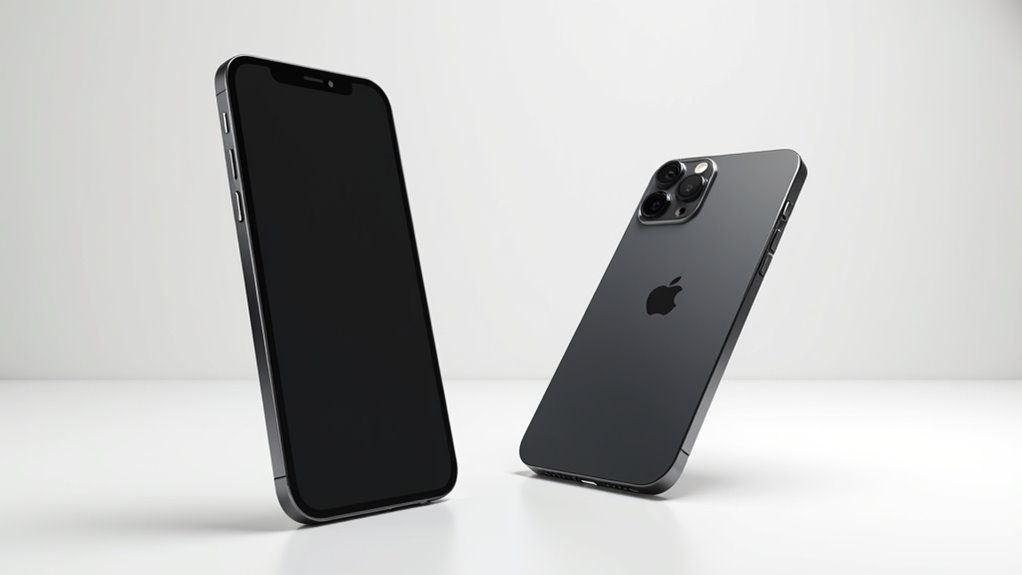
Aktualizacja iPhone’a do najnowszej wersji iOS gwarantuje szczytową wydajność, bezpieczeństwo i dostęp do nowych funkcji. Wielu użytkowników uważa proces aktualizacji za onieśmielający, ale przebiega on według prostej procedury, którą każdy może wykonać. Proces wymaga minimalnej wiedzy technicznej i można go przeprowadzić bezpośrednio na urządzeniu lub za pomocą komputera. Ten przewodnik szczegółowo omawia każdy krok, od sprawdzenia kompatybilności po rozwiązywanie typowych problemów, które mogą pojawić się podczas instalacji.
10 Nagłówków Drugiego Poziomu do Wpisu na Blogu
Podczas tworzenia wpisu na blogu o aktualizacji iPhone’a do iOS, właściwa organizacja z dobrze ustrukturyzowanymi nagłówkami drugiego poziomu jest niezbędna. Efektywne nagłówki pomagają czytelnikom poruszać się po procesie jak zaktualizować iPhone do najnowszej wersji systemu.
Zalecane nagłówki do takiego przewodnika to: „Przygotowanie do aktualizacji” (obejmujące połączenie Wi-Fi i wymagania dotyczące baterii), „Tworzenie kopii zapasowej” (wyjaśniające opcje tworzenia kopii zapasowych), „Jak zaktualizować iOS krok po kroku” (szczegółowo opisujące proces aktualizacji przez Ustawienia), „Instalacja aktualizacji” (opisujące kroki pobierania i instalacji) oraz „Po aktualizacji” (odnoszące się do tego, co dzieje się po zakończeniu aktualizacji, a także do kwestii takich jak resetowanie iPhone’a w kontekście przygotowania urządzenia do sprzedaży).
Te nagłówki tworzą logiczny przepływ, który prowadzi czytelników przez każdy etap procesu aktualizacji, czyniąc złożone instrukcje bardziej przyswajalnymi i zapewniając, że żadne istotne kroki nie zostaną pominięte.
Zrozumienie aktualizacji iOS i ich korzyści
Chociaż wielu użytkowników postrzega aktualizacje oprogramowania jako opcjonalne, aktualizacje iOS służą jako niezbędne czynności konserwacyjne dla urządzeń iPhone. Regularne aktualizacje od Apple dostarczają istotne poprawki bezpieczeństwa, które chronią dane osobowe i zabezpieczają urządzenia przed ewoluującymi zagrożeniami cybernetycznymi. Użytkownicy zastanawiający się jak uaktualnić system iOS powinni rozumieć, że te aktualizacje również poprawiają ogólną wydajność i stabilność systemu.
Korzyści wykraczają poza bezpieczeństwo – aktualizacje iOS często poprawiają żywotność baterii poprzez rozwiązywanie problemów z wydajnością, które mogą wynikać z przestarzałego oprogramowania. Zobowiązanie Apple do długoterminowego wsparcia gwarantuje, że nawet starsze modele iPhone’ów otrzymują te ważne aktualizacje, a po ich instalacji warto zadbać o prawidłową konfigurację iPhone. Dzięki prostemu procesowi uaktualnienie iPhone użytkownicy uzyskują dostęp do nowych funkcji bez konieczności zakupu nowego sprzętu. To kompleksowe podejście do konserwacji oprogramowania maksymalizuje żywotność i funkcjonalność urządzeń Apple.
Przygotowanie Twojego iPhone’a do procesu aktualizacji
Pomyślne aktualizacje iPhone’a wymagają starannego przygotowania, aby uniknąć potencjalnych komplikacji. Przed rozpoczęciem procesu jak zaktualizować iPhone 6 lub dowolny inny model, użytkownicy powinni utworzyć dokładną kopię zapasową za pomocą iCloud lub komputera. Ta ostrożność chroni cenne dane w przypadku wystąpienia problemów podczas instalacji.
Urządzenie powinno pozostać podłączone do źródła zasilania przez cały proces aktualizacji, ponieważ wymaga on znacznej energii baterii – wymagane jest zwykle co najmniej 50% naładowania. Użytkownicy powinni również sprawdzić dostępną przestrzeń dyskową, około 4GB, przed próbą jak zrobić aktualizację iOS. Ponadto, potwierdzenie kompatybilności urządzenia z najnowszą wersją iOS jest kluczowe poprzez sprawdzenie listy obsługiwanych urządzeń Apple. Na koniec, zamknięcie niepotrzebnych aplikacji i zapewnienie stabilnego połączenia Wi-Fi zoptymalizuje wydajność i zapewni płynniejsze doświadczenie aktualizacji.
Sprawdzanie Kompatybilności Urządzenia z Najnowszym iOS
Dlaczego użytkownicy powinni sprawdzić kompatybilność urządzenia przed próbą aktualizacji swojego iPhone’a? Niekompatybilne urządzenia mogą doświadczać problemów z wydajnością lub być całkowicie niezdolne do instalacji aktualizacji. Przed pytaniem jak zaktualizować iPhone 6 do iOS 13, użytkownicy powinni potwierdzić, że ich urządzenie jest obsługiwane, ponieważ iPhone 6 nie może uruchomić iOS 13 ani nowszych wersji. Niezależnie od tego, czy planujesz aktualizację, czy po prostu chcesz zabezpieczyć swoje dane, warto pamiętać o wykonaniu kopii zapasowej iPhone, aby uniknąć potencjalnych problemów.
Aby określić kompatybilność, użytkownicy mogą odwiedzić oficjalną stronę Apple, która wymienia obsługiwane urządzenia dla każdej wersji iOS. Zazwyczaj iPhone 4S i nowsze modele mogą uruchomić jakąś wersję nowoczesnego iOS, ale najnowsze funkcje wymagają nowszego sprzętu. Dla tych, którzy zastanawiają się jak zaktualizować iOS 16, tylko iPhone 8 i nowsze modele obsługują tę wersję. Sprawdzenie kompatybilności wcześniej pomaga użytkownikom uniknąć straty czasu i potencjalnego rozczarowania, a także umożliwia im zaplanowanie ewentualnej wymiany urządzenia, jeśli to konieczne.
Tworzenie kopii zapasowej danych przed aktualizacją
Po potwierdzeniu kompatybilności urządzenia, przygotowanie do bezpiecznej aktualizacji iOS wymaga wykonania kopii zapasowej wszystkich danych iPhone’a. Ten kluczowy krok zapobiega utracie informacji podczas procesu uaktualnienia iOS. Użytkownicy mają dostępne dwie niezawodne metody tworzenia kopii zapasowych.
Najprostsza opcja wykorzystuje iCloud. Przejdź do Ustawienia > [twoje imię] > iCloud > Kopia zapasowa iCloud i dotknij „Utwórz kopię zapasową teraz”. Sprawdź, czy masz wystarczającą ilość miejsca w iCloud przed kontynuowaniem, co może być szczególnie ważne w kontekście problemów z synchronizacją danych, które czasami wymagają interwencji, jak na przykład w przypadku naprawy Apple CarPlay.
Dla osób zastanawiających się jak zaktualizować iPhone przez komputer, podłączenie do Maca lub PC zapewnia alternatywne rozwiązanie do tworzenia kopii zapasowych. Na Macu z macOS Catalina lub nowszym, użyj Findera; na starszych Macach lub komputerach z Windows, użyj iTunes. Podłącz swoje urządzenie za pomocą kabla, wybierz je w aplikacji i kliknij „Utwórz kopię zapasową teraz”.
Regularne kopie zapasowe chronią kontakty, zdjęcia i ważne pliki, umożliwiając łatwe przywrócenie w przypadku komplikacji podczas aktualizacji.
Aktualizowanie iOS przez aplikację Ustawienia
Gdy pojawi się dostępna aktualizacja, dotknij „Pobierz i zainstaluj” i wprowadź kod dostępu, jeśli zostaniesz o to poproszony. System poprosi Cię o zaakceptowanie warunków przed kontynuacją. Podczas tego procesu utrzymuj naładowanie urządzenia powyżej 50% lub podłącz je do zasilania, aby zapobiec przerwaniu. Ta metoda działa dla wszystkich modeli, chociaż użytkownicy zastanawiający się jak zaktualizować iPhone 6 do iOS 15 powinni zauważyć, że starsze urządzenia mogą nie obsługiwać najnowszych wersji systemu, co może wpłynąć na dalsze możliwości, takie jak przenoszenie zdjęć z iPhone’a na komputer. Po pobraniu, iPhone uruchomi się ponownie, aby zakończyć instalację.
Aktualizowanie iPhone’a przy użyciu iTunes lub Findera
Wielu użytkowników iPhone’a woli aktualizować przez komputer, gdy Wi-Fi jest zawodne lub gdy potrzebna jest diagnoza problemów. Aktualizacja iPhone przez kabel oferuje stabilną alternatywę dla bezprzewodowych aktualizacji.
Aby rozpocząć, podłącz iPhone’a do komputera za pomocą kabla USB. W przypadku macOS Catalina lub nowszego, otwórz Finder; dla starszych wersji lub Windows, uruchom iTunes. Odblokuj swoje urządzenie i zezwól na komunikację, jeśli pojawi się taki monit. Wybierz swojego iPhone’a, gdy pojawi się w aplikacji.
Dla uaktualnienie iPhone przez iTunes, kliknij „Sprawdź Aktualizację”, aby zobaczyć dostępne wersje iOS. Jeśli aktualizacja istnieje, kliknij „Aktualizuj”, aby rozpocząć instalację. Upewnij się, że Twoje urządzenie jest zbackupowane wcześniej i ma wystarczająco naładowaną baterię, a jeśli przesiadasz się z innego systemu, pamiętaj o możliwości przesyłania danych z Androida na iPhone.
Trzymaj iPhone’a podłączonego przez cały proces, aby zapobiec przerwom, które mogłyby uszkodzić system operacyjny.
Włączanie automatycznych aktualizacji iOS na Twoim urządzeniu
Ustawienie iPhone’a na automatyczną aktualizację oszczędza czas i gwarantuje, że Twoje urządzenie zawsze posiada najnowsze funkcje bezpieczeństwa. iOS oferuje prosty sposób aktywacji automatycznych aktualizacji, eliminując potrzebę ręcznego sprawdzania i instalowania nowych wersji.
Aby aktywować automatyczne aktualizacje jak zaktualizować ipada lub podczas aktualizacja iPhone, wejdź w Ustawienia, dotknij Ogólne, następnie Aktualizacja oprogramowania. Włącz Automatyczne aktualizacje i potwierdź, że zarówno opcje pobierania, jak i instalacji są aktywowane, co jest szczególnie przydatne przy przesyłaniu danych z iPhone’a.
| Krok | Działanie | Rezultat |
|---|---|---|
| 1 | Otwórz Ustawienia | Dostęp do ustawień urządzenia |
| 2 | Dotknij Ogólne | Podgląd opcji systemowych |
| 3 | Wybierz Aktualizacja oprogramowania | Dostęp do ustawień aktualizacji |
| 4 | Aktywuj Automatyczne aktualizacje | Pozwól na automatyczne pobieranie |
| 5 | Podłącz do źródła zasilania | Zapewnij płynną instalację |
Dla bezpieczeństwa i najlepszej wydajności, trzymaj urządzenie podłączone do zasilania podczas aktualizacji.
Rozwiązywanie typowych problemów z aktualizacjami
Pomimo uproszczonego procesu aktualizacji Apple, użytkownicy czasami napotykają przeszkody przy próbie instalacji najnowszej wersji iOS. W przypadku problemów takich jak powiadomienia „proszę o uaktualnienie iPhone” które nie postępują, najpierw sprawdź, czy urządzenie jest podłączone do stabilnej sieci Wi-Fi. Niestabilne połączenia często powodują niepowodzenie aktualizacji.
Dla użytkowników zastanawiających się „jak zainstalować iOS 14 na iPhone 6,” pamiętaj, że wystarczający poziom baterii (co najmniej 50%) i odpowiednia ilość miejsca na dysku są niezbędnymi warunkami wstępnymi. Podłącz urządzenie do ładowarki podczas aktualizacji, aby zapobiec przerwom. Jeśli problemy nie ustępują, spróbuj zrestartować iPhone’a, co często rozwiązuje tymczasowe usterki wpływające na proces aktualizacji, a w międzyczasie warto zadbać o przesyłanie zdjęć z iPhone’a, aby nie stracić cennych wspomnień. Jako ostateczną opcję, rozważ przywrócenie ustawień fabrycznych, ale zawsze twórz kopię zapasową swoich danych wcześniej, aby uniknąć utraty ważnych informacji.
Co nowego w najnowszej wersji iOS
Każda główna aktualizacja iOS zawiera znaczące ulepszenia, a najnowsza wersja kontynuuje tę tradycję z istotnymi usprawnieniami na całej platformie. Zastanawiając się jak zainstalować iOS 16 lub nowsze wersje, użytkownicy powinni wiedzieć, jakie korzyści otrzymają po jak wgrać nowe oprogramowanie do iPhone.
| Kategoria funkcji | Co zostało ulepszone | Korzyść dla użytkownika | Jak uzyskać dostęp |
|---|---|---|---|
| Prywatność | Kontrola śledzenia aplikacji | Lepsza ochrona danych | Ustawienia > Prywatność |
| Personalizacja | Widżety na ekranie blokady | Spersonalizowane doświadczenie | Długie naciśnięcie ekranu blokady |
| Interfejs | Przeprojektowane Centrum sterowania | Łatwiejszy dostęp do funkcji | Przeciągnij w dół z prawego górnego rogu |
| Wydajność | Optymalizacja baterii i szybkości | Dłuższy czas użytkowania | Automatycznie po aktualizacji |
Najnowszy iOS dodatkowo zawiera zaawansowane uczenie maszynowe dla lepszej organizacji zdjęć i możliwości Siri, sprawiając, że codzienne zadania są bardziej efektywne i intuicyjne dla użytkowników.