
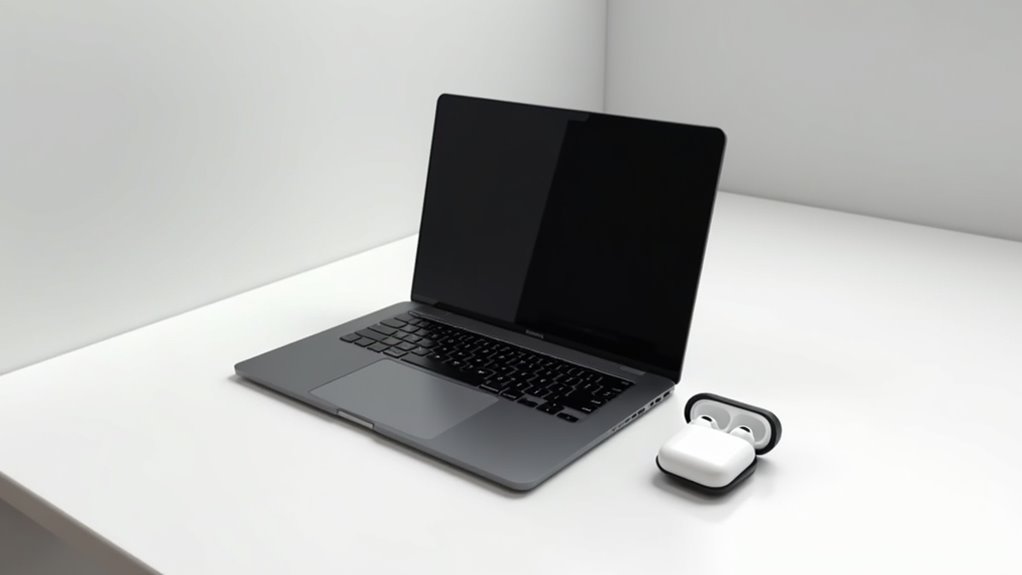
Łączenie słuchawek AirPods z MacBookiem zapewnia bezprzewodowe doświadczenie audio, które wielu użytkowników Apple uznaje za wygodne. Proces wymaga zaledwie kilku prostych kroków i zajmuje mniej niż minutę. Użytkownicy potrzebują naładowanych słuchawek AirPods w etui oraz dostępu do ustawień Bluetooth w swoim MacBooku. Ta prosta metoda parowania eliminuje problem plączących się kabli, zapewniając jednocześnie dźwięk wysokiej jakości. Poniższy przewodnik wyjaśnia dokładnie, jak szybko nawiązać to połączenie i rozwiązać potencjalne problemy.
Sprawdź wymagania dotyczące kompatybilności AirPods i MacBooka
Przed próbą podłączenia AirPods do MacBooka, użytkownicy muszą potwierdzić, że oba urządzenia spełniają niezbędne wymagania kompatybilności. Zrozumienie jak podłączyć airpods do maca zaczyna się od weryfikacji specyfikacji systemu. Dla AirPods drugiej generacji wymagany jest macOS Mojave 10.14.4 lub nowszy, podczas gdy AirPods Pro (1. generacji) potrzebują macOS Catalina 10.15.1 lub nowszego.
Użytkownicy zastanawiający się jak połączyć airpods z macbook powinni zauważyć, że AirPods (3. generacji) wymagają macOS Monterey lub nowszego dla pełnej funkcjonalności. Aby pomyślnie jak połączyć airpods z macbookiem, sprawdź, czy MacBook jest zaktualizowany do najnowszej wersji macOS dla najlepszej wydajności. Nie są potrzebne specjalne adaptery, ponieważ AirPods używają standardowej technologii Bluetooth. Przed rozpoczęciem procesu połączenia sprawdź, czy Bluetooth jest aktywowany na MacBooku, ponieważ jest to kluczowe dla nawiązania komunikacji między urządzeniami.
Przygotuj swoje Airpods do parowania z Macbookiem
Aby prawidłowo przygotować AirPods do parowania z MacBookiem, użytkownicy muszą wykonać kilka niezbędnych kroków przygotowawczych. Przed rozpoczęciem procesu łączenia należy sprawdzić, czy AirPods są odpowiednio naładowane i bezpiecznie umieszczone w etui ładującym. Stanowi to podstawę do pomyślnego połączenia urządzeń.
- Sprawdź, czy funkcja Bluetooth w MacBooku jest aktywowana przez Preferencje Systemowe
- Otwórz pokrywę etui AirPods i przytrzymaj przycisk konfiguracji, aż kontrolka stanu zacznie migać na biało
- Umieść etui AirPods w bliskiej odległości od MacBooka podczas parowania
Utrzymywanie krótkiej odległości między urządzeniami wzmacnia jakość połączenia Bluetooth i zwiększa szanse na pomyślne parowanie. Ponadto, korzystanie z najnowszej wersji macOS na MacBooku gwarantuje idealną kompatybilność z AirPods, zapobiegając potencjalnym problemom z połączeniem, które mogą wystąpić przy przestarzałym oprogramowaniu.
Proces Łączenia Krok po Kroku przez Menu Bluetooth
Step-by-Step Connection Process via Bluetooth Menu
Podłączenie AirPods do MacBooka przez menu Bluetooth obejmuje systematyczny proces, który opiera się na odpowiednim przygotowaniu. Użytkownicy powinni najpierw otworzyć Preferencje systemowe i wybrać Bluetooth, aby uzyskać dostęp do niezbędnych ustawień. Muszą zweryfikować, czy Bluetooth jest aktywowany, włączając go w razie potrzeby.
| Krok | Działanie | Oczekiwany rezultat |
|---|---|---|
| 1 | Otwórz ustawienia Bluetooth MacBooka | Pojawia się menu Bluetooth |
| 2 | Umieść AirPods w etui, otwórz pokrywę | AirPods gotowe do parowania |
| 3 | Przytrzymaj przycisk konfiguracji na etui | Lampka statusu miga na biało |
Gdy AirPods pojawią się na liście dostępnych urządzeń na MacBooku, użytkownicy po prostu klikają "Połącz" obok ich nazwy. Po krótkiej chwili, powiadomienie o potwierdzeniu wskaże udane połączenie, a AirPods są natychmiast gotowe do użycia z MacBookiem.
Rozwiązywanie typowych problemów z połączeniem
Pomimo prawidłowych procedur konfiguracji, użytkownicy mogą napotkać przeszkody podczas łączenia AirPods z MacBookiem. Gdy pojawiają się problemy z połączeniem, kilka systematycznych podejść może skutecznie rozwiązać większość problemów.
- Sprawdź, czy MacBook działa na najnowszej wersji macOS, ponieważ przestarzałe oprogramowanie często powoduje problemy z kompatybilnością, które uniemożliwiają prawidłowe parowanie.
- Sprawdź zarówno funkcjonalność Bluetooth, jak i stan baterii AirPods, ponieważ wyczerpane baterie mogą uniemożliwić wykrycie lub powodować niestabilne połączenia.
- Jeśli występują uporczywe problemy, resetowanie AirPods może być konieczne poprzez przytrzymanie przycisku konfiguracji, aż wskaźnik świetlny zamiga na bursztynowo, a następnie na biało.
Proste ponowne uruchomienie MacBooka często rozwiązuje tymczasowe błędy systemowe, które zakłócają identyfikację Bluetooth. Ponadto, potwierdzenie statusu "Wykrywalny" MacBooka w ustawieniach Bluetooth gwarantuje, że komputer jest widoczny i gotowy do parowania z urządzeniami bezprzewodowymi.
Korzystanie z automatycznego przełączania urządzeń pomiędzy produktami Apple
Podczas gdy wcześniejsze generacje bezprzewodowych słuchawek dousznych wymagały ręcznego ponownego połączenia między urządzeniami, funkcja automatycznego przełączania między urządzeniami Apple rewolucjonizuje sposób, w jaki użytkownicy korzystają z AirPods na wielu produktach Apple. Ta funkcjonalność eliminuje potrzebę ręcznego odłączania AirPods podczas przechodzenia między urządzeniami.
Aby korzystać z tej funkcji, użytkownicy muszą upewnić się, że ich AirPods są 2. generacji lub nowsze, a wszystkie urządzenia są zalogowane do tego samego Apple ID z aktywowanym uwierzytelnianiem dwuskładnikowym. Gdy wszystko jest poprawnie skonfigurowane, AirPods płynnie przenoszą dźwięk między kompatybilnymi urządzeniami Apple, takimi jak iPhone'y, MacBooki i iPady, w zależności od aktywnego użycia. Na przykład, jeśli podczas słuchania muzyki na MacBooku nadejdzie połączenie, AirPods automatycznie przełączą się na iPhone'a, wstrzymując muzykę, aby nadać priorytet połączeniu.