
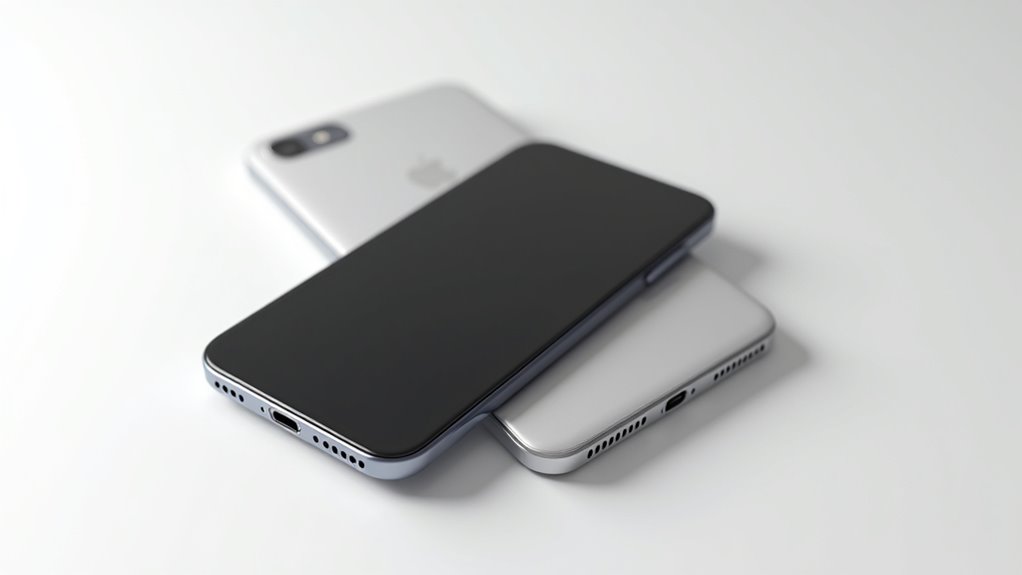
Wi-Fi Calling oferuje użytkownikom iPhone'a cenną alternatywę, gdy usługa komórkowa jest słaba lub niedostępna. Ta funkcja przekierowuje połączenia przez sieci Wi-Fi zamiast przez wieże komórkowe, zapewniając wyraźniejszy dźwięk i bardziej niezawodne połączenia w problematycznych obszarach. Wielu operatorów obsługuje obecnie tę technologię, co czyni ją szczególnie przydatną w budynkach o słabym zasięgu lub podczas podróży. Proces konfiguracji jest prosty i zajmuje tylko kilka chwil. Poniższy przewodnik wyjaśnia, jak aktywować tę funkcję i jak najlepiej ją wykorzystać na kompatybilnych modelach iPhone'a.
Czym Jest Połączenie przez Wi-Fi i Dlaczego Go Używać
Połączenia Wi-Fi to postęp technologiczny, który umożliwia użytkownikom iPhone'ów wykonywanie i odbieranie połączeń oraz wysyłanie wiadomości tekstowych przez sieć Wi-Fi zamiast przez połączenie komórkowe. Ta funkcja jest szczególnie wartościowa w miejscach o słabym zasięgu sieci komórkowej, takich jak obszary wiejskie, budynki betonowe czy podziemne garaże.
Podczas korzystania z połączeń Wi-Fi, urządzenia iPhone używają standardowych numerów telefonów, dzięki czemu odbiorcy widzą zwykły numer dzwoniącego. Usługa ta oferuje znaczące korzyści dla podróżujących za granicę, zazwyczaj naliczając lokalne stawki zamiast kosztownych opłat roamingowych. Aby korzystać z tej technologii, użytkownicy potrzebują trzech kluczowych elementów: kompatybilnego iPhone'a, stabilnego połączenia Wi-Fi oraz operatora komórkowego, który wspiera tę usługę. Połączenia Wi-Fi skutecznie przekształcają obszary ze słabym zasięgiem w funkcjonalne strefy komunikacji bez potrzeby instalowania dodatkowych aplikacji.
Modele iPhone'a Obsługujące Połączenia Wi-Fi
Kompatybilność obejmuje wiele generacji flagowego urządzenia Apple, przy czym połączenia Wi-Fi są dostępne na iPhone 6 i wszystkich nowszych modelach aż do najnowszej serii iPhone 16. Użytkownicy urządzeń takich jak iPhone 12 mogą aktywować połączenia przez Wi-Fi poprzez menu ustawień po zweryfikowaniu wsparcia operatora.
| Seria modelu | Połączenia Wi-Fi | Ustawienia operatora | Wymagania iOS |
|---|---|---|---|
| iPhone 16/15/14 | Tak | Standardowe | Najnowszy iOS |
| iPhone 13/12 | Tak | Standardowe | iOS 14+ |
| iPhone 11/XR/XS | Tak | Standardowe | iOS 12+ |
| iPhone 8/7/6 | Tak | Może wymagać aktualizacji | iOS 11+ |
Powodzenie aktywacji zależy głównie od wsparcia operatora komórkowego. Użytkownicy powinni sprawdzić u swojego dostawcy i upewnić się, że ich urządzenie ma najnowszą wersję iOS. Niektóre starsze modele mogą wymagać określonych aktualizacji ustawień operatora, aby właściwie korzystać z tej funkcji.
Sprawdzanie obsługi połączeń Wi-Fi przez Twojego operatora
Przed włączeniem tej przydatnej funkcji na iPhonie, użytkownicy muszą sprawdzić, czy ich operator komórkowy obsługuje połączenia Wi-Fi. Nie wszyscy dostawcy usług oferują tę funkcjonalność, dlatego niezwykle ważne jest potwierdzenie kompatybilności przed przystąpieniem do jej konfiguracji.
Aby sprawdzić, czy Twój operator obsługuje funkcję połączeń Wi-Fi:
- Odwiedź oficjalną stronę swojego operatora i poszukaj informacji o "połączeniach Wi-Fi" lub "jak włączyć wifi calling" w sekcji usług
- Skontaktuj się z obsługą klienta swojego operatora telefonicznie lub przez czat, aby uzyskać bezpośrednie potwierdzenie
- Sprawdź, czy w aplikacji Ustawienia na iPhonie w sekcji Telefon znajdują się ustawienia specyficzne dla operatora
- Sprawdź, czy Twój aktualny plan abonamentowy obejmuje połączenia Wi-Fi, ponieważ niektórzy operatorzy oferują je tylko w określonych planach
Pamiętaj, że wsparcie ze strony operatora jest obowiązkowe, niezależnie od możliwości Twojego modelu iPhone'a.
Instrukcja krok po kroku, jak włączyć połączenia Wi-Fi
Gdy potwierdzisz, że Twój operator obsługuje połączenia Wi-Fi, jesteś gotowy do aktywacji tej funkcji na swoim iPhonie. Aby włączyć WiFi calling na iPhone, użytkownicy powinni wykonać te proste kroki w aplikacji Ustawienia.
| Krok | Działanie | Rezultat |
|---|---|---|
| 1 | Otwórz aplikację Ustawienia | Dostęp do opcji urządzenia |
| 2 | Wybierz opcję "Telefon" | Pojawiają się ustawienia telefonu |
| 3 | Stuknij "Połączenia Wi-Fi" | Staje się widoczny przełącznik funkcji |
| 4 | Przełącz przełącznik na WŁĄCZONY | Inicjacja Połączeń Wi-Fi |
| 5 | Sprawdź pasek stanu | Pojawia się ikona Połączeń Wi-Fi |
Po wykonaniu tych kroków funkcja zostanie aktywowana na Twoim urządzeniu. Pamiętaj, że ikona Połączeń Wi-Fi na pasku stanu potwierdza pomyślną aktywację. Pozwala to na wykonywanie połączeń przez sieci Wi-Fi, gdy zasięg komórkowy jest ograniczony.
Weryfikacja czy Połączenia Wi-Fi są aktywne na Twoim iPhonie
Po włączeniu połączeń Wi-Fi, użytkownicy powinni sprawdzić, czy funkcja ta jest prawidłowo aktywowana na ich iPhonie. Ta weryfikacja jest szczególnie ważna dla użytkowników iPhone'a 11, którzy chcą upewnić się, że mogą wykonywać połączenia przez sieci Wi-Fi, gdy sygnał komórkowy jest słaby.
Weryfikacja aktywacji połączeń Wi-Fi zapewnia użytkownikom iPhone'a 11 możliwość płynnej komunikacji nawet wtedy, gdy odbiór komórkowy zawodzi.
- Otwórz aplikację Ustawienia i przejdź do sekcji Telefon, aby sprawdzić, czy przełącznik połączeń Wi-Fi jest włączony.
- Poszukaj "Połączenia Wi-Fi na tym iPhonie", aby potwierdzić status aktywacji.
- Sprawdź pasek stanu pod kątem ikony połączeń Wi-Fi, która wskazuje, że funkcja jest obecnie używana.
- Przejrzyj historię połączeń, aby monitorować korzystanie z połączeń Wi-Fi, choć połączenia te nie będą wyświetlać specjalnych identyfikatorów.
Pamiętaj, że funkcjonalność połączeń Wi-Fi zależy od wsparcia tej funkcji przez twojego operatora komórkowego.
Korzystanie z połączeń Wi-Fi podczas podróży międzynarodowych
Podróżni mogą znacznie obniżyć swoje rachunki telefoniczne, korzystając z połączeń Wi-Fi podczas podróży za granicę. Ta funkcja w iPhone pozwala użytkownikom wykonywać i odbierać połączenia przez sieci Wi-Fi zamiast połączeń komórkowych, całkowicie unikając opłat za roaming międzynarodowy. Połączenia są rozliczane zgodnie ze stawkami krajowego planu, tak jakby użytkownik był w domu.
Przed podróżą użytkownicy iPhone'a powinni sprawdzić, czy ich operator komórkowy wspiera międzynarodowe połączenia Wi-Fi. Po przyjeździe za granicę wystarczy połączyć się z niezawodną siecią Wi-Fi, aby komunikować się normalnie. Zarówno połączenia przychodzące, jak i wychodzące będą wyświetlać zwykły numer telefonu użytkownika odbiorcom.
Dla idealnych połączeń Wi-Fi na iPhonie podczas podróży, użytkownicy powinni monitorować jakość połączenia Wi-Fi, ponieważ słabe połączenia mogą wpływać na czystość rozmowy. Gwarantuje to płynną komunikację niezależnie od dostępności zasięgu komórkowego.
Rozwiązywanie typowych problemów z połączeniami Wi-Fi
Frustracja często pojawia się, gdy połączenia przez Wi-Fi nie działają zgodnie z oczekiwaniami na iPhone'ach. Połączenia przez wifi iphone mogą napotykać kilka problemów, które mogą zakłócać tę wygodną funkcję.
Aby rozwiązać typowe problemy:
- Sprawdź siłę sygnału Wi-Fi – słabe połączenia często powodują słabą jakość połączeń lub ich przerywanie.
- Zrestartuj swojego iPhone'a – ten prosty krok może naprawić wiele problemów z łącznością podczas przełączania między sieciami komórkowymi a Wi-Fi.
- Sprawdź kompatybilność sieci – nie wszystkie sieci Wi-Fi obsługują funkcje połączeń, szczególnie w niektórych krajach.
- Monitoruj zużycie danych – połączenia przez Wi-Fi zużywają dane z twojego planu internetowego, co może prowadzić do nieoczekiwanych opłat przy połączeniach z limitem danych.
W przypadku uporczywych problemów, kontakt z operatorem komórkowym może być konieczny, ponieważ wymagania dotyczące kompatybilności różnią się w zależności od dostawcy i regionu.
Wpływ baterii i aspekty wydajnościowe
Wydajność baterii pozostaje kluczowym czynnikiem podczas korzystania z połączeń Wi-Fi na iPhone'ach. Chociaż ta funkcja może oszczędzać baterię w obszarach ze słabym zasięgiem komórkowym poprzez wyeliminowanie ciągłego poszukiwania sygnału, może faktycznie szybciej rozładowywać baterię, jeśli połączenie Wi-Fi jest niestabilne.
Dla idealnego zarządzania baterią, użytkownicy powinni wiedzieć jak wyłączyć wifi calling (jak wyłączyć połączenia Wi-Fi) w obszarach z silnym zasięgiem sieci komórkowej. Zapobiega to niepotrzebnemu zużyciu energii spowodowanemu przełączaniem sieci. Aby wyłączyć połączenia Wi-Fi, wystarczy odwrócić proces aktywacji poprzez Ustawienia.
Regularne aktualizacje iOS poprawiają efektywność połączeń Wi-Fi, potencjalnie zmniejszając wpływ na baterię poprzez ulepszenie zarządzania siecią. Użytkownicy powinni również być świadomi, że częste przełączanie między sieciami Wi-Fi i komórkowymi podczas połączeń może znacznie zwiększyć zużycie baterii z powodu ciągłych prób ponownego połączenia.
Porady Bezpieczeństwa dla Użytkowników Połączeń Wi-Fi
Podczas gdy połączenia przez Wi-Fi oferują wygodę i lepszy zasięg, użytkownicy muszą priorytetowo traktować bezpieczeństwo, aby chronić swoją komunikację przed potencjalnymi zagrożeniami. Podczas wykonywania połączeń WiFi na iPhone, przestrzeganie odpowiednich praktyk bezpieczeństwa gwarantuje, że Twoje rozmowy pozostaną prywatne, a dane bezpieczne.
- Zawsze łącz się z sieciami WiFi chronionymi hasłem zamiast z publicznymi hotspotami, które mogą narazić Twoje połączenia na potencjalne podsłuchiwanie.
- Utrzymuj system operacyjny iPhone'a zaktualizowany, aby korzystać z najnowszych poprawek bezpieczeństwa, które chronią przed lukami.
- Rozważ używanie VPN podczas wykonywania połączeń WiFi w sieciach publicznych, aby zaszyfrować swoje połączenie i poprawić prywatność.
- Monitoruj jakość połączenia i unikaj wykonywania wrażliwych połączeń, gdy sygnał WiFi jest słaby, ponieważ może to zagrozić zarówno jakości połączenia, jak i bezpieczeństwu.